平面图制作工具
AutoCAD Civil 3D 为您提供了全面的工具,帮助您创建包含平面图和纵断面图布局的施工文档和图纸集。这些工具称为平面图制作工具。图纸集显示路线横断面和纵断面图。
Civil 3D 中有多种工具可用于创建视图框、视图框编组和匹配线。这些功能与内置的 Civil 3D 模板和视口一起,帮助您以有条理且简便的方式生成所需的图纸集。
在 AutoCAD Civil 3D 中,已添加了图形模板,即 Civil 3D (Imperial) Plan over Plan.dwt、Civil 3D (Metric) Plan over Plan.dwt、Civil 3D (Imperial) Profile over Profile.dwt 和 Civil 3D (Metric) Profile over Profile.dwt,用于创建平面图/平面图和纵断面图/纵断面图图纸。此外,还引入了新的平面图制作工具,使您能够仅创建平面图图纸或仅创建纵断面图图纸,从而更快速地创建施工文档。
创建视图框

在解释创建视图框的过程之前,首先讨论使用“平面图制作”面板中的工具创建的对象视图框和匹配线。
视图框
视图框是沿路线放置的矩形框,可对齐到北方向,或以特定角度旋转。这些框将路线划分为不同的区域,如图 13-1 所示。这些区域分别显示在不同的图纸中。绘制视图框的前提条件是路线、纵断面和图形模板。
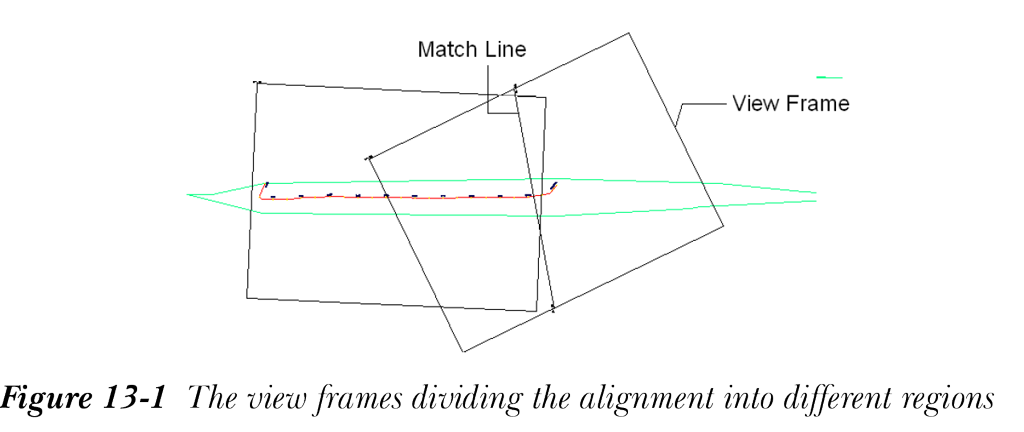

创建视图框的第一个重要要求是路线。视图框主要用于在图纸上创建路线平面图和纵断面图。如果您想创建同时包含平面图和纵断面图的图纸,则应创建所需的纵断面图。创建视图框的下一个要求是图形模板。图形模板是基于 AutoCAD 的内置图纸模板,具有预定义的视口,视图框创建的路线横断面或区域将在其中显示。
视图框有其自己的样式和标签样式。每个视图框都有一个默认标签附着在其某个角上。AutoCAD Civil 3D 有一些默认的视图框样式和标签样式。但是,您可以创建自己的视图框样式和视图框标签样式。视图框样式在“工具空间”选项板的“设定”选项卡中创建和管理。要访问默认的视图框样式和视图框标签样式,请在“设定”选项卡中展开“视图框”>“视图框样式”;默认视图框样式将显示在“视图框”节点的“视图框样式”子节点中。要创建新样式,请右键单击“视图框样式”子节点,然后从显示的快捷菜单中选择“新建”选项;“视图框样式 - 新建视图框样式”对话框将显示。您可以使用此对话框根据需要创建新的框样式。
同样,在“设定”选项卡中展开“视图框”>“标签样式”>“视图框”,以查看视图框的默认标签样式。要创建新的标签样式,请右键单击“视图框”子节点,然后从显示的快捷菜单中选择“新建”选项;“标签样式生成器 - 新建视图框标签样式”对话框将显示。您可以使用此对话框为视图框创建新的标签样式。
标签样式用于定义视图框中标签的显示设定,例如名称、编组名称和视图框编号。它们还用于显示视图框起始或结束的路线桩号。
视图框编组
视图框的集合称为视图框编组。在图形中创建视图框时,会自动创建视图框编组。这些编组列在“工具空间”选项板的“浏览”选项卡中的“视图框编组”节点下。
匹配线
匹配线是一条线,指示视图框编组中一个框与另一个框匹配或相交的位置,请参见图 13-1。匹配线仅显示在图纸空间和平面图中。它们旨在直观地指示沿路线的位置(起点和终点桩号)。这些线是自动创建的,并且默认附有标签。它们像视图框一样有自己的对象样式和标签样式。
匹配线的样式和标签样式在“工具空间”选项板的“设定”选项卡中的“匹配线”节点中创建和列出。您可以创建自己的匹配线标签,以显示匹配线的名称和编号、视图框编组和匹配线桩号。现在,您将学习创建视图框的过程。
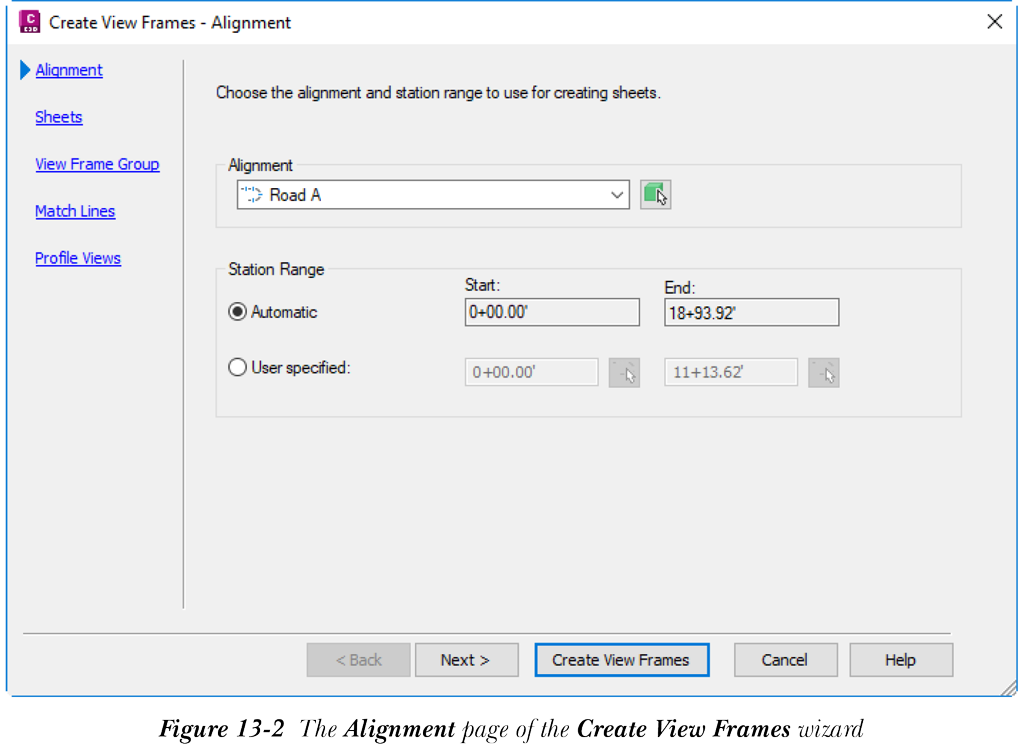
生成图纸的第一步是沿路线创建视图框。要创建视图框,请从“输出”选项卡的“平面图制作”面板中选择“创建视图框”工具;“创建视图框 - 路线”向导将显示,请参见图 13-2。此向导中有不同的页面。默认情况下,“创建视图框”向导中显示“路线”页面。接下来讨论向导中的不同页面和选项。
路线页面
此页面用于指定创建视图框所需的路线和桩号范围。从“路线”区域中可用的下拉列表中选择所需的路线。或者,选择“从图形中选择”按钮以从图形中选择路线。
在“桩号范围”区域中,通过选择“自动”或“用户指定”单选按钮来指定桩号范围。默认情况下,选择“自动”单选按钮,因此视图框会沿完整桩号范围自动创建。另一方面,选择“用户指定”单选按钮将允许您指定创建框所需的桩号范围。您可以通过在相应的编辑框中输入起点和终点桩号值来指定范围,也可以通过选择按钮直接从图形中选择桩号,请参见图 13-2。在路线页面中指定设定后,选择“下一步”按钮以显示“图纸”页面。
图纸页面
此页面用于选择要创建的图纸类型、所选图纸所需的模板,以及设定视图框在图形中的放置位置。
在“图纸设定”区域中,选择一个单选按钮以指定图纸类型。要绘制图形的平面图和纵断面图,请选择“平面图和纵断面图”单选按钮;将在图纸中创建两个视口,一个用于平面图,另一个用于纵断面图。图纸的预览将显示在此页面的右侧。如果您只想在图纸中绘制平面图,请选择“仅平面图”单选按钮。在这种情况下,将有两个视口来显示平面图/平面图图纸。要仅在图纸中绘制纵断面图/纵断面图,请选择“仅纵断面图”单选按钮。
接下来,选择“平面图和纵断面图图纸模板”编辑框右侧的浏览按钮;“选择布局作为图纸模板”对话框将显示。请注意,编辑框的名称取决于所选的单选按钮。您可以使用此对话框选择将用于创建视图框编组的模板 (.dwt) 文件。在“选择布局作为图纸模板”对话框中,您可以使用各种选项来定义文件夹路径、图形模板 (.dwt) 文件和将用于创建新图纸的布局名称。
要在“选择布局作为图纸模板”对话框中定义文件夹路径和模板文件,请选择“图形模板文件名”编辑框旁边的浏览按钮;“选择布局作为图纸模板”对话框将显示。在此对话框中,浏览到位置 C:Users
现在,您可以指定图形模板中将用于新图纸的布局名称。为此,请在“选择布局作为图纸模板”对话框的“选择要创建新图纸的布局”区域中显示的列表中选择一个布局。然后,选择“确定”按钮退出此对话框。选择图纸和模板后,您需要在“视图框放置”区域中设定定向和放置视图框的选项。如果从此区域中选择“沿路线”单选按钮,则视图框将沿路线定向。如果选择“旋转到北”单选按钮,则视图框将朝向图形的北方向。您可以选中“在路线起点之前设定第一个视图框”复选框,以在路线起点之前的一定距离处设定第一个视图框。这样做是为了显示视图框起点附近的所有必要数据。您可以在选中此复选框时激活的编辑框中指定偏移距离。现在,选择“下一步”按钮以显示“视图框编组”页面。
视图框编组页面
此页面用于指定视图框编组的编组名称、说明、标签样式和其他信息。在“视图框编组”区域中,在“名称”编辑框中输入视图框编组的名称,或选择此区域右侧的“编辑视图框编组名称”按钮以显示“名称模板”对话框。您可以使用此对话框指定视图框编组的名称,然后关闭对话框。可选地,在“视图框编组”页面的“说明”文本框中输入有关视图框编组的说明。
“视图框”区域中的“图层”文本框显示将在其上绘制框的默认图层。选择“图层”文本框右侧的按钮;“对象图层”对话框将显示。您可以使用此对话框选择不同的图层。在“视图框”区域的“名称”编辑框中,您可以指定将在图形中绘制的视图框的名称。接下来,从“样式”文本框中的下拉列表中选择一个选项。您也可以创建自己的视图框样式或编辑现有的视图框样式。为此,请选择“样式”文本框中下拉列表右侧的向下箭头;将显示一个弹出列表。从弹出列表中选择选项以创建新样式或编辑默认样式。接下来,从“标签样式”下拉列表中选择一个选项。此页面上的“标签位置”下拉列表显示放置视图框的不同位置。从此下拉列表中选择一个选项以放置视图框。例如,从下拉列表中选择“右上”选项时,视图框标签将放置在每个视图框的右上角。选择参数后,选择“下一步”按钮;“匹配线”页面将显示。
匹配线页面
匹配线仅显示在模型空间和平面图中。向导的此页面显示各种选项,用于确定匹配线在这些视图中的显示方式。选中此页面中的“插入匹配线”复选框以在视图框上插入匹配线。如果您在“图纸”页面中为图纸设定选择了“平面图和纵断面图图纸”或“仅纵断面图”,则“插入匹配线”复选框将自动选中,并且您将无法清除此复选框。
使用“定位”区域中可用的选项,您可以指定匹配线的位置,并在需要时调整其位置。在此区域中,选中“将桩号值向下捕捉到最近”复选框;此复选框下方的编辑框将被激活,如图 13-3 所示。在编辑框中输入所需的值;匹配线的位置将根据编辑框中指定的值进行调整和舍入。在“定位”区域中,您还可以选中“允许额外距离以重新定位(增加视图重叠)”复选框,以指定您可以将匹配线从其原始位置移动的最大距离,以及相邻图纸上的视图将重叠的距离。
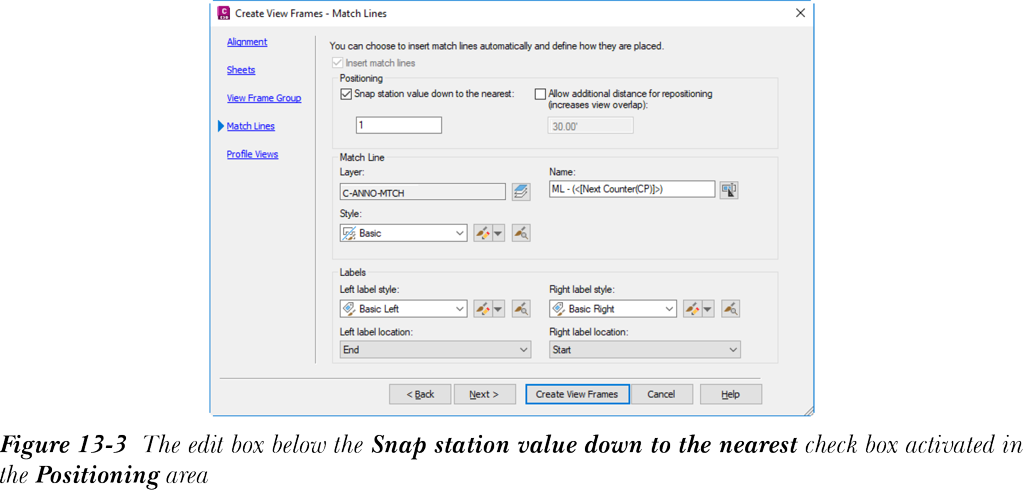
“匹配线”区域中的选项用于指定匹配线的名称、图层和样式。在此区域中,选择“图层”文本框右侧的按钮以显示“对象图层”对话框。在此对话框中,选择将在其上创建视图框的图层。接下来,选择“名称”编辑框右侧的“编辑视图框匹配线名称”按钮;“名称模板”对话框将显示。在此对话框中输入匹配线的名称,然后选择“确定”按钮将其关闭。请注意,如果您没有为匹配线指定名称,Civil 3D 将自动命名匹配线并相应地编号。从“样式”下拉列表中选择所需的选项。
“匹配线”页面上的“标签”区域为您提供了指定匹配线样式和位置的选项。每条匹配线有两个标签,一个在右侧,另一个在左侧。在“左侧标签样式”或“右侧标签样式”下拉列表中,选择选项以指定匹配线左侧或右侧的标签。您也可以为左侧或右侧标签创建新样式,或编辑现有样式。为此,请选择“左侧标签样式”或“右侧标签样式”下拉列表右侧的向下箭头;将显示一个弹出列表。从弹出列表中选择所需的选项。
接下来,您可以指定将放置在匹配线左侧或右侧的标签的位置。为此,请从“标签”区域中的“左侧标签位置”或“右侧标签位置”下拉列表中选择一个选项。现在,从此页面中选择“下一步”按钮;“纵断面图”页面将显示。
纵断面图页面
此页面用于指定在图纸上创建的纵断面图中显示的纵断面图样式和标注栏集样式。在“纵断面图样式”区域中,从“选择纵断面图样式”下拉列表中选择一个选项。您也可以通过选择“选择纵断面图样式”下拉列表右侧的向下箭头按钮时显示的弹出列表中的“新建”选项来创建新的纵断面图样式。
接下来,在“标注栏集”区域中,从“选择标注栏集样式”下拉列表中选择一个选项。您可以通过选择“选择标注栏集样式”下拉列表右侧的向下箭头时显示的弹出列表中的“新建”选项来创建新的标注栏集样式。
在“创建视图框”向导页面中指定所需选项后,选择“创建视图框”按钮;向导将关闭,矩形视图框将沿所选路线创建。请注意,匹配线将在两端标注,并将添加到“浏览”选项卡中的“视图框编组”节点下,请参见图 13-4。
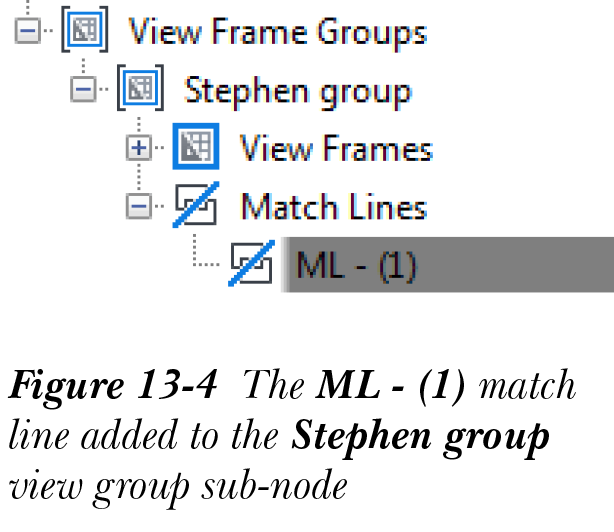
创建视图框编组和匹配线后的下一步是创建图纸。接下来讨论创建图纸的方法。
创建图纸

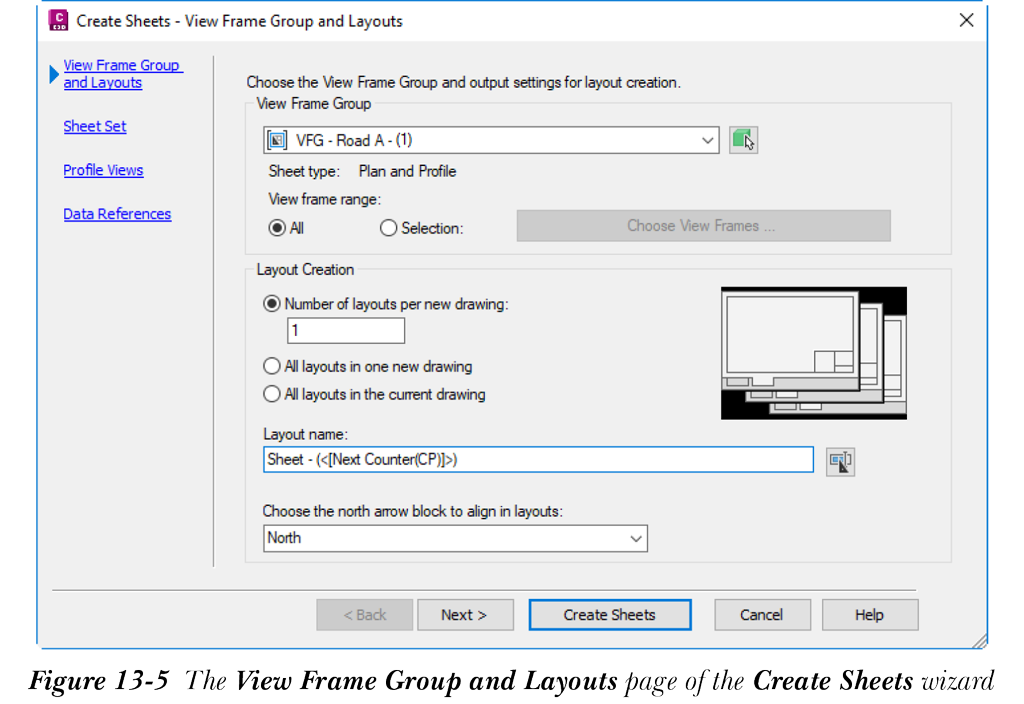
要创建图纸,请从“平面图制作”面板中选择“创建图纸”工具;将显示“创建图纸”向导,默认情况下选中“视图框编组和布局”页面,如图 13-5 所示。接下来讨论“创建图纸”向导中的页面及其选项。
视图框编组和布局页面
此页面用于选择所需的视图框编组并指定图纸的布局设定。在“视图框编组”区域中,从下拉列表中选择一个选项以创建图纸。或者,选择此下拉列表右侧的“从图形中选择”按钮,然后直接从图形中选择所需的视图框。此区域中默认选中“全部”单选按钮。因此,将为所选视图框编组中的每个视图框创建图纸。要选择一个或多个视图框,请选择“选择”单选按钮;“选择视图框”按钮将被激活。选择此按钮;“选择视图框”对话框将显示。从此对话框中选择所需的视图框,然后选择“确定”按钮将其关闭。
注
在“选择视图框”对话框中,使用 CTRL 键选择多个视图框。
此页面“布局创建”区域中的选项用于指定创建布局的设定。在此区域中,默认选中“每个新图形中的布局数”单选按钮,并且该单选按钮下方的编辑框中指定了默认值 1。因此,每个新图形中会创建一个新图纸。如果不同的人在不同的图纸上工作,此选项很有用。您可以根据每个新图形中所需的布局数更改编辑框中的值。例如,如果输入 2,则可以为每个新图形创建两个新布局(图纸)。要创建的图纸总数取决于所选路线的长度和所参照模板中视口的大小。
注
通过在“每个图形中的布局数”单选按钮下方的编辑框中指定所需的值,您可以在新图形中创建 1 到 255 个布局。
选择“一个新建图形中的所有布局”单选按钮以在新图形中创建所有布局(图纸)。仅当您想创建 10 个或少于 10 个图纸时,此选项才有用。图形中创建的图纸数取决于路线的长度和视口的大小。如果您想创建少于 10 个图纸,请选择“当前图形中的所有布局”单选按钮。
接下来,在“布局名称”编辑框中输入合适的布局名称,或选择“编辑布局名称”按钮;“名称模板”对话框将显示。在此对话框的“名称”编辑框中输入所需的名称,然后选择“确定”按钮退出。“选择要在布局中对齐的指北针块”下拉列表显示所选模板中存在的所有块的名称。从此下拉列表中选择所需的块,以将其对齐到图纸的北方。在“视图框编组和布局”页面中指定所需的值和参数后,从“创建图纸”向导中选择“下一步”按钮;“图纸集”页面将显示。接下来讨论“图纸集”页面中的选项。
图纸集页面
此页面用于指定图纸集、图纸集文件和图纸文件的名称和位置。“图纸集”区域中的选项用于创建新图纸集或选择现有集以将图纸添加到图形。选择“新建图纸集”单选按钮,并在其下方的“新建图纸集”编辑框中输入合适的图纸集名称。
注
默认情况下,“新建图纸集”单选按钮下方编辑框中的名称将与“创建图纸”向导中“视图框编组和布局”页面的“视图框编组”区域下拉列表中所选的名称相同。
要将图纸添加到现有图纸集,请选择“添加到现有图纸集”单选按钮,然后选择右侧的浏览按钮;“浏览图纸集文件”对话框将显示。浏览到所需位置,选择现有图纸集,然后选择“打开”按钮;对话框将关闭。“图纸集”页面“图纸”区域中的“图纸文件存储位置”编辑框用于指定图纸集的位置。您可以使用此编辑框为新图纸集选择位置。要为新图纸集选择位置,请选择此编辑框右侧的浏览按钮;“浏览图纸集文件夹”对话框将显示。在对话框中,选择将放置新图纸集的文件夹,然后选择“打开”按钮关闭此对话框。这样做后,新图纸集的位置将更新并显示在“图纸文件存储位置”编辑框中。
注
- 如果您选择“添加到现有图纸集”单选按钮,则只要图形中存在现有图纸集,“图纸文件存储位置”编辑框中将显示现有图纸集的位置。
- 如果您选择“添加到现有图纸集”单选按钮,则“图纸集”页面中的所有其他选项将变为不活动状态。
“图纸”区域中的选项用于指定图纸文件的名称和保存图纸文件的位置。“图纸文件存储位置”编辑框显示当前图纸文件将保存的路径和位置。或者,您可以选择此编辑框右侧的浏览按钮,并在显示的“浏览文件夹”对话框中选择保存文件的位置。接下来,在“图纸文件名”编辑框中输入名称,然后选择向导中的“下一步”按钮;“纵断面图”页面将显示。接下来讨论此页面上的选项。
纵断面图页面
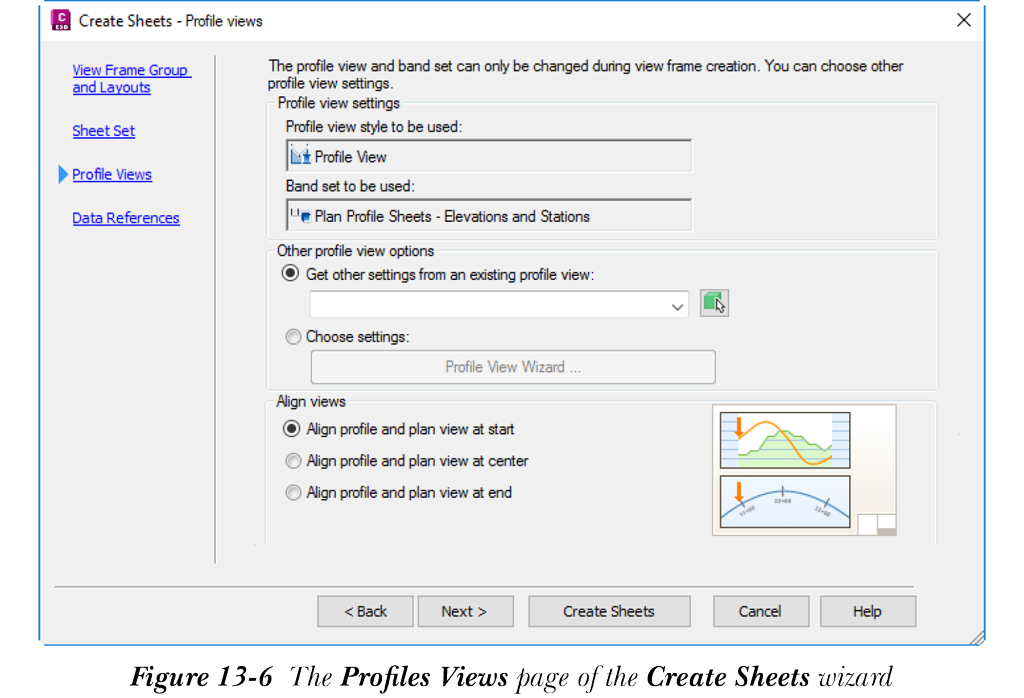
此页面中的选项用于编辑一些纵断面图选项。您还可以使用此页面中的选项查看在创建视图框期间选择的纵断面图和数据标注栏样式。此页面上的“纵断面图设定”区域显示纵断面图样式的名称以及用于创建图纸的数据标注栏样式的名称。“其他纵断面图选项”区域中的选项用于编辑一些纵断面图设定。选择“从现有纵断面图获取其他设定”单选按钮,以使用当前图形中另一个纵断面图的纵断面图设定。选择此单选按钮后,此单选按钮下方的下拉列表将变为活动状态。从下拉列表中选择所需的选项。或者,选择下拉列表右侧的“从图形中选择”按钮,以直接从图形中选择所需的纵断面图。
选择此页面“其他纵断面图选项”区域中的“选择设定”单选按钮;“纵断面图向导”按钮将被激活。接下来,选择此按钮;“创建多个纵断面图 - 纵断面图高度”向导将显示。您可以使用此向导创建多个纵断面图,并将它们添加到包含图纸的文件的模型空间中。
“对齐视图”区域中的选项用于对齐平面图和纵断面图的数据。请注意,如果您仅创建平面图或纵断面图,则这些选项将不可用。从此区域中选择所需的选项以对齐数据。平面图和纵断面图数据对齐的预览将显示在“对齐视图”区域的右侧,请参见图 13-6。在此页面中选择参数后,选择“下一步”按钮以显示“数据参照”页面。
数据参照页面
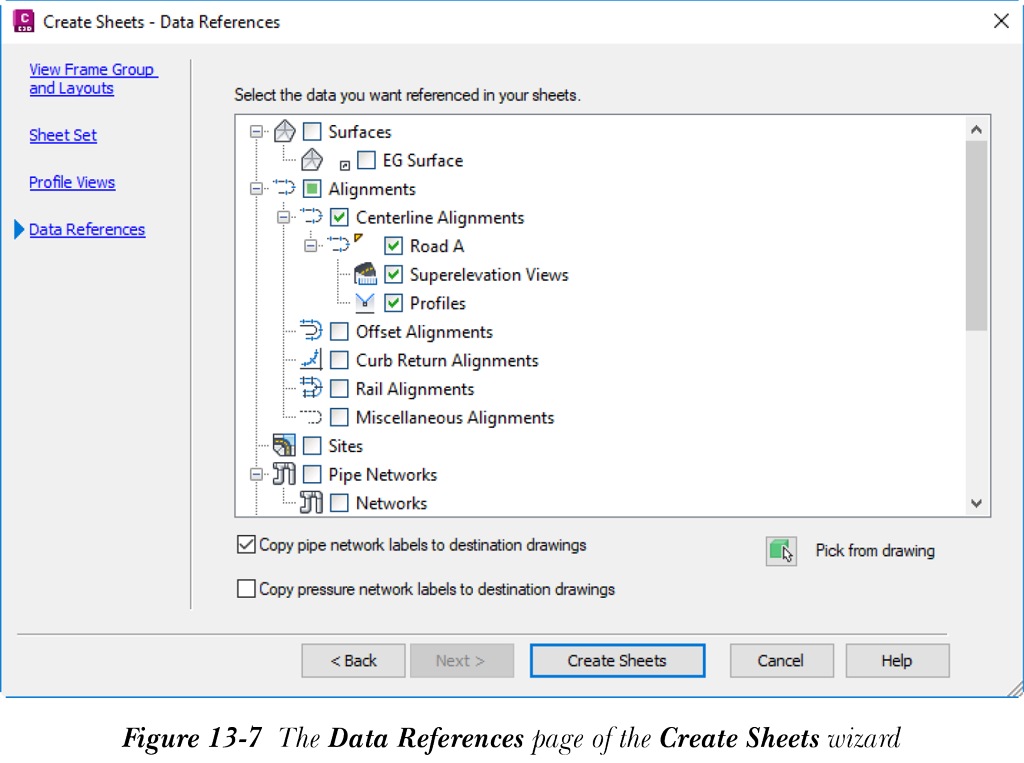
此页面用于选择您要在图纸中参照的数据。在此页面的列表框中,与创建图纸所需对象对应的复选框默认处于选中状态,且无法清除。但是,您可以通过选中相应的复选框来选择其他数据集,请参见图 13-7。
您还可以选择“从图形中拾取”按钮,然后从图形中选择所需的对象。选择对象后,从“创建图纸”向导中选择“创建图纸”按钮;将显示 AutoCAD Civil 3D 2025 消息框。此消息框将通知您将保存图形以完成当前的创建图纸过程。接下来,从消息框中选择“确定”按钮以继续;向导将关闭,如果您已选择创建带纵断面图的图纸的选项,系统将提示您指定纵断面图的原点。现在,在图形中单击所需位置以指定纵断面图的原点;“创建图纸进度”对话框将显示。图纸创建过程完成后,将显示“全景”窗口,其中选中“事件”选项卡,并显示“图纸集管理器”选项板。“全景”窗口的“事件”选项卡显示有关所创建图纸集的位置和编号的信息。“图纸集管理器”选项板显示在图纸集中创建的新图纸。要查看特定图纸,请在“图纸集管理器”选项板中双击图纸名称。
注
如果您在“视图框编组和布局”页面的“布局创建”区域中选择了“当前图形中的所有布局”单选按钮,则当您指定原点时,纵断面图将显示在当前图形中。