

超高
超高是指通过将路面的外边缘抬高至内边缘之上来实现的路面倾斜。超高有助于抵抗车辆沿曲线行驶时可能导致车辆倾覆或侧滑的离心力。如本章前面所述,AASHTO 标准已作为 XML 设计准则文件包含在 Civil 3D 中。这些设计文件在不同的表格中包含了最小超高、曲线半径、设计速度以及其他所需值。超高量与曲线半径成反比。这意味着曲线半径越小,维持设计速度所需的超 high 量就越大。超高率以百分比表示。
下表显示了各种设计速度下推荐用于 6% 超高的最小曲线半径。请注意,随着设计速度的增加,曲线半径的长度也会增加。
<MinimumRadiusTable name=“AASHTO 2011 US Customary eMax 6%”>
用于分析和创建超高视图的方法将在下面讨论。
### 分析超高
在 Civil 3D 中,您可以分析给定路线的超高。您可以使用 计算/编辑超高(Calculate/Edit Superelevation) 工具计算路线的超高。要修改路线的超高,您可以使用 查看表格编辑器(View Tabular Editor) 工具。超高曲线管理器(Superelevation Curve Manager) 可用于指定设计准则并编辑该准则以重新计算超高。用于分析超高的工具将在下面讨论。
### 计算超高

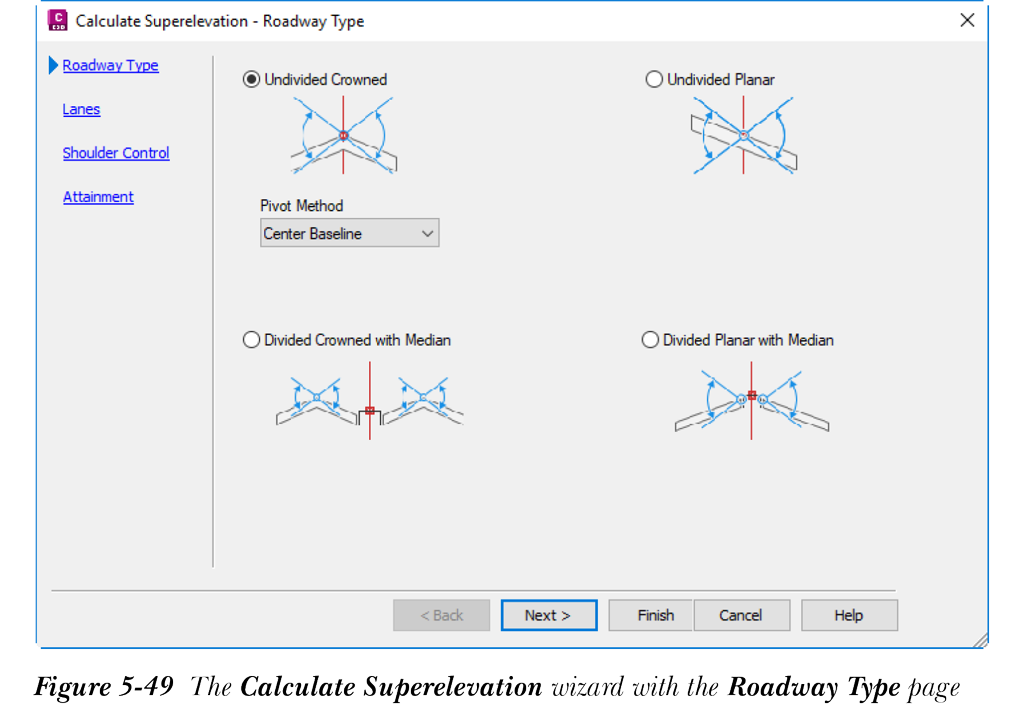
计算/编辑超高(Calculate/Edit Superelevation) 工具用于计算路线的超高。该工具还可以计算路线特定曲线的超高。要计算超高,请从图形中选择路线;将显示 路线:<路线名称> 选项卡。从 路线:<路线名称> 选项卡的 修改 面板中选择 计算/编辑超高(Calculate/Edit Superelevation) 工具;将显示 编辑超高 - 无数据存在 消息框。在此消息框中,选择 立即计算超高 选项;将显示 计算超高 向导的 道路类型 页面,如图 5-49 所示。该向导的不同页面将在下面讨论。
道路类型页面
此页面用于指定道路类型。选择所需道路类型的单选按钮,以指定用于计算超高的道路类型。例如,如果您选择 无分隔路拱 单选按钮,则需要指定旋转方法。要指定旋转方法,请从 旋转方法 下拉列表中选择一个选项。同样,如果您选择 无分隔平面 道路类型,则将显示 高侧位置 下拉列表。在这种情况下,您需要同时定义旋转方法和高侧位置。要定义高侧位置,请从 高侧位置 下拉列表中选择一个选项。选择 下一步 按钮进入 车道 页面。
车道页面
车道 页面用于为 道路类型 页面中选择的道路类型指定车道数。此页面中要定义的特性将取决于 道路类型 页面中选择的道路类型。例如,如果您选择无分隔平面道路类型,则需要定义车道数、标准车道宽度和标准车道坡度。要定义车道数,请从 右侧车道数 下拉列表中选择所需选项。要定义标准车道宽度,请在 标准车道宽度 编辑框中输入值。同样,要定义标准车道坡度,请在 标准车道坡度 编辑框中输入值。选择 下一步 按钮进入 路肩控制 页面。
路肩控制页面
计算超高 向导的此页面用于定义路肩的特性。超出道路边缘且偶尔用于车辆通行的部分称为路肩。要为路肩定义的特性将取决于所选的道路类型。例如,如果选择了无分隔平面道路类型,则 内侧中央分隔带路肩 区域将不可用。但如果您选择带中央分隔带的分隔平面道路类型,则 内侧中央分隔带路肩 区域将可用。如果您想计算中央分隔带路肩的超高,需要选中 计算 复选框,并在 内侧中央分隔带路肩 区域中输入各种特性的值。同样,要计算外边缘路肩的超高,需要选中 计算 复选框,并在 外边缘路肩 区域中输入各种特性的值。选择 下一步 按钮进入 达到 页面。
达到页面
此页面用于指定用于超高计算的设计准则文件。您还可以在此页面中指定超高率表、过渡长度表和达到方法。
要定义设计准则文件,请选择 设计准则文件 文本框旁边的浏览按钮;将显示 打开 对话框。在此对话框中,选择相关的设计文件并选择 打开 按钮;设计文件将显示在此文本框中。要定义超高率表,请从 超高率表 下拉列表中选择一个选项。要定义过渡长度表,请从 过渡长度表 下拉列表中选择所需选项。此下拉列表中可用的选项将取决于所选的超高率表类型。要定义达到方法,请从 达到方法 下拉列表中选择所需选项。此下拉列表中可用的选项取决于 道路类型 页面中选择的道路类型。
在此页面的 超高渐变的过渡公式 区域中,您需要指定切线的过渡长度百分比。过渡长度是切线的长度,其中切线后接曲线,或反之。在 切线-曲线在切线上的百分比 编辑框中输入值。如果螺旋线后接曲线或反之,则需要通过在 螺旋线-曲线在螺旋线上的百分比 编辑框中输入相关值来指定过渡长度。
您还可以对曲线应用平滑。为此,请选中 超高渐变的过渡公式 区域中的 应用曲线平滑 复选框。这将使 曲线长度 编辑框变为可用。在此编辑框中输入值以指定曲线长度。为避免路线中的重叠,您需要选中 自动解决重叠 复选框。选择 完成 按钮退出向导。
编辑超高

计算超高后,您可以使用 查看表格编辑器(View Tabular Editor) 工具以表格格式显示或编辑计算出的超高曲线数据。为此,请从 修改 面板中选择 查看表格编辑器(View Tabular Editor) 工具;将在 全景窗口(PANORAMA) 中显示 超高表格编辑器 选项卡,如图 5-50 所示。
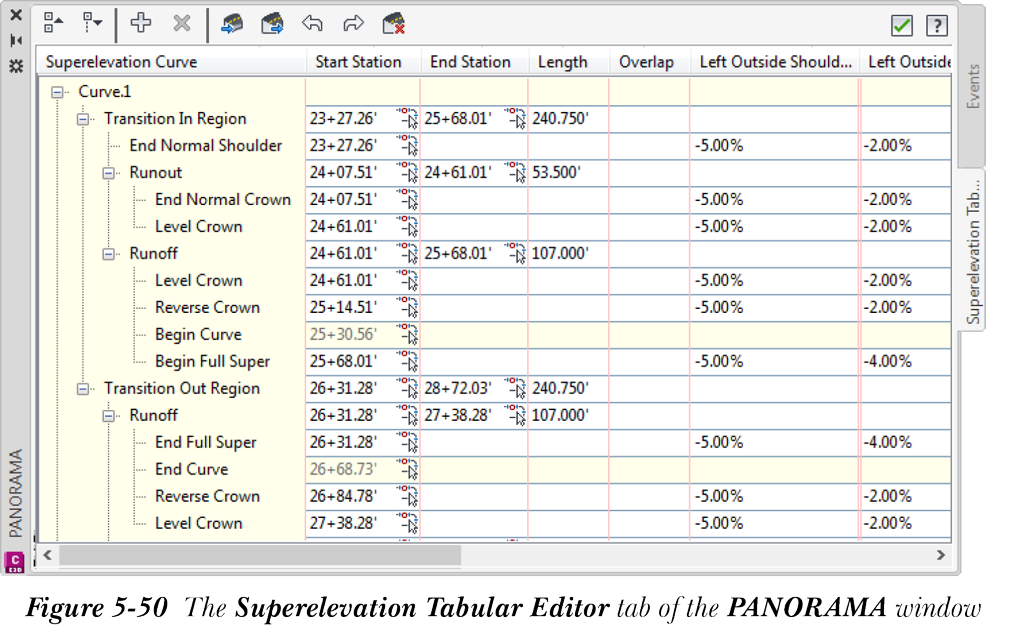
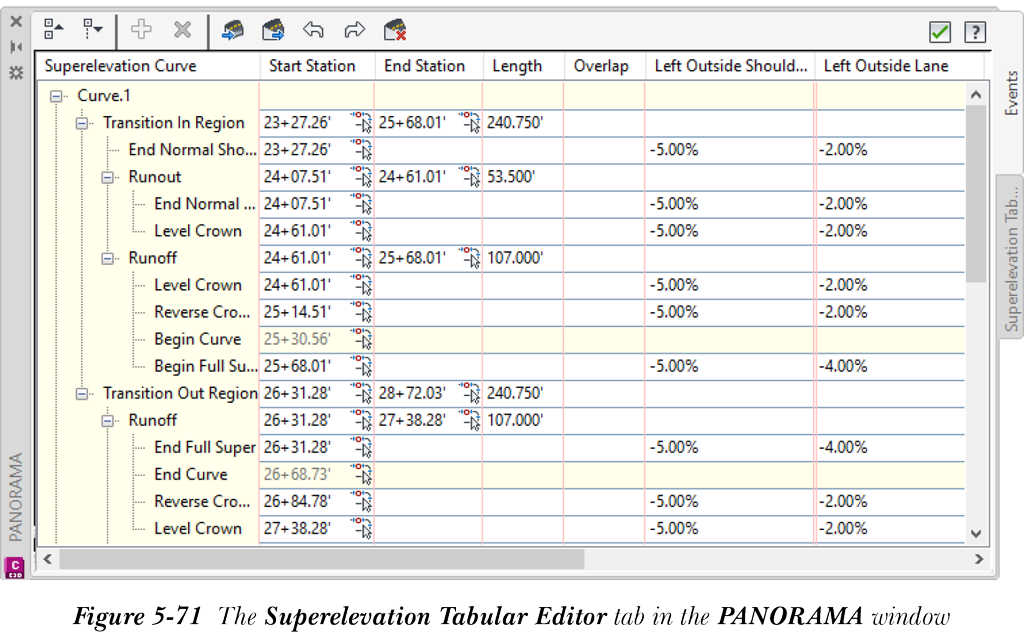
超高表格编辑器 选项卡显示过渡进入区域和过渡退出区域的详细信息。您可以编辑这些区域中的特性。例如,您可以更改渐变的起点桩号。为此,请单击 起点桩号 列中 渐变 特性的 值 字段并输入值。或者,要更改渐变的起点桩号,请单击 渐变 特性的 值 字段旁边的按钮;系统将提示您沿路线选择桩号。选择桩号;将显示 超高表格编辑器 选项卡。同样,您可以更改或查看其他特性。要关闭此窗口,请清除 全景窗口(PANORAMA) 右上角的复选框。
### 创建超高视图

创建超高视图(Create Superelevation View) 工具用于以图形方式显示超高。从 修改 面板中选择此工具并选择所需的路线;将显示 创建超高视图 对话框,如图 5-51 所示。在此对话框中,单击 超高视图名称 编辑框旁边的按钮;将显示 名称模板 对话框。在 名称 编辑框中输入名称,然后选择 确定 按钮关闭对话框。接下来,从 路线 下拉列表中选择路线。或者,您可以使用 从图形中选择 按钮来选择路线。为此,请选择下拉列表右侧的 从图形中选择 按钮;系统将提示您从图形中选择路线。从图形中选择路线;将显示 创建超高视图 对话框。要指定超高图层,请选择 超高视图图层 文本框旁边的按钮。接下来,要指定超高的样式,请从 超高视图样式 下拉列表中选择一个选项。
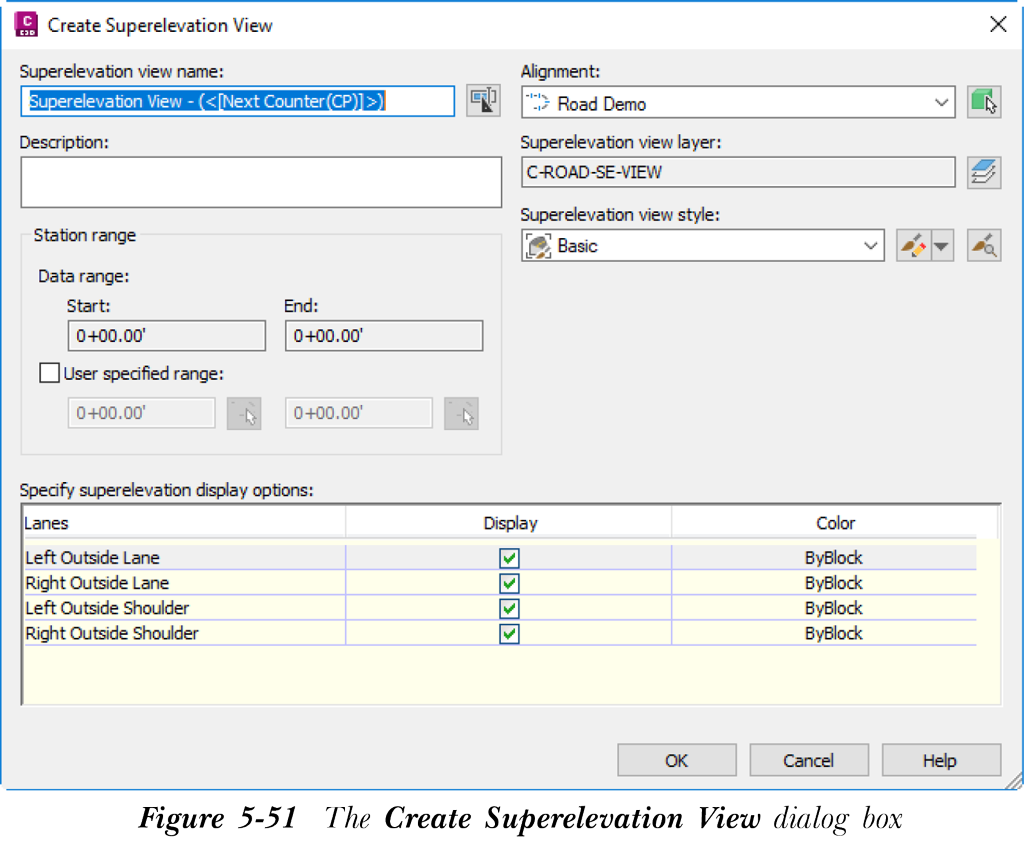。
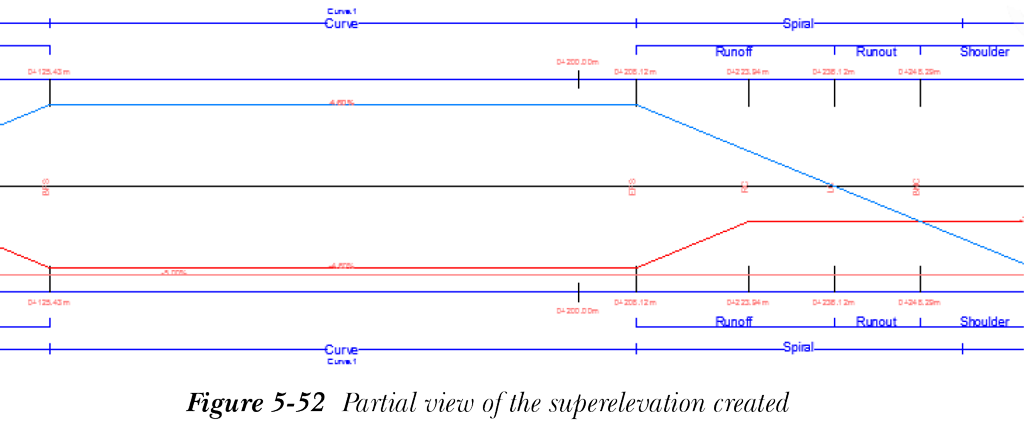
在 桩号范围 区域中,选中 用户指定范围 复选框以指定所选路线的起点和终点桩号。您可以清除此复选框以保留默认的起点和终点桩号。在 指定超高显示选项 列表框中,车道 列将列出路线中的所有车道。如果您不希望某个车道显示在 全景窗口(PANORAMA) 的 超高表格编辑器 选项卡中,可以清除 显示 列中对应特定车道的复选框。您还可以指定要在超高视图中显示的车道的颜色。为此,请选择 颜色 列并指定所选车道的颜色。然后选择 确定 按钮;创建超高视图 对话框将关闭,系统将提示您在绘图区域中选择超高视图原点。指定原点;超高将被创建,如图 5-52 所示。
教程
1. 从 http://www.cadcim.com 下载 c05_c3d_2025_tut.zip 文件,如第 2 章所述。
2. 现在,将下载的文件保存并解压到以下位置:
c:c3d_2025
本章的第一个和第二个教程提供视频格式。
注意
打开教程文件时,可能会出现带有错误消息的 全景窗口(PANORAMA)。关闭此窗口以继续。
### 教程 1:从多段线创建路线
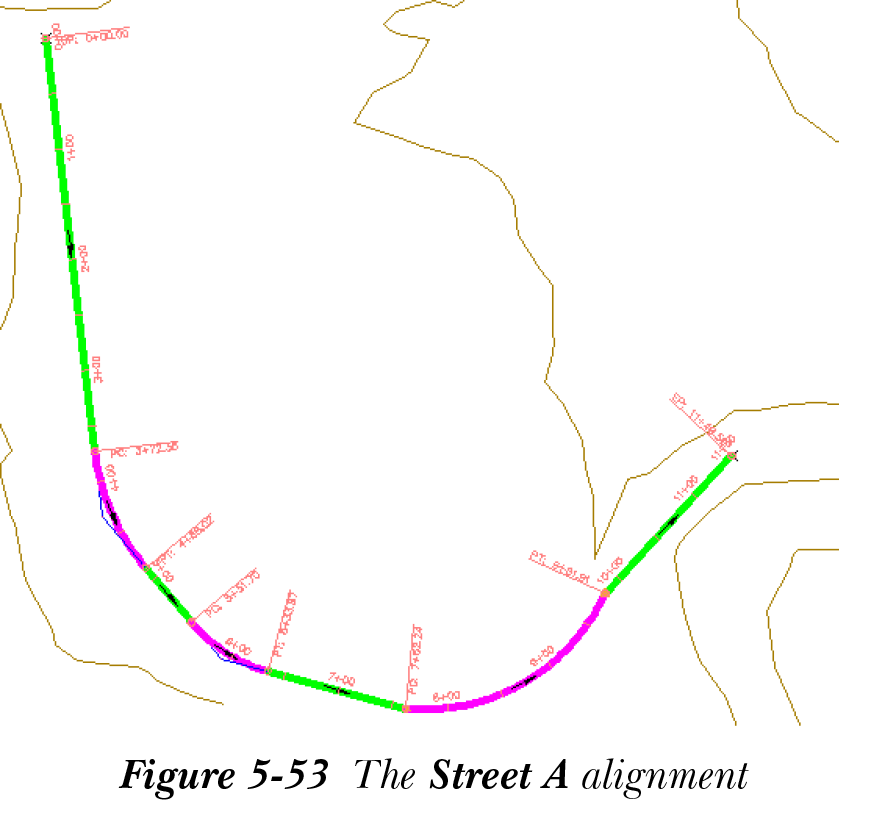
在本教程中,您将从多段线创建路线,如图 5-53 所示。您还将创建并应用新的路线样式。(预计时间:30 分钟)
完成本教程需要以下步骤:
a. 打开文件。
b. 从多段线创建路线。
c. 创建新的路线样式。
d. 将新样式应用到路线。
e. 保存文件。
视频
您可以使用以下链接查看本教程的视频:https://www.cadcim.com/civil-3d-2025-ch-5-tutorial1。
打开文件
1. 从 应用程序菜单 中选择 打开;将显示 选择文件 对话框。
2. 在对话框中,浏览到保存教程文件的位置 C:c3d_2025c05_c3d_2025_tut。
3. 选择文件 c05_c3d_2025_tut01.dwg,然后选择 打开 按钮打开文件。忽略显示的任何错误消息。
创建路线多段线
1. 要从多段线创建路线,请从 常用 > 创建设计 > 路线 下拉列表中选择 从对象创建路线(Create Alignment from Objects) 工具;系统将提示您选择第一条直线/圆弧/多段线或 [外部参照]。
2. 选择图形中的红色多段线,然后按 ENTER 键;系统将提示您指定路线方向。
3. 再次按 ENTER 键选择默认路线方向;将显示 从对象创建路线 对话框。
4. 在 名称 编辑框中输入 Street A 作为路线名称。
5. 从 路线样式 下拉列表中选择 布局。
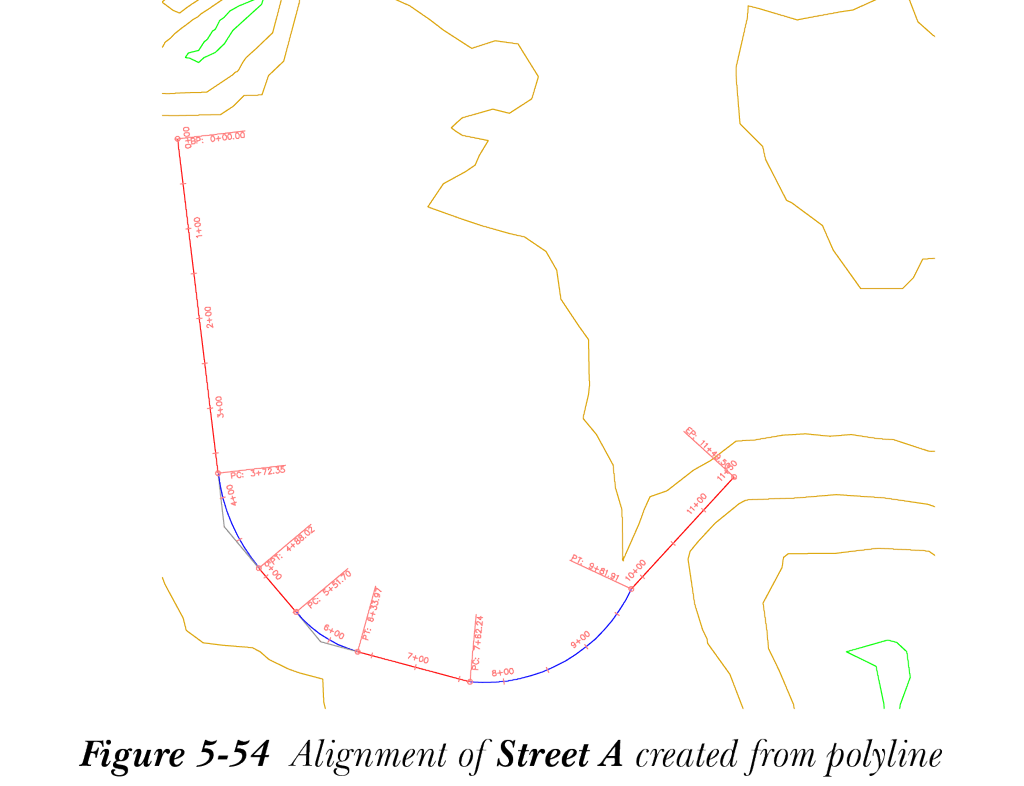
6. 选择 确定 按钮;多段线将转换为包含所有几何点和桩号的路线,如图 5-54 所示。
创建新的路线样式
1. 从 工具空间(TOOLSPACE) 选项板的 设定 选项卡中选择 路线 > 路线样式。您会注意到 布局 选项左侧有一个三角形符号,表示当前路线样式。
2. 选择 路线样式 并右键单击;将显示快捷菜单。
3. 从快捷菜单中选择 新建;将显示 路线样式 - 新建路线样式 对话框。
4. 选择 标记 选项卡;将显示此选项卡中的各种选项。
5. 双击 路线起点 选项对应的 标记样式 列中的按钮;将显示 选择标记样式 对话框。
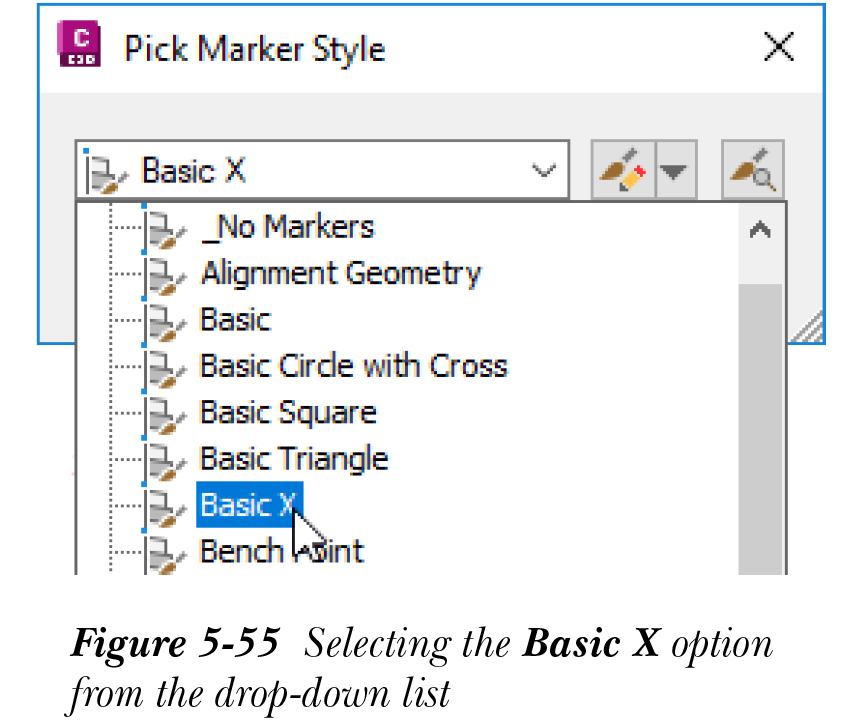
6. 从此对话框的下拉列表中选择 基本 X 选项,如图 5-55 所示。选择 确定 按钮。
7. 重复步骤 5 和 6 中遵循的过程,将 基本 X 设为 路线终点 选项的标记样式。
8. 接下来,选择 显示 选项卡。在 颜色 列中将 直线 组件的颜色更改为绿色,曲线 更改为洋红色,直线延伸 更改为蓝色。
9. 在 线宽 列中将 直线、曲线 和 直线延伸 的线宽更改为 0.5 mm。
10. 选择 确定 按钮关闭 路线样式 - 新建路线样式 对话框;新建路线样式 将添加到 设定 选项卡中的 路线样式 节点。
应用路线样式
1. 从图形中选择 Street A 路线并右键单击;将显示快捷菜单。
2. 从快捷菜单中选择 路线特性;将显示 路线特性 - Street A 对话框。
3. 在 信息 选项卡中,从 对象样式 下拉列表中选择 新建路线样式 选项。

4. 选择 应用 按钮将样式应用到路线。
5. 然后,选择 确定 按钮;路线特性 - Street A 对话框将关闭,路线样式将指定给 Street A 路线。
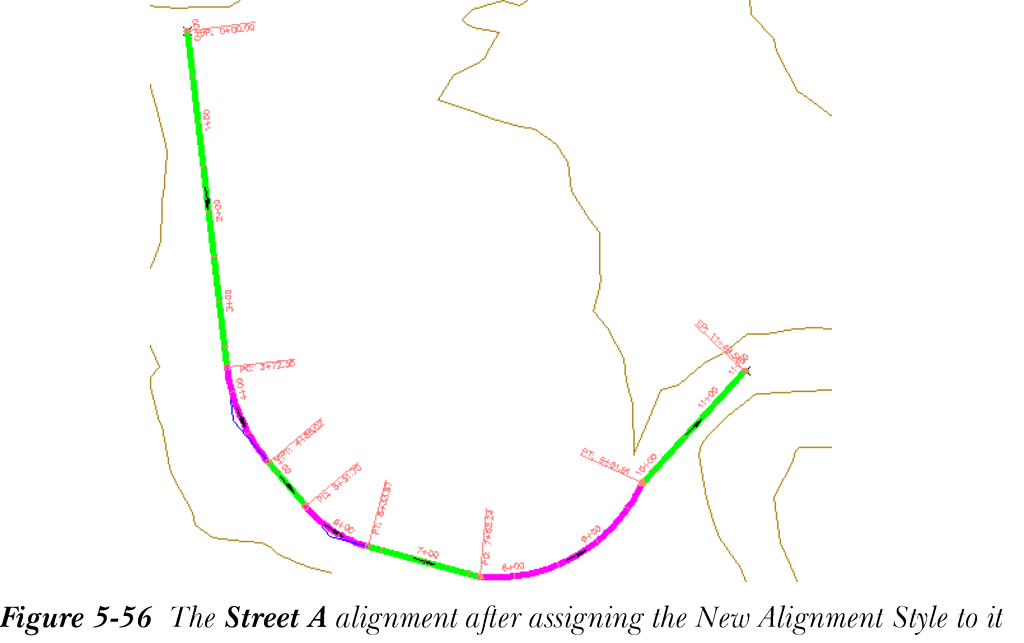
6. 现在,从屏幕右下角的状态栏中选择 显示/隐藏线宽 按钮;路线图元将以指定的线宽(0.5mm)显示,如图 5-56 所示。
保存文件
1. 从 应用程序菜单 中选择 另存为;将显示 图形另存为 对话框。
2. 在此对话框中,浏览到以下位置:
C:c3d _2025c05_c3d_2025_tut
3. 在 文件名 编辑框中,输入 c05_tut01a。
4. 选择 保存 按钮;文件将以名称 c05_tut01a.dwg 保存在指定位置。
### 教程 2:基于准则的路线布局
在本教程中,您将使用 路线布局工具 工具栏中的 路线布局工具 创建基于准则的路线,如图 5-57 所示。此外,您还将纠正违规错误。(预计时间:30 分钟)

完成本教程需要以下步骤:
a. 打开文件。
b. 命名路线并指定路线样式。
c. 指定设计速度和设计准则。
d. 创建路线。
e. 添加最佳拟合曲线。
f. 向路线添加自由螺旋线。
g. 添加固定螺旋线曲线。
h. 查看并更正路线设计准则违规。
i. 保存文件。
打开文件
1. 从 应用程序菜单 中选择 打开;将显示 选择文件 对话框。
2. 在对话框中,浏览到保存文件的位置 C:c3d_2025c05_c3d_2025_tut。
3. 选择文件 c05_c3d_2025_tut02.dwg,然后选择 打开 按钮打开文件。忽略显示的错误消息。该文件包含一个曲面边界和一系列圆。
命名路线
1. 从 常用 > 创建设计 > 路线 下拉列表中选择 路线创建工具(Alignment Creation Tools) 工具;将显示 创建路线 - 布局 对话框。
2. 在 名称 编辑框中输入 Road A。
3. 从 路线样式 下拉列表中选择 新建路线样式 选项。
指定设计速度和设计准则
1. 从 创建路线 - 布局 对话框中选择 设计准则 选项卡。此选项卡用于指定设计速度和设计准则。
2. 在 起始设计速度 编辑框中,将设计速度更改为 55 mi/h。这是路线第一个桩号处的设计速度。
3. 选中 使用基于准则的设计 复选框。
4. 从 使用设计准则文件 区域中选择浏览按钮;将显示 选择设计速度表 对话框。
5. 选择 _Autodesk Civil 3D Imperial (2011) Roadway Design Standards.xml 文件,然后选择 打开 按钮打开此文件并退出对话框。这样做后,您已选择内置设计准则文件,以使用此文件中指定的设计标准创建路线。
6. 在 默认准则 区域中,单击 最小半径表 特性的 值 字段,然后从下拉列表中选择 AASHTO 2011 US Customary eMax 10% 表。
7. 确保选中 使用设计检查集 复选框,然后选择 确定 按钮;创建路线 - 布局 对话框将关闭,并显示 路线布局工具 - Road A 工具栏,如图 5-58 所示。

8. 在命令行中输入 OSNAP 并按 ENTER 键;将显示 草图设置 对话框中的 对象捕捉 选项卡。确保选中对象捕捉的 圆心 选项的复选框。
9. 选择 确定 按钮关闭 草图设置 对话框。
10. 放大曲面以查看曲面左侧的圆 A。
创建路线
1. 从 路线布局工具 - Road A 工具栏中选择 切线-切线(无曲线) 工具;系统将提示您指定起点。
2. 捕捉到圆 A 的圆心并单击以指定起点,如图 5-59 所示。
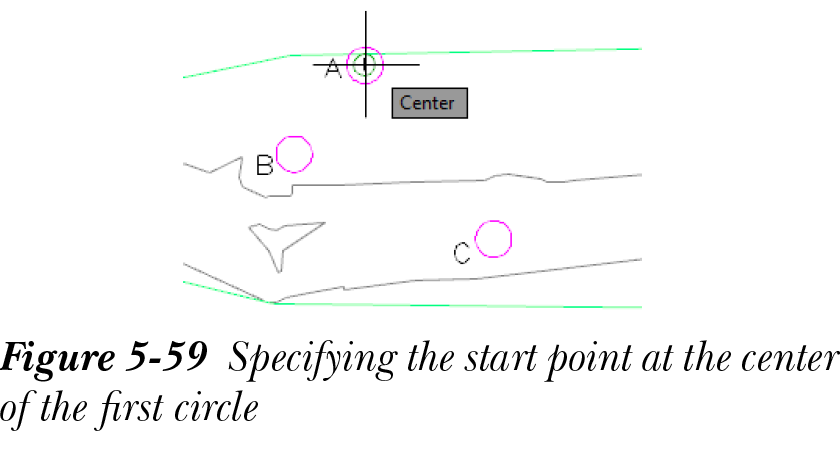
3. 接下来,单击圆 B 的圆心;将在圆 A 和 B 的圆心之间创建路线段。
4. 继续在圆 C、D、E 和 F 之间创建路线(保留最后一个圆 G)。在圆 F 处按 ENTER 键终止命令。路线已创建,如图 5-60 所示。

添加最佳拟合曲线
1. 放大路线的起点,然后从 路线布局工具 - Road A 工具栏中选择 固定曲线(三点) 工具右侧的下箭头;将显示一个弹出菜单。
2. 从弹出菜单中选择 自由曲线 - 最佳拟合 选项,如图 5-61 所示;系统将提示您选择第一个图元。
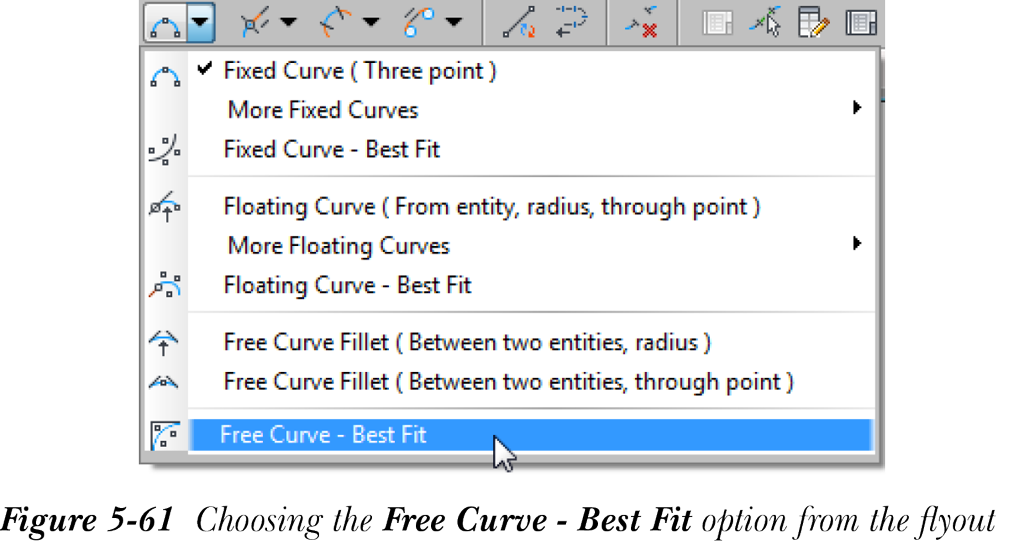
3. 选择圆 A 和 B 之间的路线段;系统将提示您指定下一个图元。
4. 选择圆 B 和 C 之间的路线段;将显示 最佳拟合曲线 对话框。
5. 从对话框中选择 通过在屏幕上单击 单选按钮,然后选择 确定 按钮;对话框将关闭,系统将提示您指定一个点。
6. 在第一个桩号 0+00 的刻度标记处单击;将显示一段圆弧,如图 5-62 所示。同时,系统将提示您指定圆弧的下一个点。
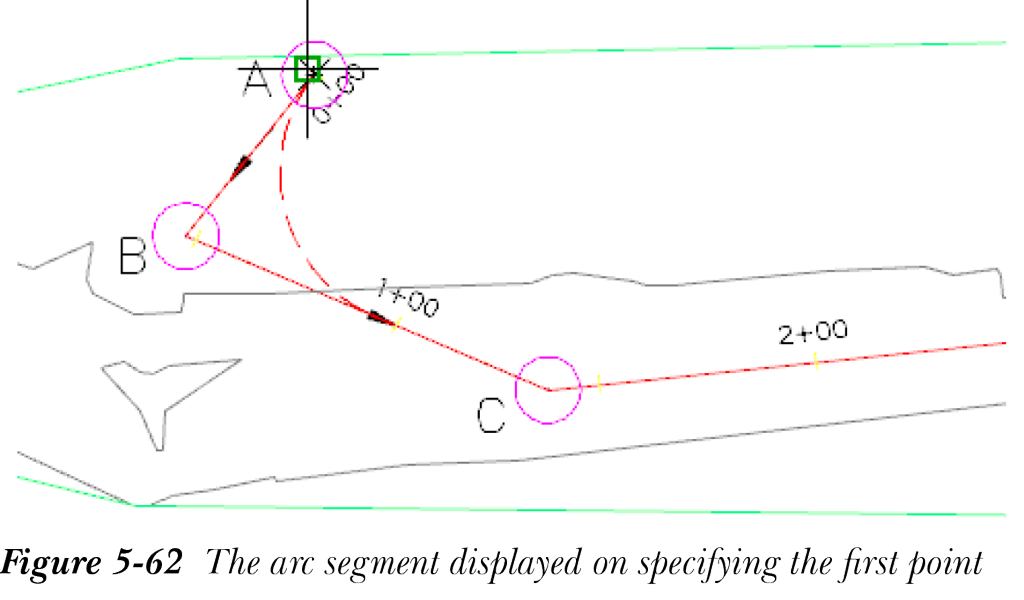
7. 现在,在桩号 2+00 的刻度标记处单击并按 ENTER 键;将显示带有 回归数据 选项卡的 全景窗口(PANORAMA),如图 5-63 所示。
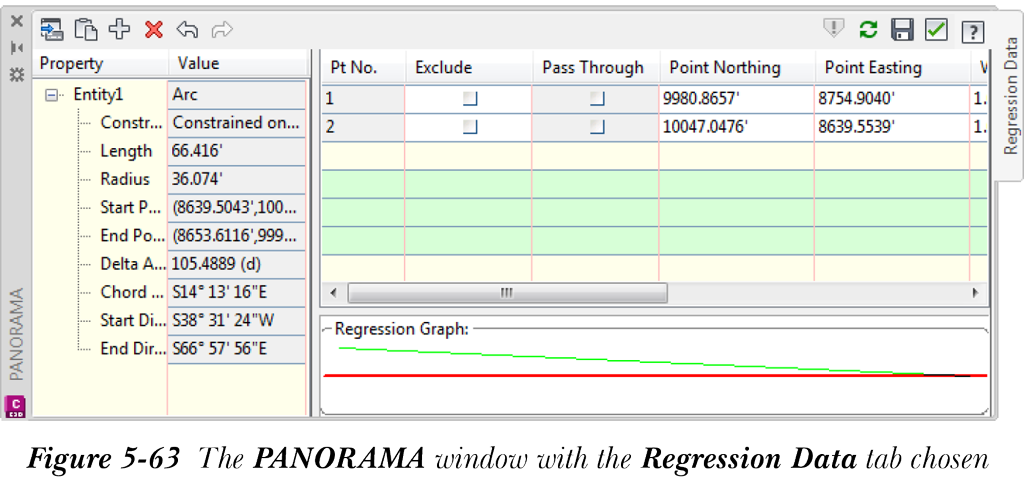
8. 在 全景窗口(PANORAMA) 中选择 保存 按钮以创建图元。
9. 在 通过点 列中,选择第一行;将显示一个十字标记和一条线,以图形方式表示回归点在 回归图形 区域中的位置。
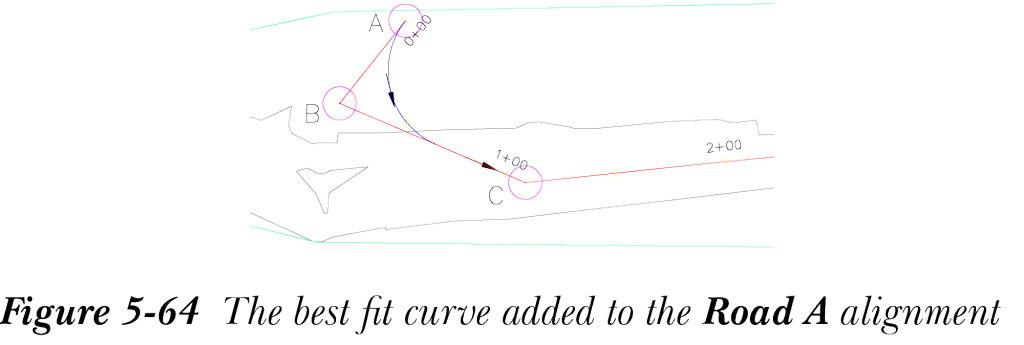
10. 选择带有绿色对勾标记的按钮退出 全景窗口(PANORAMA);最佳拟合曲线已创建并显示在路线上,如图 5-64 所示。
向路线添加自由螺旋线
1. 放大路线的终点。
2. 在 路线布局工具 - Road A 工具栏中,选择 自由复合螺旋线-螺旋线(两条曲线之间) 工具右侧的下箭头,然后从显示的弹出菜单中选择 自由螺旋线(两个图元之间) 工具;系统将提示您选择一个图元。
3. 选择圆 E 左侧的路线段;系统将提示您指定下一个图元。选择圆 E 右侧的路线段;系统将提示您在命令行中选择螺旋线类型。
4. 按 ENTER 键接受默认的 <内曲线> 选项;系统将提示您指定螺旋线长度。
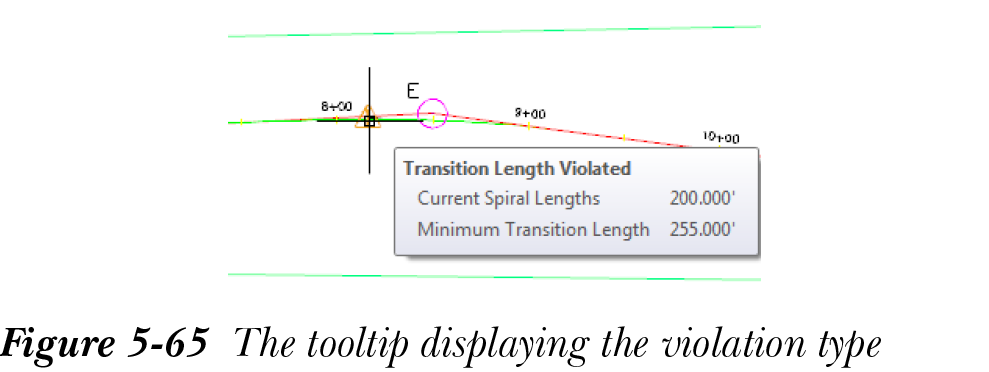
5. 按 ENTER 键接受默认的 <200.000'> 螺旋线长度;将在两条切线之间添加一条螺旋线。螺旋线上将显示一个违规符号,表示设计准则已被违反。按 ESC 键退出命令。
6. 要检查已违反的准则,请将光标移到图形中的违规符号上;将显示说明违规类型的工具提示,如图 5-63 所示。
注意
工具提示显示螺旋线中的 过渡长度 准则被违反。在这种情况下,工具提示显示当前螺旋线长度和所选设计速度的最小过渡长度,分别为 200.000' 和 255.000',参见图 5-65。
添加固定螺旋线
1. 选择 自由螺旋线(两个图元之间) 工具右侧的下箭头;将显示一个弹出菜单。从弹出菜单中选择 固定螺旋线 选项;系统将提示您选择一个图元以指定起点和方向。
2. 选择位于桩号 10+00 和 11+00 之间的路线段;系统将提示您指定螺旋线类型,如图 5-66 所示。
3. 从动态输入中选择 点 选项;系统将提示您选择螺旋线。
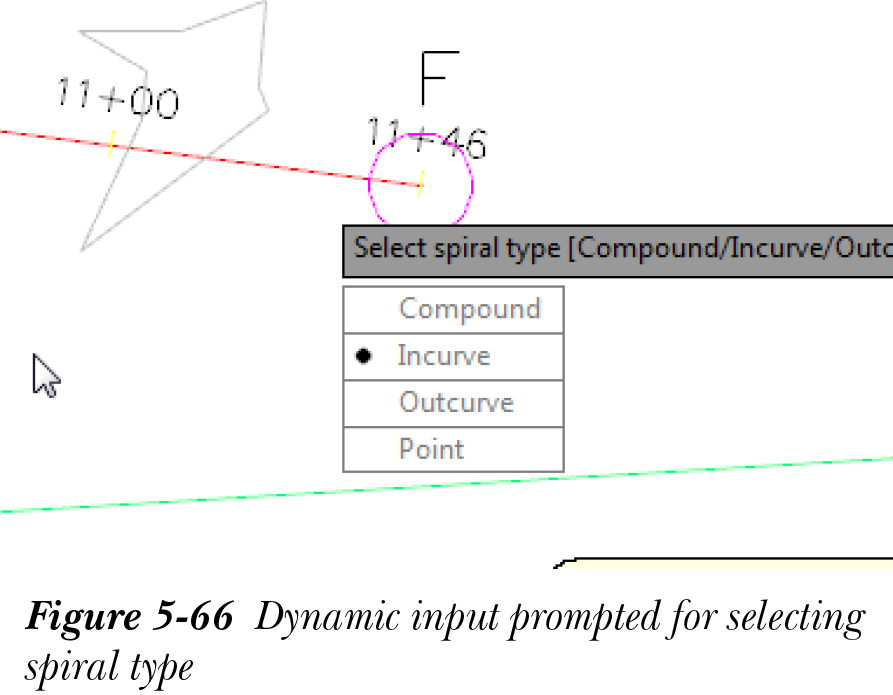
4. 按 ENTER 键选择 内曲线 类型;系统将提示您指定螺旋线的端点。在圆 G 的圆心处单击以指定螺旋线的端点,如图 5-67 所示。
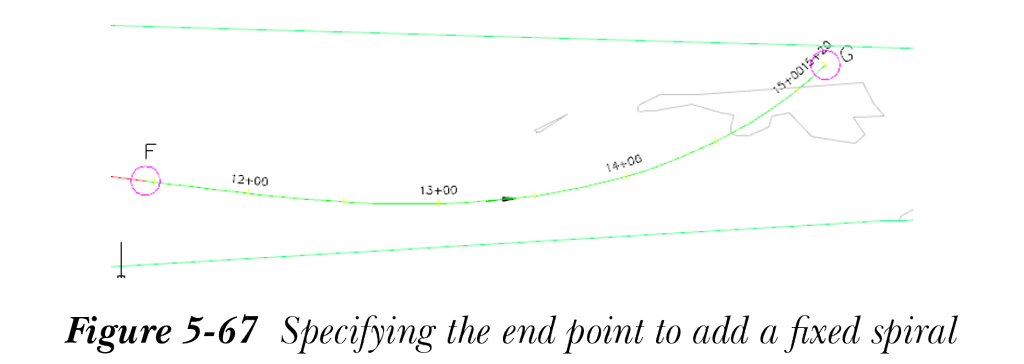
5. 按 ENTER 键终止命令。您现在已使用 路线布局工具 工具栏中的不同工具在圆 A 和 G 之间创建了基于设计的路线。
更正准则违规
1. 从 路线布局工具 - Road A 工具栏中调用 子图元编辑器(Sub-entity Editor) 工具;
将显示 路线布局参数 - Road A 对话框。
2. 从工具栏中调用 拾取子图元(Pick Sub-entity) 工具,然后选择圆 E 和 F 之间包含警告符号的绿色直线曲线;路线布局参数 - Road A 对话框将填充不同的螺旋线参数,如图 5-68 所示。
注意
如果未显示 路线布局工具 - Road A 工具栏,请从图形中选择路线,然后右键单击;将显示快捷菜单。从快捷菜单中选择 编辑路线几何图形 选项;将显示 路线布局工具 - Road A 工具栏。
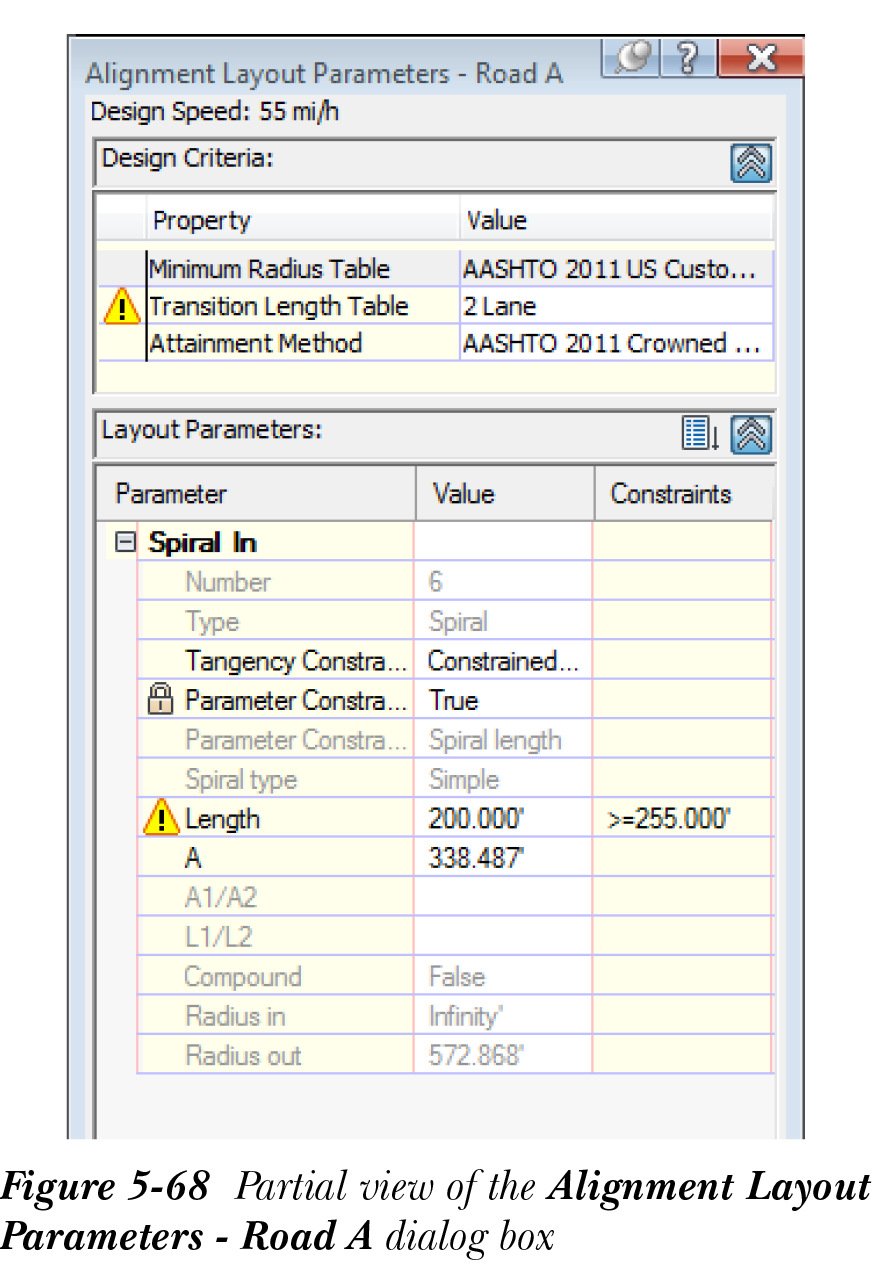

3. 单击 值 列中显示的 长度 参数的值字段,将长度参数更改为 500.000',然后按 ENTER 键;违规符号消失,违规错误已更正。
4. 关闭 路线布局参数 - Road A 对话框以查看路线。
5. 缩放和平移到自由螺旋线,注意违规符号已移除,图 5-69 显示了创建后的 Road A 路线。

保存文件
1. 从 应用程序菜单 中选择 另存为;将显示 图形另存为 对话框。
2. 在此对话框中,浏览到以下位置:
C:c3d _2025c05_c3d_2025_tut
3. 在 文件名 编辑框中,输入 c05_tut02a。
4. 接下来,选择 保存 按钮;文件将以名称 c05_tut02a.dwg 保存在指定位置。
### 教程 3:自定义设计准则
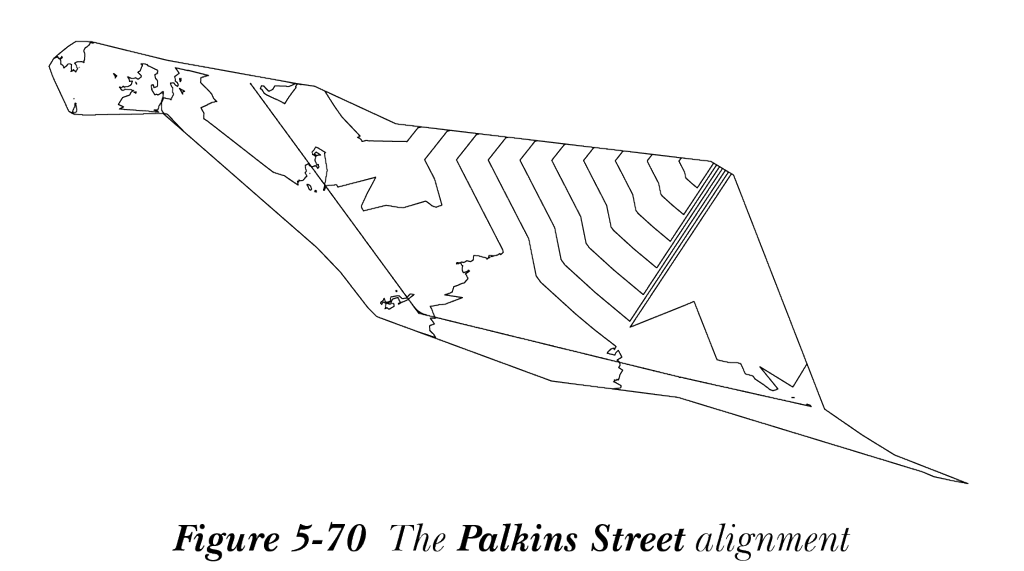
在本教程中,您将把设计准则应用到现有路线并计算超高值。此外,您还将为不同的路线图元创建设计准则、标签样式和标签集。图 5-70 显示了创建的路线。(预计时间:1 小时)
完成本教程需要以下步骤:
a. 打开文件。
b. 应用设计准则文件并计算超高值。
c. 夹点编辑路线。
d. 创建设计准则。
e. 为主要桩号和次要桩号创建标签样式。
f. 创建标签集。
g. 保存文件。
打开文件
1. 从 应用程序菜单 中选择 打开;将显示 选择文件 对话框。
2. 在对话框中,浏览到位置 C:c3d_2025c05_c3d_2025_tut 文件夹。
3. 选择文件 c05_c3d_2025_tut03.dwg,然后选择 打开 按钮打开文件。忽略显示的错误消息。
此文件包含一个曲面和一条名为 Palkins Street 的路线。您现在将指定设计准则并计算超高值。
应用设计准则并计算超高值
1. 如果未选中,请从图形中选择 Palkins Street 路线并右键单击;将显示快捷菜单。
2. 从显示的快捷菜单中选择 路线特性 选项;将显示 路线特性 – Palkins Street 对话框。
3. 如果默认未选中,请从对话框中选择 设计准则 选项卡。
4. 选中对话框右侧的 使用基于准则的设计 复选框;默认设计准则文件将应用到路线。请注意默认设计速度为 60 mi/h。选择 确定 按钮关闭对话框。
注意
_Autodesk Civil 3D Imperial (2011) Roadway Design Standards.xml 文件是应用到路线的默认设计准则文件。您可以从 C:Documents and SettingsAll UsersApplication DataAutodeskC3D 2025enuDataCorridor Design StandardsImperial 中的 Imperial 文件夹访问此文件。
5. 从 路线: Palkins Street > 修改 > 超高 下拉列表中选择 计算/编辑超高(Calculate/Edit Superelevation) 工具;将显示 编辑超高 - 无数据存在 窗口。
6. 选择 立即计算超高 选项;将显示 计算超高 向导的 道路类型 页面。
7. 保留此页面中的默认设置,然后选择 下一步 按钮;将显示 车道 页面。在 车道 页面中,从 右侧车道数 下拉列表中选择 2 选项,并保留其他默认设置。然后,选择 下一步 按钮;将显示 路肩控制 页面。
8. 在 路肩控制 页面中,在 标准路肩宽度 编辑框中输入 3,并保留其他默认设置。选择 下一步 按钮;将显示 达到 页面。
9. 在 达到 页面中,选择 设计准则文件 文本框旁边的浏览按钮;将显示 打开 对话框。选择 _Autodesk Civil 3D Imperial (2011) Roadway Design Standards.xml 文件,然后选择 打开 按钮。文件路径将显示在 设计准则文件 文本框中。
10. 现在,如果默认未选中,请从 超高率表 下拉列表中选择 AASHTO 2011 US Customary eMax 4% 选项。
11. 如果默认未选中,请从 过渡长度表 下拉列表中选择 2 车道 选项,并从 达到方法 下拉列表中选择 AASHTO 2011 路拱道路 选项。
12. 接下来,在 切线-曲线在切线上的百分比 编辑框中输入 65%,并在 螺旋线-曲线在螺旋线上的百分比 编辑框中保留默认值。选择 完成 按钮;计算超高 对话框将关闭,并显示带有 超高表格编辑器 选项卡的 全景窗口(PANORAMA),如图 5-71 所示。关闭 全景窗口(PANORAMA)。
13. 违规符号将显示在曲线处。将光标移到违规符号上,阅读显示最小半径违规消息的工具提示。
夹点编辑路线
1. 选择 Palkins Street 路线并右键单击;将显示快捷菜单。
2. 从快捷菜单中选择 编辑路线几何图形 选项;将显示 路线布局工具 - Palkins Street 工具栏。
3. 缩放和平移到第一个违规符号。
4. 调用 拾取子图元(Pick Sub-entity) 工具;系统将提示您选择子图元。选择显示违规符号的曲线;将显示带有相关值的 路线布局参数 - Palkins Street 对话框,如图 5-72 所示。
5. 在图形中右键单击并选择路线以显示路线夹点。将曲线上的三角形夹点朝右上方方向移动。当您继续移动夹点时,路线布局参数 - Palkins Street 对话框中的半径值将相应变化。
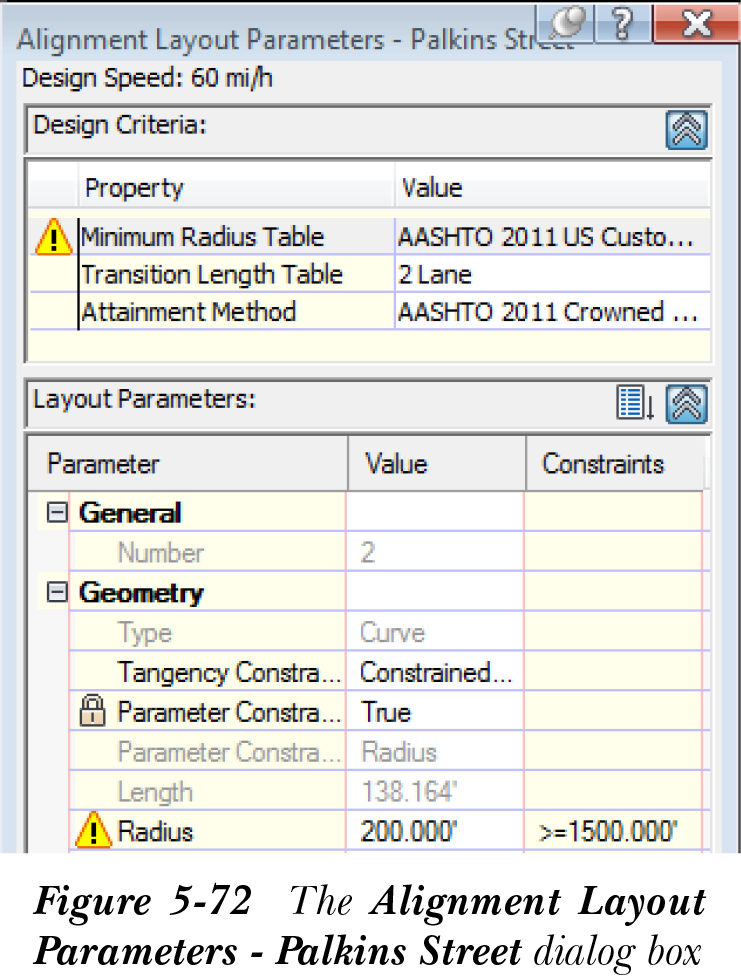
6. 当违规符号从对话框中消失且 值 列中显示的半径值根据设计准则大于 1500.000' 时,单击。
7. 缩放和平移到下一个违规符号,并选择曲线上的三角形夹点。
8. 向上移动夹点,直到 路线布局参数 - Palkins Street 对话框中的违规符号消失,且 半径 参数的值大于或等于所需的最小曲线半径。
注意
使用夹点编辑时,请确保选择曲线上的三角形夹点。
9. 在 Palkins Street 路线中,您会注意到由于超高过期而出现的两个违规符号。要移除这些符号,请选择路线,然后从 路线: Palkins Street > 修改 > 超高 下拉列表中选择 计算/编辑超高(Calculate/Edit Superelevation) 工具;将显示 超高曲线管理器 - PALKINS STREET 窗口。在此窗口中,选择 重新计算 按钮;超高曲线管理器 - PALKINS STREET 窗口将关闭,违规符号将被移除。
创建设计准则
1. 从图形中选择 Palkins Street 路线;将显示 路线: Palkins Street 选项卡。
2. 从 路线: Palkins Street 选项卡的 修改 面板中选择 设计准则编辑器(Design Criteria Editor) 工具;将显示 设计准则编辑器 - _Autodesk Civil 3D Imperial (2011) Roadway Design Standards.xml 对话框。
3. 选择 另存为 按钮以显示 输入要保存的文件名 对话框。
4. 在 文件名 编辑框中输入 Palkins Street Standards,然后浏览到 C:c3d_2025c05_c3d_2025_tut。
5. 选择 保存 按钮,在对文件进行任何更改之前,以不同的名称保存默认设计准则文件。默认设计准则文件将以不同的名称保存在指定位置。
接下来,您将编辑设计准则文件。
6. 在 设计准则编辑器 - Palkins Street Standards.xml 对话框的左窗格中,展开 路线 > 最小半径表 以查看现有的最小半径表。
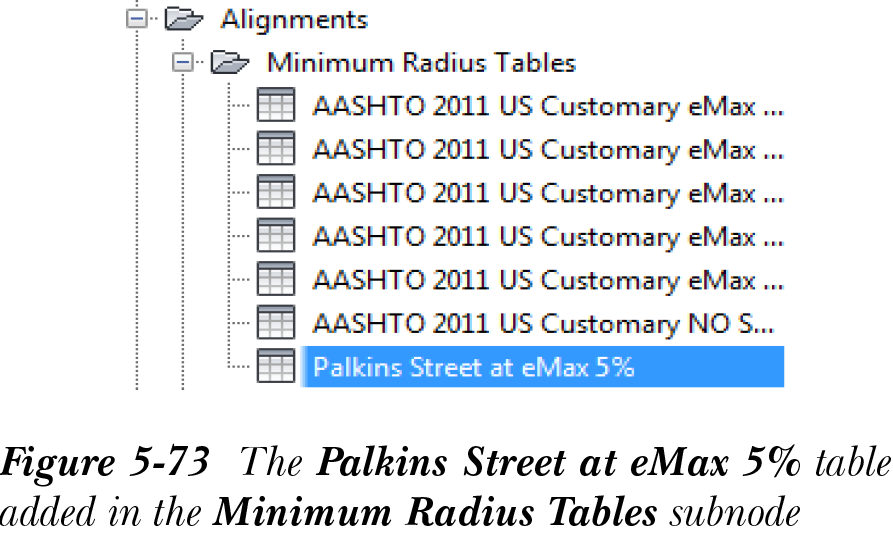
7. 右键单击 最小半径表;将显示快捷菜单。从快捷菜单中选择 新建最小半径表 选项;将在 最小半径表 子节点中添加一个名为 新建最小半径表 的新表。
8. 双击表 新建最小半径表,将名称更改为 Palkins Street at eMax 5%。然后按 ENTER 键;将创建一个新的最小半径表,如图 5-73 所示。
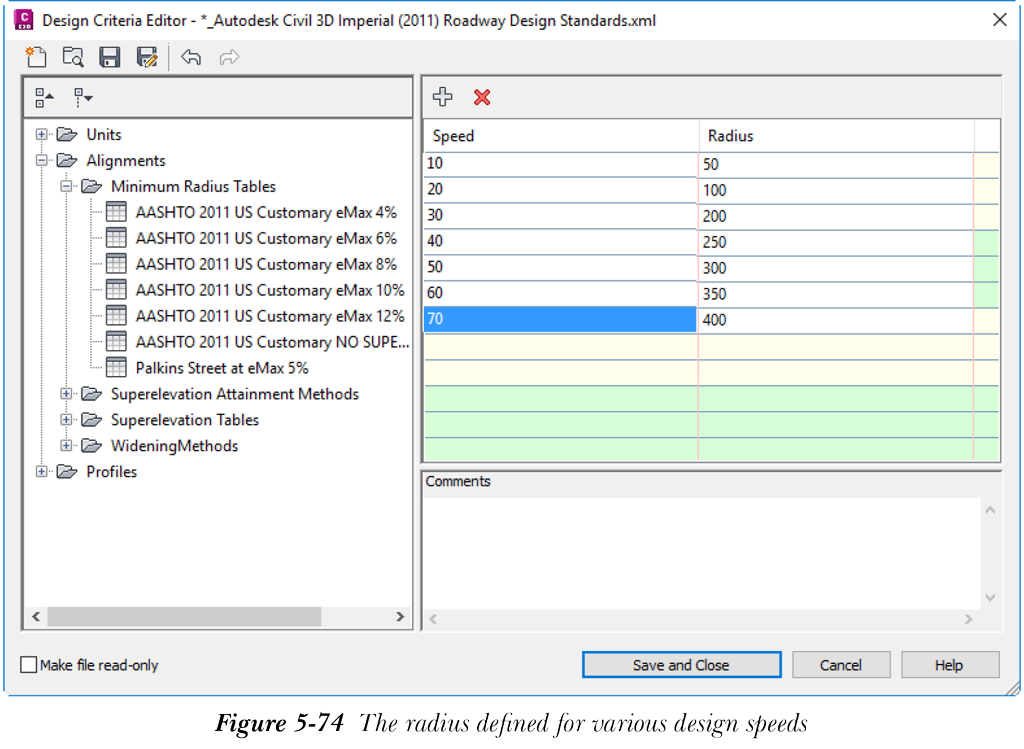
9. 在对话框的右窗格中,选择 速度 列中的第一行并单击;将显示一个下拉列表。
10. 从下拉列表中选择 10。
11. 再次双击第二行中的 速度 列,然后从下拉列表中选择 20。
12. 同样,在 速度 列中添加 30、40、50、60 和 70 值。
13. 单击 半径 列中的第一行,输入 50 作为半径值。
14. 单击 半径 列中的第二行,输入 100 作为速度为 20 英里/小时的半径值。
15. 同样,分别为速度为 30、40、50、60 和 70 的值输入 200、250、300、350 和 400 作为半径,如图 5-74 所示。
16. 选择 保存并关闭 按钮,将出现 设计准则编辑器 - 未保存的更改 对话框。选择 保存更改并退出 按钮以退出 设计准则编辑器 – Palkins Street Standards.xml 对话框。您已通过自定义默认设计准则文件创建了新的设计准则。接下来,您将创建标签样式和标签集。
为主要桩号创建标签样式
1. 在 工具空间(TOOLSPACE) 选项板的 设定 选项卡中展开 路线 > 标签样式 > 桩号 子节点。
2. 在 桩号 节点中选择 主要桩号 子节点并右键单击;将显示快捷菜单。
3. 从快捷菜单中选择 新建;将显示 标签样式生成器 - 新建主要桩号标签样式 对话框。
4. 在 信息 选项卡的 名称 编辑框中输入 Palkins-major 作为样式名称。
5. 接下来,选择 布局 选项卡。
6. 在 布局 选项卡中,设置 文字 集合中特性的值如下:
文字高度:10.000” 颜色:蓝色 线宽:0.18mm
7. 接下来,选择 拖拽状态 选项卡。
8. 在 引线 类别中,将引线的颜色设置为红色。
9. 在 拖拽状态组件 类别中,将拖拽状态组件的颜色设置为红色。
10. 选择 确定 按钮;标签样式生成器 – Palkins-major 对话框将关闭。

为次要桩号创建标签样式
1. 如果尚未展开,请在 工具空间(TOOLSPACE) 选项板的 设定 选项卡中展开 路线 > 标签样式 > 桩号 子节点。
2. 在 桩号 节点中选择 次要桩号 子节点并右键单击以显示快捷菜单。
3. 从快捷菜单中选择 新建 选项;将显示 标签样式生成器 - 新建次要桩号标签样式 对话框。
4. 在 信息 选项卡的 名称 编辑框中输入 Palkins-minor 作为样式名称。
5. 选择 布局 选项卡,并设置 文字 集合中特性的值如下:
文字高度:5.000” 颜色:洋红色 线宽:0.15mm
6. 选择 确定 按钮关闭 标签样式生成器 – Palkins - minor 对话框。
创建标签集
1. 在 工具空间(TOOLSPACE) 选项板的 设定 选项卡中展开 路线 > 标签样式 子节点。
2. 在 标签样式 节点中选择 标签集 子节点并右键单击;将显示快捷菜单。
3. 从快捷菜单中选择 新建;将显示 路线标签集 - 新建路线标签集 对话框。
4. 在 信息 选项卡的 名称 编辑框中输入 Palkins-Set。
5. 选择 标签 选项卡。接下来,如果未选中,请从 类型 下拉列表中选择 主要桩号 选项。从 主要桩号标签样式 下拉列表中选择 Palkins-major 选项。
6. 选择 添加 按钮,将 主要桩号 添加到 类型 列,将样式名称添加到 样式 列。
7. 从 类型 下拉列表中选择 次要桩号 选项,并从 次要桩号标签样式 下拉列表中选择 Palkins-minor 选项。
8. 选择 添加 按钮,将 次要桩号 添加到 类型 列,将 Palkins-minor 标签样式添加到 样式 列。
9. 在 路线标签集 - Palkins-Set 对话框中选择 确定 按钮;Palkins-Set 标签集将添加到 设定 选项卡中的 标签集 子节点。
10. 在图形中选择路线并右键单击;将显示快捷菜单。
11. 从快捷菜单中选择 编辑路线标签;将显示 路线标签 - Palkins Street 对话框。
12. 在对话框中选择 导入标签集 按钮;将显示 选择标签集 对话框。
13. 如果默认未选中,请从对话框中选择 Palkins-Set 选项,然后选择 确定 按钮关闭对话框。
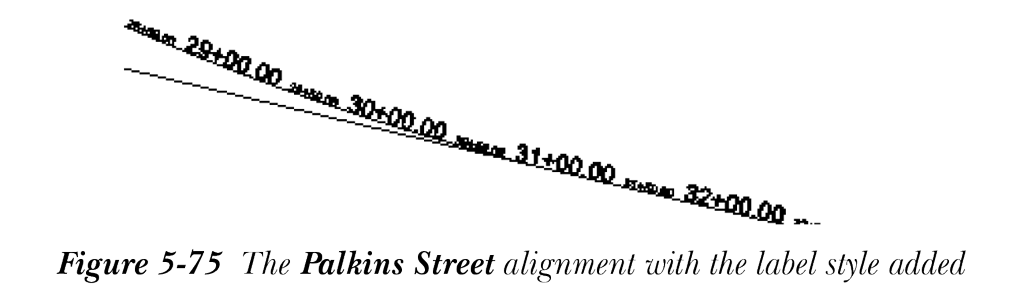
14. 再次选择 确定 按钮关闭 路线标签 - Palkins Street 对话框。Palkins Street 路线的主要和次要桩号将根据添加到 Palkins-Set 上的 Palkins-major 和 Palkins-minor 标签样式进行标注,如图 5-75 所示。
保存文件
1. 从 应用程序菜单 中选择 另存为;将显示 图形另存为 对话框。
2. 在此对话框中,浏览到位置 C:c3d_2025c05_c3d_2025_tut
3. 在 文件名 编辑框中,输入 c05_tut03a。
4. 接下来,选择 保存 按钮;文件将以名称 c05_tut03a.dwg 保存在指定位置。
自测题
回答以下问题,然后与本章末尾给出的答案进行比较:
1. 创建路线的最简单方法是使用 __________ 工具。
2. 当您使用 __________ 工具栏创建路线时,可以设置设计准则的参数。
3. 路线布局工具 工具栏中的 __________ 工具用于在两点之间添加固定直线以创建路线几何图形。
4. __________ 是手动编辑路线的常用方法之一。
5. __________ 工具用于计算给定路线的超高。
6. 使用 路线布局工具 工具栏创建路线是一个两步过程。(对/错)
7. 固定图元不是动态图元,即使其他路线图元的特性发生更改,其特性也保持不变。(对/错)
8. 自由图元通过您指定的参数定义,其几何图形不依赖于其他两个图元。(对/错)
9. 拾取子图元(Pick Sub-entity) 工具用于选择子图元并编辑其参数。(对/错)
10. 全景窗口(PANORAMA) 仅显示有关所选路线所选子图元的信息。(对/错)
路线。(对/错)
复习题
回答以下问题:
1. 以下哪种输入选项可用于使用 最佳拟合 方法创建路线图元?
a) 从 COGO 点 b) AutoCAD 点
c) 从要素线 d) 以上所有
2. 以下哪种道路类型列在 计算超高 - 道路类型 页面中?
a) 无分隔路拱 b) 无分隔平面
c) 带中央分隔带的分隔路拱 d) 以上所有
3. 路线布局工具 工具栏中的 ____________ 工具用于创建由无曲线切线组成的路线。
4. 从 路线布局工具 工具栏中选择 __________ 工具,以显示带有 路线图元 选项卡的 全景窗口(PANORAMA)。
5. 从 路线布局工具 工具栏中选择 __________ 工具,以显示 路线布局参数 对话框。
6. 更改 __________ 路线样式会导致给定路线的显示外观发生变化。
7. 除非您在 创建路线 - 布局 对话框中选中 __________ 复选框,否则无法应用设计准则。
8. __________ 工具用于更改路线的方向。
9. 路线上显示的 ________ 符号表示违反设计准则。
10. 公路和道路中心线在地面上的位置或布局称为路线。(对/错)
11. 桩号表示路线被划分成的段或距离。(对/错)
12. 浮动图元只能附着到固定图元或另一个浮动图元。(对/错)
13. 设计准则文件还包含超高达到方法。(对/错)
14. 最佳拟合 命令帮助您仅使用 AutoCAD 点创建直线、圆弧和抛物线。(对/错)
15. 在创建表格之前,应对相应的路线图元进行标注。(对/错)
练习题
1. 登录 www.cadcim.com 并浏览到 Textbooks>Civil/GIS>AutoCAD Civil 3D>Exploring AutoCAD Civil 3D 2025>Exercise Files & Instructor Guide。接下来,单击 c05_c3d_2025 exer.zip 文件下载该文件。
2. 现在,将下载的文件夹保存并解压到以下位置:
C:c3d_2025
注意
打开练习文件时,可能会出现带有错误消息的 全景窗口(PANORAMA)。关闭此窗口以继续。
练习 1
打开 c05_c3d_2025_ex01.dwg 文件,并使用 从对象创建路线(Create Alignment from Objects) 工具创建路线。此外,以 10% 的超高率计算超高值。使用以下参数:(预计时间:30 分钟)
1. 路线名称:Lane 1
2. 路线样式:基本
3. 路线标签集:仅主要和次要
4. 设计速度:55mi/hr
5. 最小半径表:AASHTO 2001 eMax 10%
6. 将文件另存为 c05_ex01a.dwg。
练习 2
打开 c05_c3d_2025_ex02.dwg 文件,并使用 路线创建工具(Alignment Creation Tools) 完成路线。使用 路线布局工具 工具栏中的工具添加子图元。此外,为路线的主要和次要桩号创建标签样式,并将它们添加到标签集。使用以下参数:(预计时间:30 分钟)
1. 选择 固定曲线 工具,使用前三个多边形的顶部顶点添加曲线。
2. 使用 浮动曲线(从图元端点,通过点) 工具,使用最后一段作为图元,并使用最后一个多边形的顶部顶点作为通过点,在路线终点处添加浮动曲线。
3. 设计速度:60mi/h(设计速度选项卡)
4. 主要桩号标签名称:Major ST
文字高度:0.2000”
颜色:绿色
5. 次要桩号标签名称:Minor ST
文字高度:0.1000”
颜色:蓝色
将文件另存为 c05_ex02a.dwg。
自测题答案
1. 从对象创建路线
2. 路线布局工具
3. 固定直线(两点),
4. 夹点编辑
5. 计算/编辑超高
6. 对
7. 对
8. 错
9. 对
10. 错