

教程 4:创建地块
在本教程中,您将打开从 CADCIM 网站下载的 c08_c3d_2025_tut 文件,然后从对象和路权地块创建地块。您还将使用地块创建工具创建地块线段。(预计时间:30 分钟)
完成本教程需要执行以下步骤:
a. 打开文件。
b. 从对象创建地块。
c. 创建路权地块。
d. 创建地块线段。
e. 保存文件。
打开文件
- 打开您从 https://www.cadcim.com 下载并保存在 C:c3d_2025 的 c08_c3d_2025_tut.zip 文件。
- 从“应用程序菜单”中选择“打开”;将显示“选择文件”对话框。
- 在对话框中,浏览到位置 C:c3d_2025c08_c3d_2025_tut。
- 选择文件 c08_c3d_2025_tut04.dwg,然后选择“打开”按钮以打开文件。如果显示错误消息,请忽略。
从对象创建地块
在本教程的这一部分中,您将使用图形中已存在的对象创建新地块。
- 从“常用”选项卡“创建设计”面板的“地块”下拉列表中调用“从对象创建地块”工具。将提示您选择要转换为地块或外部参照的直线、圆弧或多段线。
-
从绘图区域中选择矩形对象并按
Enter键;将显示“创建地块 - 从对象”对话框。 - 从“面积标签样式”下拉列表中选择“Name Square Foot & Acres”选项。
- 选择“确定”按钮以关闭对话框。
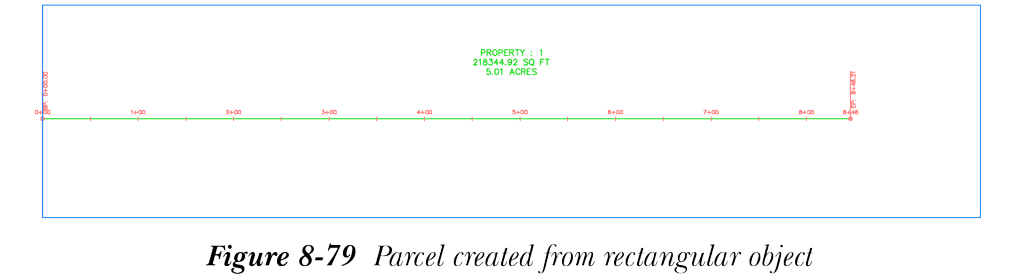
- 请注意,绘图区域中的矩形对象现在已转换为地块,矩形内部带有描述地块名称和面积(英尺和英亩)的标签,如图 8-79 所示。
创建路权地块
在本教程的这一部分中,您将使用“创建路权”地块工具创建代表道路用地的新地块。
- 从“常用”选项卡“创建设计”面板的“地块”下拉列表中选择“创建路权”工具;将提示您选择地块。
-
在绘图区域中选择先前创建的地块标签并按
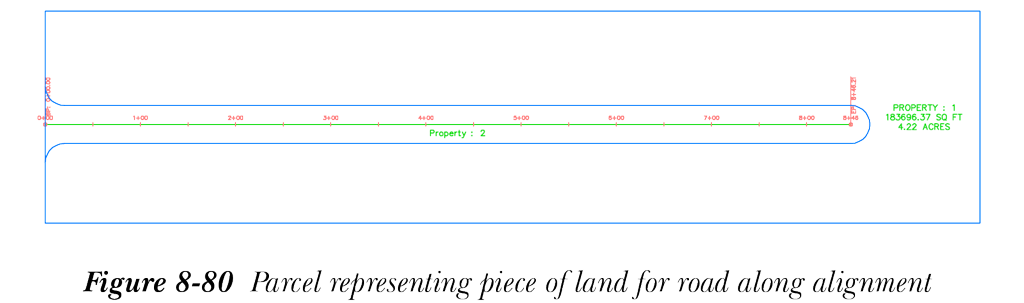
Enter键;将显示“创建路权”对话框。 - 接受默认值并选择“确定”按钮;将沿路线在绘图区域中创建代表道路用地的新地块,地块边界交点处使用圆角,如图 8-80 所示。
创建地块线段
在本教程的这一部分中,您将使用地块创建工具创建代表最终单个地块的地块线段。
- 从“常用”选项卡“创建设计”面板的“地块”下拉列表中调用“地块创建工具”;将显示“地块布局工具”对话框。
- 在“地块布局工具”工具栏的特性表中,将与“最小面积”对应的值字段设置为 5000。
- 从与“在偏移处使用最小临街面”对应的下拉列表中选择“否”选项。
- 从“地块布局工具”工具栏中选择“滑动线 - 创建”工具;将显示“创建地块 - 布局”对话框。
- 从“创建地块 - 布局”对话框的“面积标签样式”下拉列表中选择“Name Square Foot & Acres”选项。
- 选择“确定”按钮;“创建地块 - 布局”对话框将关闭,并提示您选择要细分的地块。
- 选择先前创建的地块的 Property : 1 标签;将提示您在临街面上选择起点。
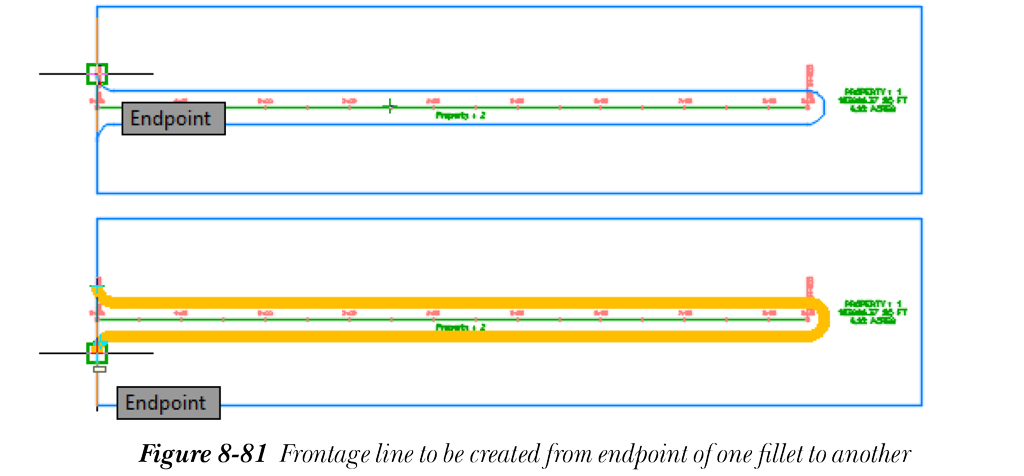
- 单击一个圆角的端点,然后单击另一个圆角的另一个端点,参见图 8-81。
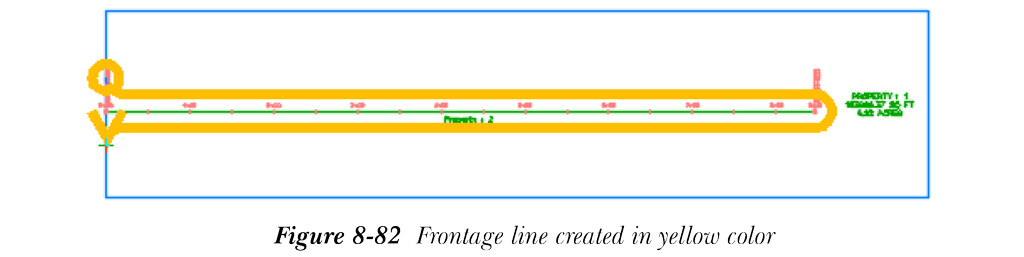
- 地块线段的临街线将以黄色创建,如图 8-82 所示。
- 创建临街线后按
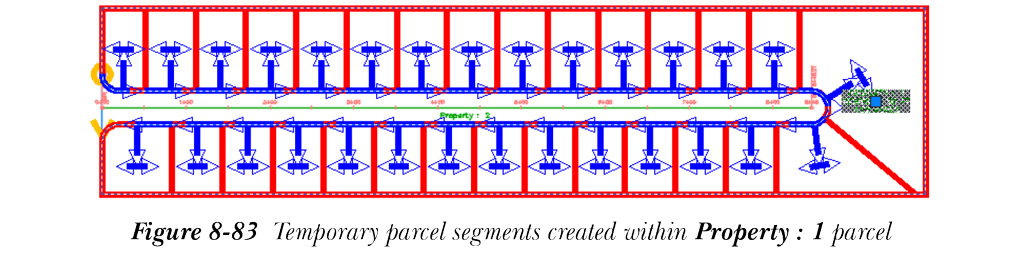
Enter键;将创建临时地块线段作为建议,如图 8-83 所示,面积不小于先前指定的参数 5000 平方英尺。此外,将提示您接受结果。
-
从命令行中选择“是”选项并按
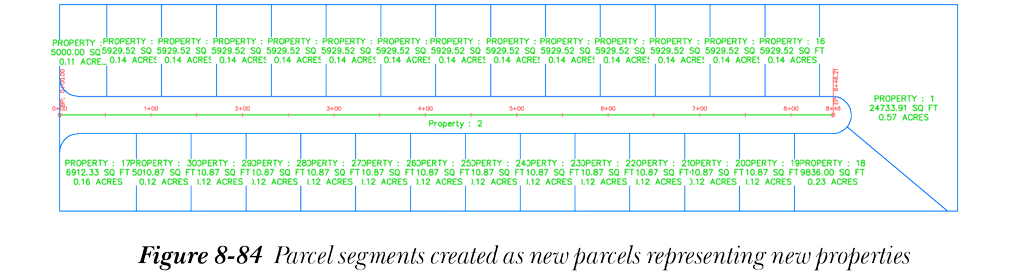
Enter键;将创建地块线段,如图 8-84 所示。 -
按
Esc键终止命令并关闭“地块布局工具”工具栏。
保存文件
- 从“应用程序菜单”中选择“另存为”;将显示“图形另存为”对话框。
- 在此对话框中,浏览到以下位置:
C:c3d_2025c08_c3d_2025_tut
- 在“文件名”编辑框中,输入 c08_tut04a。
- 选择“保存”按钮;文件将以名称 c08_tut04a.dwg 保存在指定位置。
自测题
回答以下问题,然后与本章末尾给出的答案进行比较:
- 以下哪个工具用于将道路曲面与现有地面曲面进行比较并计算所需的总土方量?
a) 体积面板 b) 从道路创建曲面
c) 从放坡创建曲面 d) 以上都不是
- “创建道路”对话框中的以下哪个下拉列表用于选择道路的一组构建块(组件)?
a) 路线 b) 纵断面
c) 装配 d) 目标曲面
- “道路特性”对话框中的以下哪个选项卡用于显示要素线之间的坡度?
a) 坡度图案 b) 要素线
c) 曲面 d) 代码
- 以下哪个选项用于将给定区域划分为两个或多个部分?
a) 拆分区域 b) 插入区域 - 之前
c) 删除区域 d) 插入区域 - 之后
- 以下哪个工具用于模拟沿给定道路行驶?
a) 视距 b) 点到点
c) 视觉影响区域 d) 行驶
- 以下哪个工具用于沿路线的指定偏移距离创建地块?
a) 侧边线 - 创建 b) 路权地块
c) 从对象创建地块 d) 以上所有
- 道路是路线、纵断面和 __ 的组合,它提供水平、垂直和横截面几何图形。
- __ 是连接道路中相同点代码的纵向线。
- “基线和区域参数”对话框中的 ___ 按钮用于向道路添加新路线。
- 在“基线和区域参数”对话框中选择“设定所有目标”按钮时,将显示 __ 对话框。
- “道路特性”对话框中的 ___ 选项卡包含创建道路曲面的选项。
- 向道路曲面添加 ___ 有助于移除多余的三角剖分。
- __ 工具可帮助您从道路创建路线。
- 您可以从“工具空间”中选择 _____ 选项以提取道路实体。
- 道路模型不能有多个基线。(对/错)
- 您可以在创建道路曲面时添加断裂线。(对/错)
- Civil 3D 允许您将道路曲面与现有地面曲面进行比较并计算总土方量。(对/错)
复习题
回答以下问题:
- 用于创建道路的路线称为 __。
- 您可以使用“道路特性”对话框中的“曲面”选项卡创建 __ 曲面。
- “边界”选项卡中快捷菜单的 __ 选项允许您使用要素线代码自动添加曲面边界。
- “道路特性”对话框 __ 选项卡中的选项用于指定边界定义。
- 有 __ 种方法可以向曲面添加边界。
- “道路特性”对话框 __ 选项卡中的选项用于指定道路基线、区域和其他参数。
- 道路是包含水平几何图形和横截面几何图形的设计三维模型。(对/错)
- 您可以在创建道路时创建道路曲面。(对/错)
- “应用装配的频率”对话框用于指定装配在道路中放置频率的设定。(对/错)
- 您不能为使用“道路特性”对话框创建的道路曲面指定曲面样式。(对/错)
练习题
- 登录 www.cadcim.com 并浏览到 Textbooks>Civil/GIS>AutoCAD Civil 3D>Exploring AutoCAD Civil 3D 2025>Exercise Files & Instructor Guide。接下来,单击 c08_c3d_2025 exer.zip 文件进行下载。
- 现在,将下载的文件夹保存并解压到以下位置:
C:c3d_2025
注意
打开练习文件时,可能会显示带有错误消息的“全景窗口”。关闭此窗口以继续。
练习 1
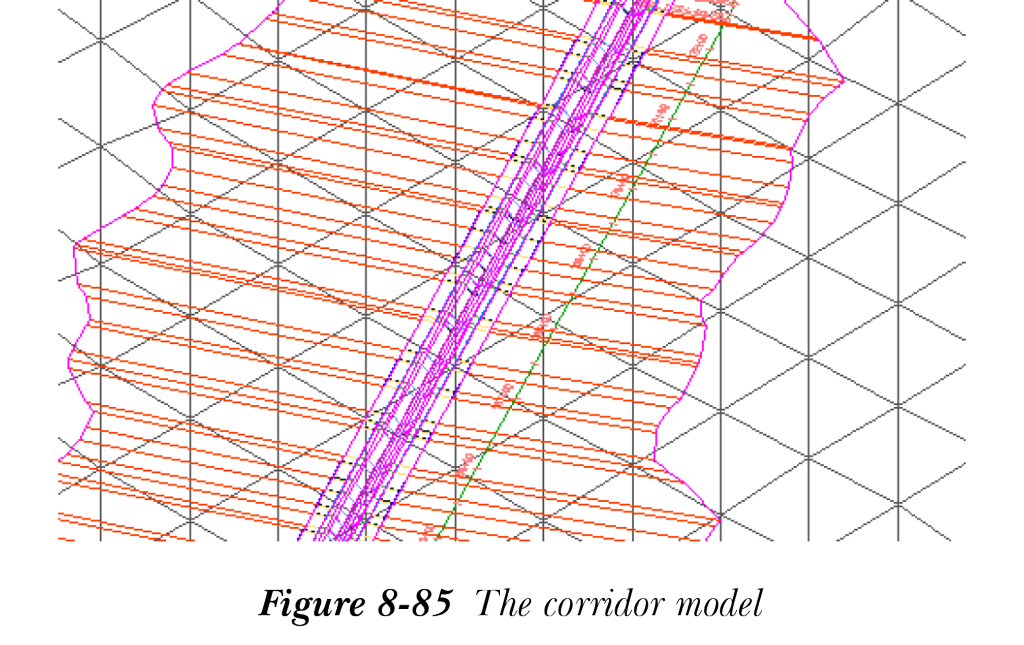
使用 c08_c3d_2025_ex01.dwg 文件创建道路,如图 8-85 所示。为区域 2 创建道路并隐藏道路的区域 1。使用以下参数:
(预计时间:30 分钟)
道路名称:Canal 2
区域 2 的曲面样式:Canal Surface
装配:Canal 2
区域 1 的终点桩号:135+00.00’
区域 2 的起点桩号:195+00.00’
练习 2
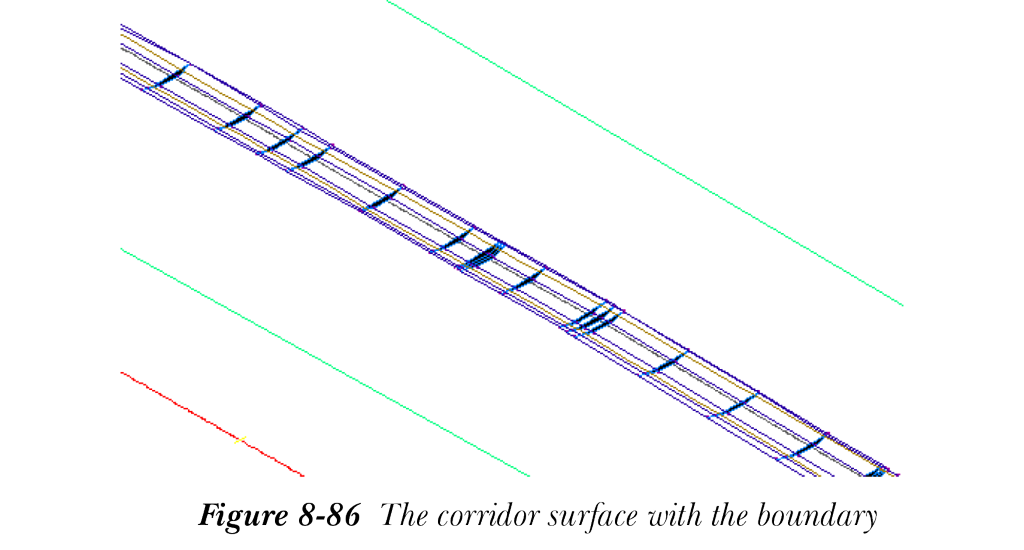
打开 c08_c3d_2025_ex02.dwg 文件并创建道路曲面并为其添加边界,如图 8-86 所示。使用以下参数:(预计时间:30 分钟)
曲面名称:Pipe Datum
数据类型:链接
指定代码:Datum
曲面样式:Pipe Trench
边界:自动添加 > Trench_ Daylight
自测题答案
- a
- c
- a
- a
- d
- b
- 装配
- 要素线
- 添加基线
- 目标映射
- 曲面
- 曲面边界
- 从道路创建路线
- 提取道路实体
- 错
- 对
- 对