

使用道路创建 Civil 3D 对象
Civil 3D 为您提供了一些可用于从道路创建对象的工具。接下来讨论这些工具。
从道路创建多段线

“从道路创建多段线”工具用于从所选道路要素线创建多段线。为此,请从“创建设计”面板中选择“从道路创建多段线”工具;系统将提示您选择道路要素线。从图形中的道路中选择所需的要素线;多段线即被创建。
请注意,由于图形中要素线相邻,在选择要素线时可能会选择多条要素线。在这种情况下,将显示“选择要素线”对话框。您可以从对话框中显示的要素线列表中选择所需的要素线,然后选择“确定”按钮;道路要素线将转换为三维多段线。按 Esc 键结束命令。
从道路创建要素线

您可以从道路创建放坡要素线,并将其用于要素线或投影放坡。为此,请从“创建设计”面板中选择“从道路创建要素线”工具;系统将提示您选择道路要素线。在图形中选择道路要素线;将显示“选择要素线”对话框。从此对话框中选择所需的要素线,然后选择“确定”按钮;将显示“从道路创建要素线”对话框。在此对话框中,指定场地、名称、图层,并为要创建的放坡要素线选择平滑选项。在此对话框中,“创建到道路的动态链接”复选框默认处于选中状态。因此,将在放坡要素线和道路之间创建并维护动态链接。从此对话框中选择“确定”按钮;所选要素线将转换为放坡线。按 Esc 键结束命令。
从道路创建路线

也可以从现有道路创建路线。此路线沿道路要素线的水平路径创建,用于创建纵断面图、特殊标签、目标路线等。要从道路创建路线,请从“创建设计”面板中选择“从道路创建路线”工具;系统将提示您选择道路要素线。选择道路;将显示“选择要素线”对话框。从对话框中选择所需的要素线,然后选择“确定”按钮;将显示“从对象创建路线”对话框。在对话框中输入所需信息,然后选择“确定”按钮。这样做后,将显示“创建纵断面 - 绘制新”对话框。在此对话框中,在“名称”编辑框中指定纵断面名称,然后选择“确定”按钮;将关闭“创建纵断面 - 绘制新”对话框。按 Esc 键结束命令。所需路线将被创建,并列在“工具空间”选项板“浏览”选项卡的“路线”节点中。
从道路创建纵断面

要从道路创建纵断面,请从“创建设计”面板中选择“从道路创建纵断面”工具;系统将提示您选择道路要素线。这样做后,将显示“选择要素线”对话框。从对话框中选择所需的要素线,然后选择“确定”按钮;将显示“创建纵断面 - 绘制新”对话框。在此对话框中,为您要创建的纵断面设定各种参数,然后选择“确定”按钮。现在,按 Esc 键结束命令。放大以查看纵断面图。纵断面将添加到“浏览”选项卡中“路线”节点的“纵断面”子节点。
从道路创建 COGO 点

您可以使用道路代码创建 Civil 3D 点。为此,请从“创建地面数据”面板中选择“从道路创建 COGO 点”工具;将显示“创建 COGO 点”对话框,请参见图 8-24。在此对话框中选择“整个道路范围”单选按钮,以沿道路的整个长度创建 COGO 点。您也可以通过选择“创建 COGO 点”对话框中的“用户指定范围”单选按钮,在沿道路的指定范围处创建 COGO 点。请注意,当您选择此单选按钮时,“基线起点”和“基线终点”编辑框将被激活。在“基线起点”和“基线终点”编辑框中指定起点和终点桩号。落在基线指定范围内的道路代码将转换为 COGO 点。
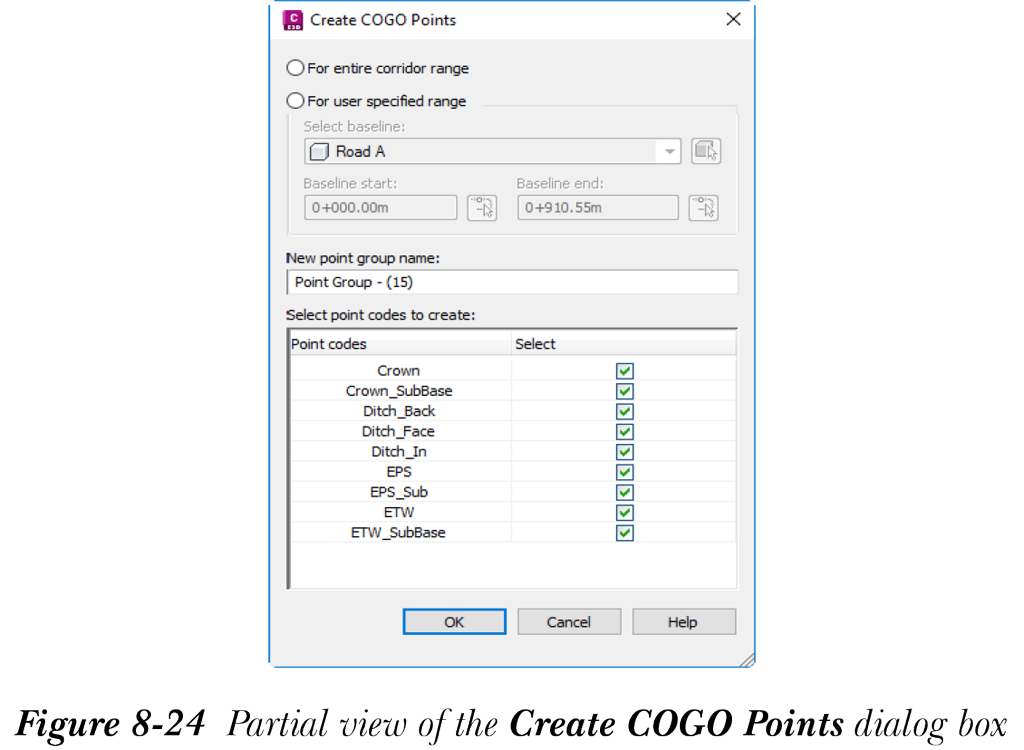
现在,在“创建 COGO 点”对话框的“新点编组名称”编辑框中,指定所有 COGO 点将添加到的点编组名称。接下来,您需要选择有助于创建点的点代码。为此,您需要从“选择要创建的点代码”区域中选择点代码。选中“选择”列中的复选框以选择“点代码”列中相应的点代码。现在,在“创建 COGO 点”对话框中选择“确定”按钮;对话框将关闭,并将使用所选点代码为指定的道路区域生成 COGO 点。创建的点将添加到您指定的点编组中,并可在“工具空间”选项板“浏览”选项卡的“点编组”节点下查看。
从道路创建曲面

您可以使用此工具创建未链接到道路模型的静态曲面对象。要创建道路曲面,请从“创建地面数据”面板中选择“从道路创建曲面”工具;将显示“创建道路曲面”对话框。在此对话框中,显示所有现有道路曲面的列表。默认情况下,此列表中“选择”列下的所有复选框均处于选中状态。清除您不打算导出的曲面的复选框。接下来,单击“曲面样式”列中的默认值以选择曲面样式;将显示“拾取道路曲面样式”对话框。从此对话框的下拉列表中选择所需的曲面样式,然后选择“确定”按钮;所选曲面样式将指定给道路曲面。现在,在“创建道路曲面”对话框中选择“确定”按钮;对话框将关闭,并为与所选复选框对应的曲面创建静态曲面。这些创建的曲面的名称将添加到“浏览”选项卡的“曲面”节点。