添加管网标签

您可以使用内置标签样式为管网或管网的某些零件添加标签。标签样式可以在“工具空间”选项板的“设定”选项卡中创建和管理。您可以分别在“管道”和“结构”节点中访问管道和结构标签样式。可以在创建管网时添加标签,也可以在创建管网后添加标签。要在创建管网时添加标签,请在“创建管网”对话框中选择所需的标签样式。
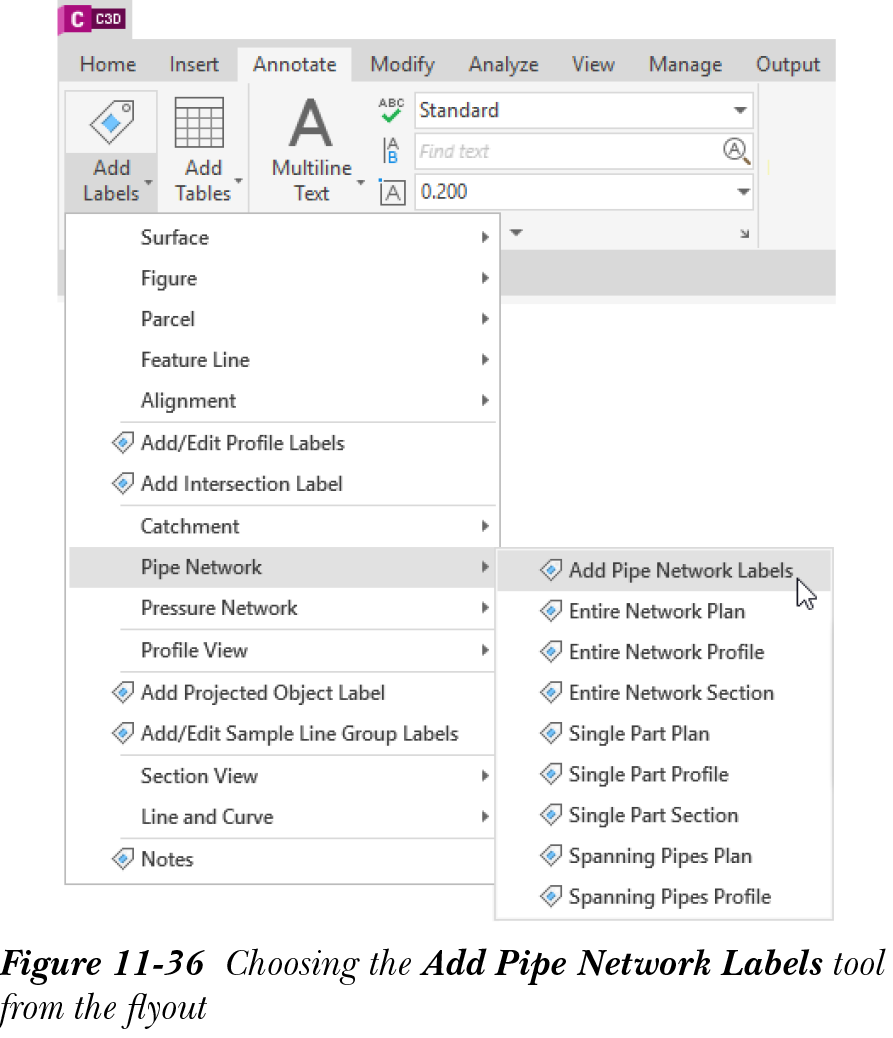
要在创建管网后添加管网标签,请从“注释”选项卡的“标签和表格”面板中的“添加标签”下拉列表中选择“管网”工具;将显示一个弹出列表,其中包含用于标记管网的不同工具。从显示的弹出列表中选择“添加管网标签”工具,如图 11-36 所示。执行此操作后,将显示“添加标签”对话框。
确保在“要素”下拉列表中选择了“管网”选项。接下来,在此对话框中,从“标签类型”下拉列表中选择“整个管网平面”选项,以在平面视图中标记整个管网。现在,要为管道指定标签样式,请从“管道标签样式”下拉列表中选择一个选项。或者,选择此下拉列表右侧的向下箭头以显示弹出列表,然后从该弹出列表中选择“新建”选项以创建新的标签样式,或选择“编辑当前选择”选项以编辑当前样式。同样,要标记结构,请从“结构标签样式”下拉列表中选择一个选项。现在,选择“添加”按钮;系统将提示您选择管网中包含的要标记的零件。在管网中选择任意管道或结构对象。执行此操作后,管网中的所有管道和结构对象都将被标记。
在“添加标签”对话框中,从“标签类型”下拉列表中指定管网的标签类型。要仅在平面、纵断面或横断面视图中标记管网的一部分,请从“标签类型”下拉列表中选择“单个零件平面/纵断面/横断面”选项。分别从“管道标签样式”和“结构标签样式”下拉列表中为管道和结构选择所需的标签样式。选择所需的标签样式后,选择“添加”按钮以添加标签。添加标签后,从“添加标签”对话框中选择“关闭”按钮以退出。

注
如果您从弹出列表中选择直接标记选项(请参见图 11-36),则无法从“添加标签”对话框中选择标签样式。因此,建议您使用默认标签样式来标记管网。
添加表格
您可以以表格形式查看管网管道和结构数据,并将表格添加到图形中。这些表格可帮助您查看用于绘制管网的结构和管道对象的综合信息。
添加结构表格

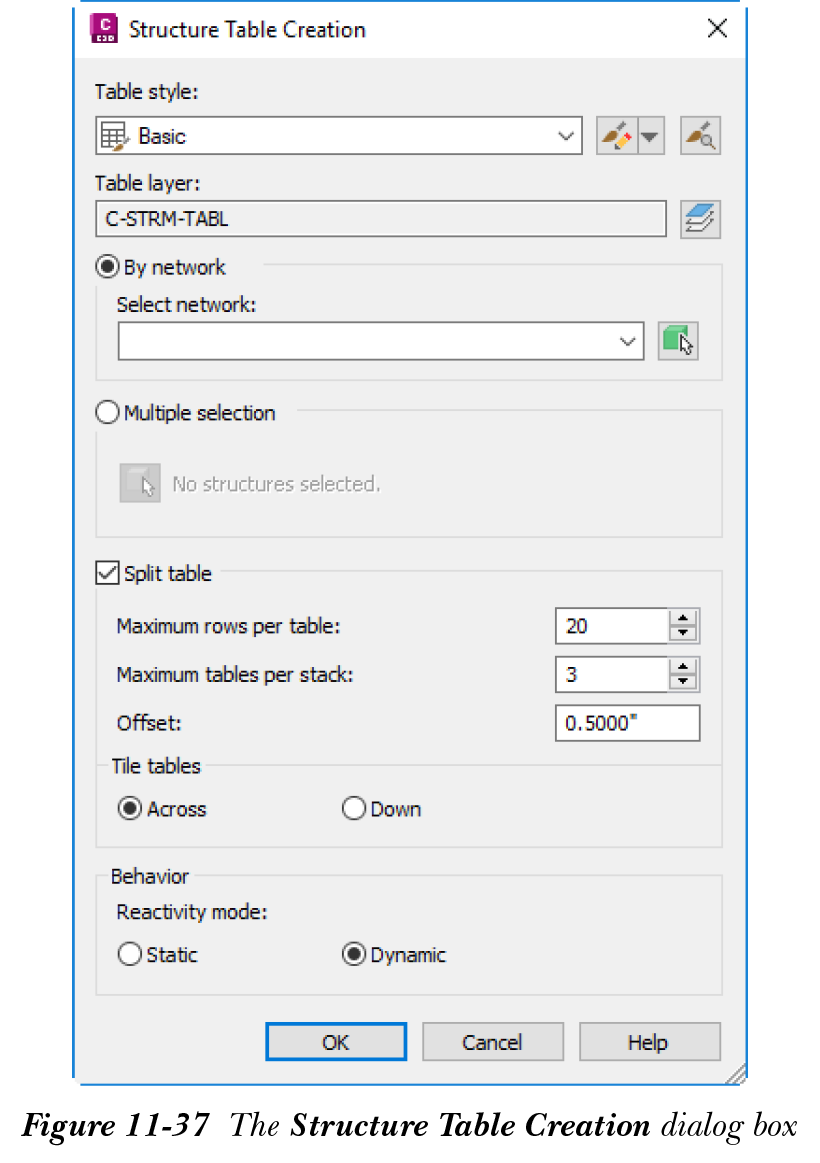
要添加结构表格,请从“添加表格”下拉列表中选择“管网”选项;将显示一个弹出列表。从显示的弹出列表中选择“添加结构”选项;将显示“结构表格创建”对话框,如图 11-37 所示。在此对话框中,从“表格样式”下拉列表中选择所需选项。您也可以为结构表格创建新样式。为此,请选择“表格样式”下拉列表右侧的向下箭头;将显示一个弹出列表。从弹出列表中选择“新建”选项;将显示“表格样式 - 新建结构表格样式”对话框。在此对话框中指定所需选项,然后选择“确定”按钮以关闭对话框。
“表格图层”文本框显示将在其上创建标签的默认图层。选择此文本框右侧的按钮以更改图层。接下来,您将添加管网中所有结构对象的结构数据。为此,请从“按管网”区域中的“选择管网”下拉列表中选择所需选项。由于默认情况下选中了“按管网”单选按钮,“选择管网”下拉列表保持活动状态。或者,选择右侧的“从图形中选择”按钮以从图形中选择所需的管网。
要将多个管网结构的信息添加到结构表格中,请在此对话框中选择“多重选择”单选按钮。选择此单选按钮后,“在屏幕上拾取”按钮将被激活。选择此按钮以从平面视图中选择所需的结构;所选结构的信息将添加到结构表格中。
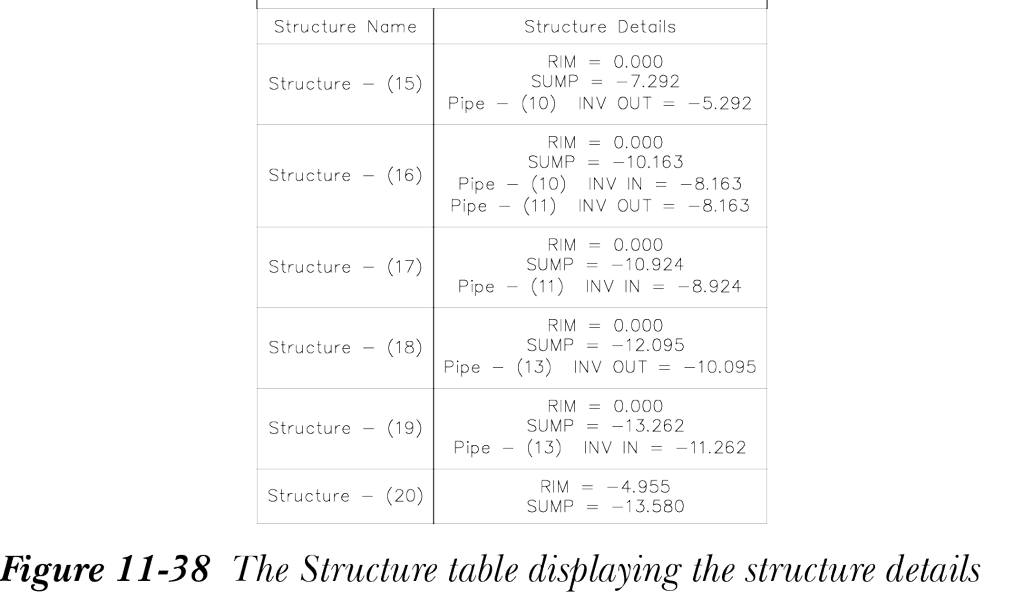
“结构表格创建”对话框的“拆分表格”区域中的选项允许您设置表格格式。使用此区域中的微调器指定每个表格的最大行数和每叠的最大表格数。在“行为”区域中,默认情况下选中“动态”单选按钮。因此,如果管网中的任何结构发生更改,表格将自动更新。在此对话框中设置参数后,选择“确定”按钮;对话框将关闭,系统将提示您指定表格的左上角。在图形中所需位置单击以添加结构表格。表格中显示的信息取决于表格样式。您可以创建自己的表格样式并配置设定,以在表格中显示所需信息,请参见图 11-38。
添加管道表格

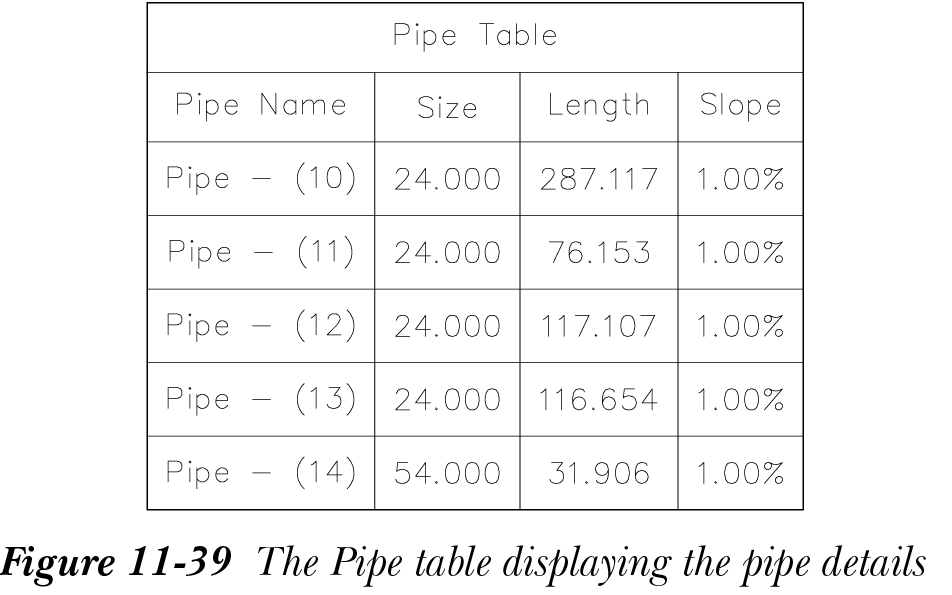
要添加管道表格,请从“添加表格”下拉列表中选择“管网”选项;将显示一个包含不同选项的弹出列表。从显示的弹出列表中选择“添加管道”选项;将显示“管道表格创建”对话框。此表格中的选项与“结构表格创建”对话框中讨论的选项相同。指定设定并选择所需的管网或管道对象后,选择“确定”按钮;“管道表格创建”对话框将关闭,系统将提示您指定表格的左上角。在图形中单击以指定表格角点;管道表格将添加到图形中,显示管道详细信息,如图 11-39 所示。与结构表格一样,您可以在表格样式中配置管道表格的设定,并在表格中显示管道对象的所需信息。