

创建地块
您可以使用图形中的现有对象(如线、曲线、多段线)或使用“地块布局工具”工具栏来创建地块。您还可以使用“创建路权”工具创建路权地块。
创建地块后,它将被添加到“工具空间”选项板的“浏览”选项卡中“场地”节点下的“地块”子节点中。接下来将讨论创建地块的各种方法。
使用多段线创建地块

创建地块最简单、最常用的方法是使用 AutoCAD 图形对象。使用此方法,您可以自动将现有线划转换为地块或地块段。使用此工具之前,您需要图形中存在线、圆弧或多段线,并且所有对象都应为闭合多边形。
要将图形对象转换为地块对象,请从“常用”选项卡的“创建设计”面板中选择“从对象创建地块”工具;系统将提示您选择线、圆弧或多段线对象。在图形中,选择您绘制的对象。此外,您可以在命令行中输入 X 以从外部参照图形中选择多段线。
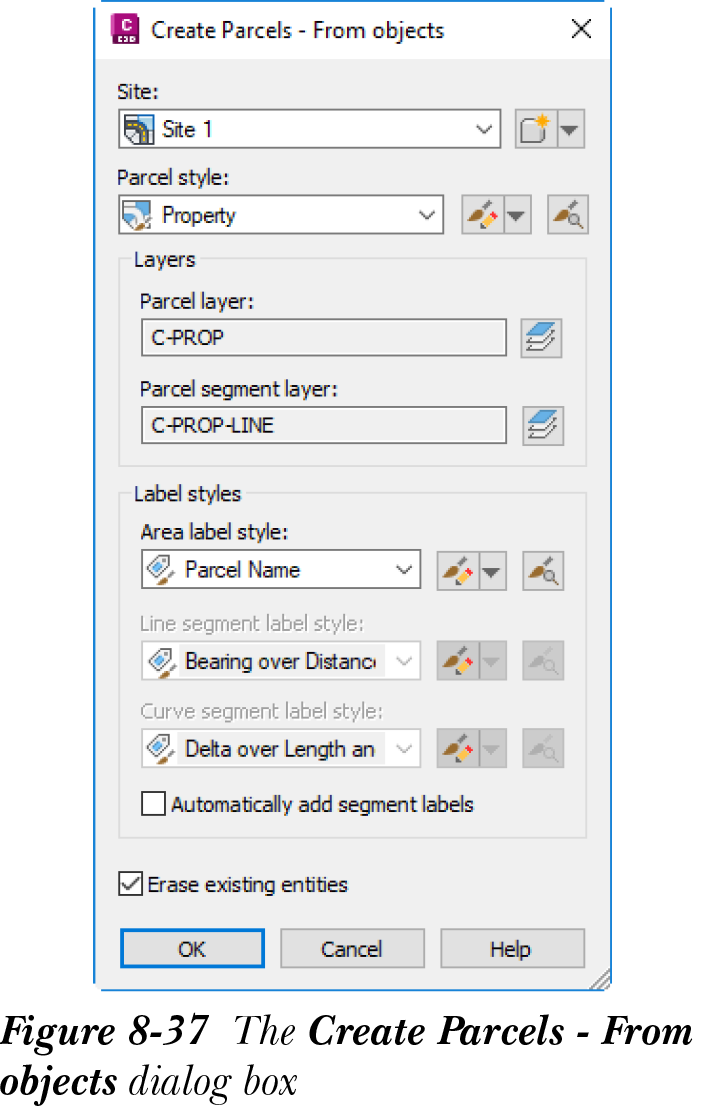
从图形或外部参照图形中选择所需对象后,按 Enter 键;将显示“从对象创建地块”对话框,如图 8-37 所示。此对话框用于指定有关地块的信息。接下来将讨论此对话框中的选项。
场地
您可以通过从“场地”下拉列表中选择所需场地来为地块指定场地。或者,您可以直接从图形中选择场地或创建新场地。为此,请选择“场地”下拉列表右侧的向下箭头。选择向下箭头后,将显示弹出菜单。选择“从图形中拾取”选项以从图形中选择场地,或从弹出菜单中选择“创建新场地”选项以创建新场地。
地块样式
您可以从“地块样式”下拉列表中选择地块样式。要创建新样式或编辑现有样式,请单击“地块样式”下拉列表旁边的向下箭头;将显示弹出菜单。从弹出菜单中选择所需选项以创建或编辑地块样式。
图层区域
“图层”区域中的“地块图层”文本框显示将在其上创建地块的默认图层(C-PROP)。要选择新图层,请选择“地块图层”文本框右侧的按钮;将显示“对象图层”对话框。您可以使用此对话框为地块选择新图层。
同样,“地块段图层”文本框显示将在其上创建地块段的默认图层(C-PROP-LINE)。
标签样式区域
“从对象创建地块”对话框中的“标签样式”区域显示地块和地块段的默认标签样式。在“面积标签样式”下拉列表中,您可以为新地块选择面积标签样式。从“线段标签样式”和“曲线段标签样式”下拉列表中,您可以分别为新地块段选择线段和曲线段的标签样式。请注意,只有当您选中“自动添加段标签”复选框时,“线段标签样式”和“曲线段标签样式”下拉列表才会被激活。
选中“删除现有实体”复选框以删除用于创建地块的实体(如多段线)。清除该复选框以保留实体。
使用地块布局工具创建地块

AutoCAD Civil 3D 允许您使用地块布局工具基于一些复杂设计创建地块。这些工具可从“地块布局工具”工具栏中访问。这些工具使您能够为地块创建新的集成设计。
使用地块布局工具创建地块是一个两步过程。第一步包括从“地块布局工具”工具栏中选择您将用于绘制地块的所需地块布局工具。第二步包括命名地块、指定场地、地块图层和地块样式。
要使用地块布局工具创建地块,请从“创建设计”面板中选择“地块创建工具”;将显示“地块布局工具”工具栏,如图 8-38 所示,系统将提示您从工具栏中选择所需工具。

为创建和编辑地块,这些工具可帮助您更具创意,并可将 AutoCAD 线、圆弧或曲线转换为地块对象。当您从工具栏中选择所需工具时;将显示“创建地块 - 布局”对话框,请参见图 8-39。
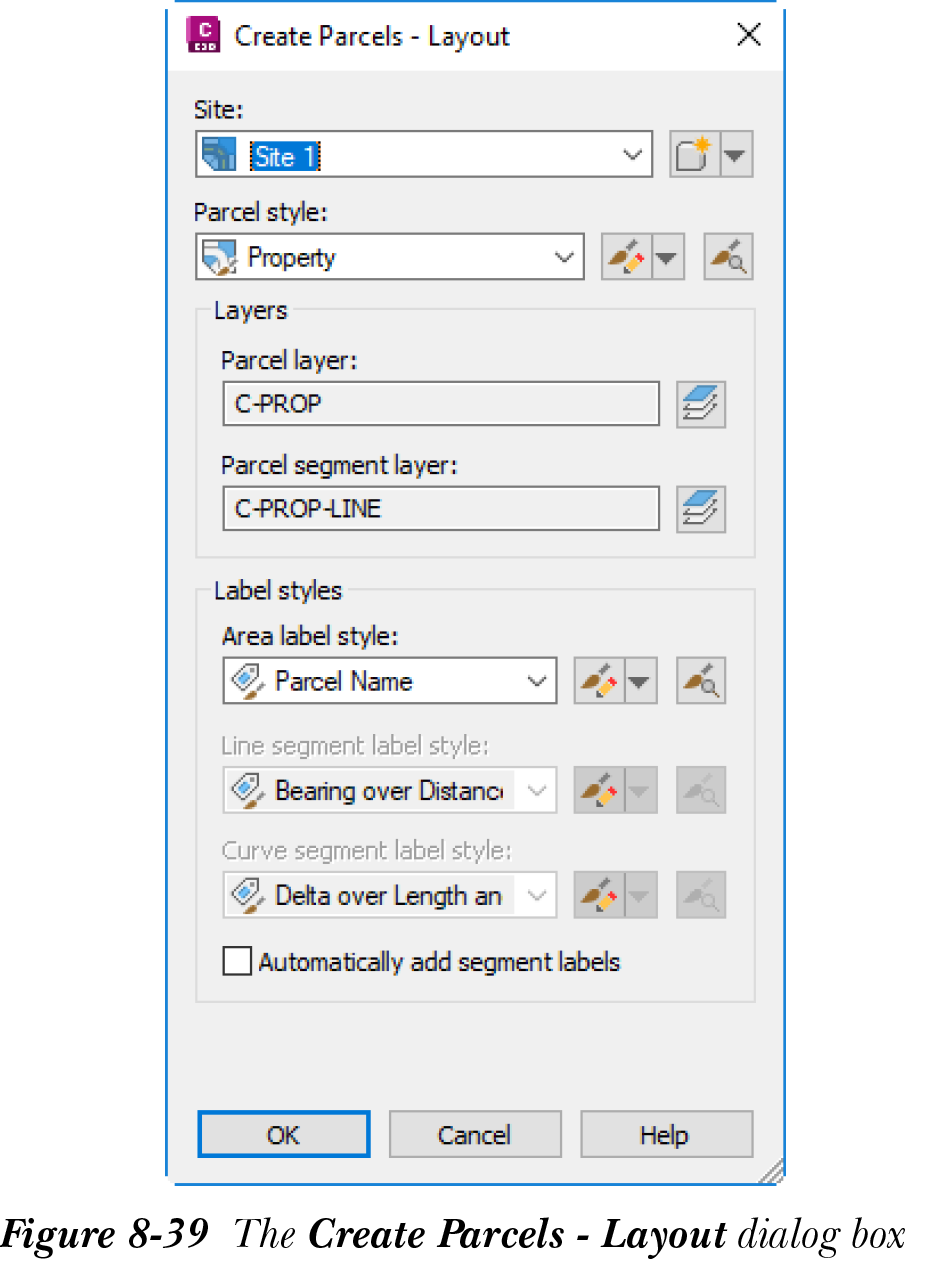
此对话框中的选项与前面讨论的“从对象创建地块”对话框相同。