

基于准则的路线设计
在 AutoCAD Civil 3D 中,基于准则的设计功能可确保设计满足所需的项目标准。在了解创建基于准则的路线设计的工作流程之前,务必先了解各种设计准则。
设计准则
设计准则文件是 AutoCAD Civil 3D 中的一个 XML 文件,其中包含用于创建路线和纵断面的通用设计准则和最小设计准则。设计准则值为设计速度、最小速度、超高、曲线半径以及各个路线图元的长度指定了相应数值。Civil 3D 中提供了两个设计准则文件,一个采用公制单位,另一个采用英制单位。这些设计准则基于 AASHTO(美国各州公路与运输官员协会)标准。设计准则文件可以自定义,以匹配项目所需的标准,然后保存在本地服务器上。服务器上的设计文件可供团队所有成员访问。接下来将讨论用于创建纵断面和路线的设计准则。
指定设计速度下的最小半径
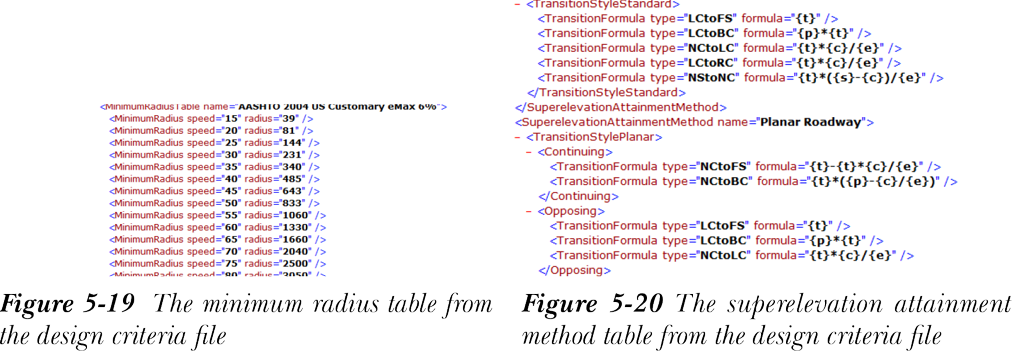
该准则为给定超高下不同车辆速度的最小曲线半径指定了一组数值。图 5-19 显示了基于 AASHTO 标准的 Civil 3D 设计准则文件,其中列出了固定超高为 6% 时指定设计速度下的最小半径。
超高实现方式
该准则指定所采用的超高以及用于计算超高的方法。Civil 3D 支持两种计算超高方法:标准和平面。标准方法用于计算无分隔路拱道路和分隔式道路的超高,它还涉及消除反向路拱。另一方面,平面方法不涉及消除路拱,仅用于无路拱的板式断面道路。这些方法各自指定了用于计算过渡点之间距离的公式。您将在本章后面详细了解超高。图 5-20 显示了根据设计准则文件创建的超高实现方式表,用于计算过渡段。
给定半径下的超高率
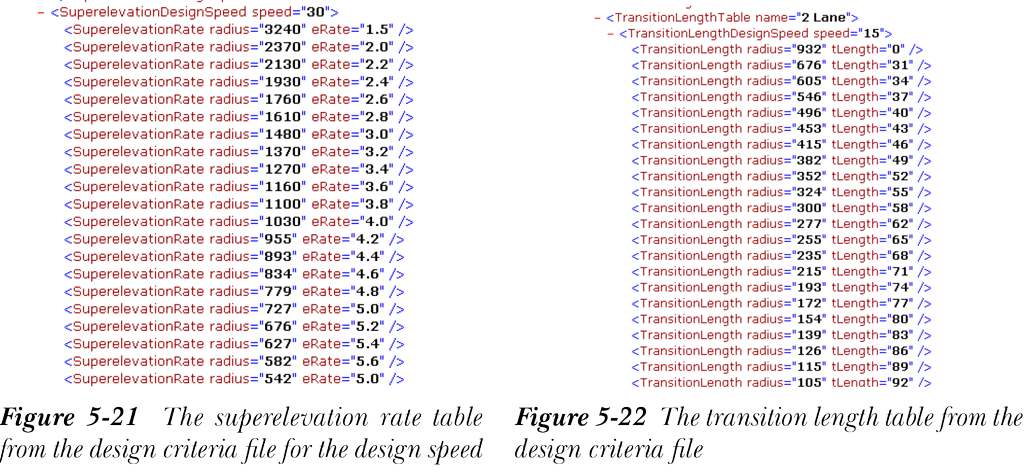
该准则为给定速度下的超高和半径指定了一组数值。图 5-21 显示了设计准则文件中的参考内容,其中列出了固定速度为 30 且曲线半径变化时的超高率。
给定半径下的最小过渡段长度
该准则指定给定半径下所需的最小过渡段长度。过渡段长度随给定速度下的曲线半径而变化。例如,当道路设计速度为 15、曲线半径为 605 时,所需的过渡段长度为 34。另一方面,如果曲线半径为 496 且道路设计速度相同,则过渡段长度为 40。图 5-22 显示了设计准则文件中的参考内容,其中列出了固定速度为 15 且曲线半径变化时所需的不同过渡段长度。
设计准则文件包含许多表格,根据 AASHTO 标准指定不同的设计值。如果在创建路线时违反这些标准,AutoCAD Civil 3D 将在图形中显示警告符号。当您从“路线布局工具”工具栏创建路线时,最小准则值将自动显示在命令行中。您可以接受默认值或输入新值。
注意
AutoCAD Civil 3D 提供了预定义的国家/地区工具包或设计模板。要下载这些模板,请访问 www.autodesk.com,在“搜索”字段中输入 Country Kits,然后按 Enter 键。接下来,单击 AutoCAD Civil 3D Services & Support - Templates & Libraries 链接;将显示 Templates and Libraries 页面。向下滚动页面以查看国家/地区工具包并下载所需的工具包。这些列表基本上是 .exe 文件,包含特定国家/地区的绘图和设计标准,您可以使用它们来创建设计。
创建连接路线

AutoCAD Civil 3D 2020 中新增的连接路线功能允许您创建新的动态链接路线和纵断面,从而在两条相交路线及其纵断面之间实现过渡。您可以使用此功能创建路缘转弯、驶出匝道、汇入/分流道路,或将现有道路与拟建道路连接起来。
从“常用”选项卡的“创建设计”面板中的“路线”下拉列表中选择“创建连接路线”工具;首先系统将提示您从图形中选择第一条路线,然后选择第二条路线。接下来,系统将提示您为连接路线拾取一个位置,然后按 Enter 键接受该位置;将显示“创建连接路线”对话框,如图 5-23 所示。
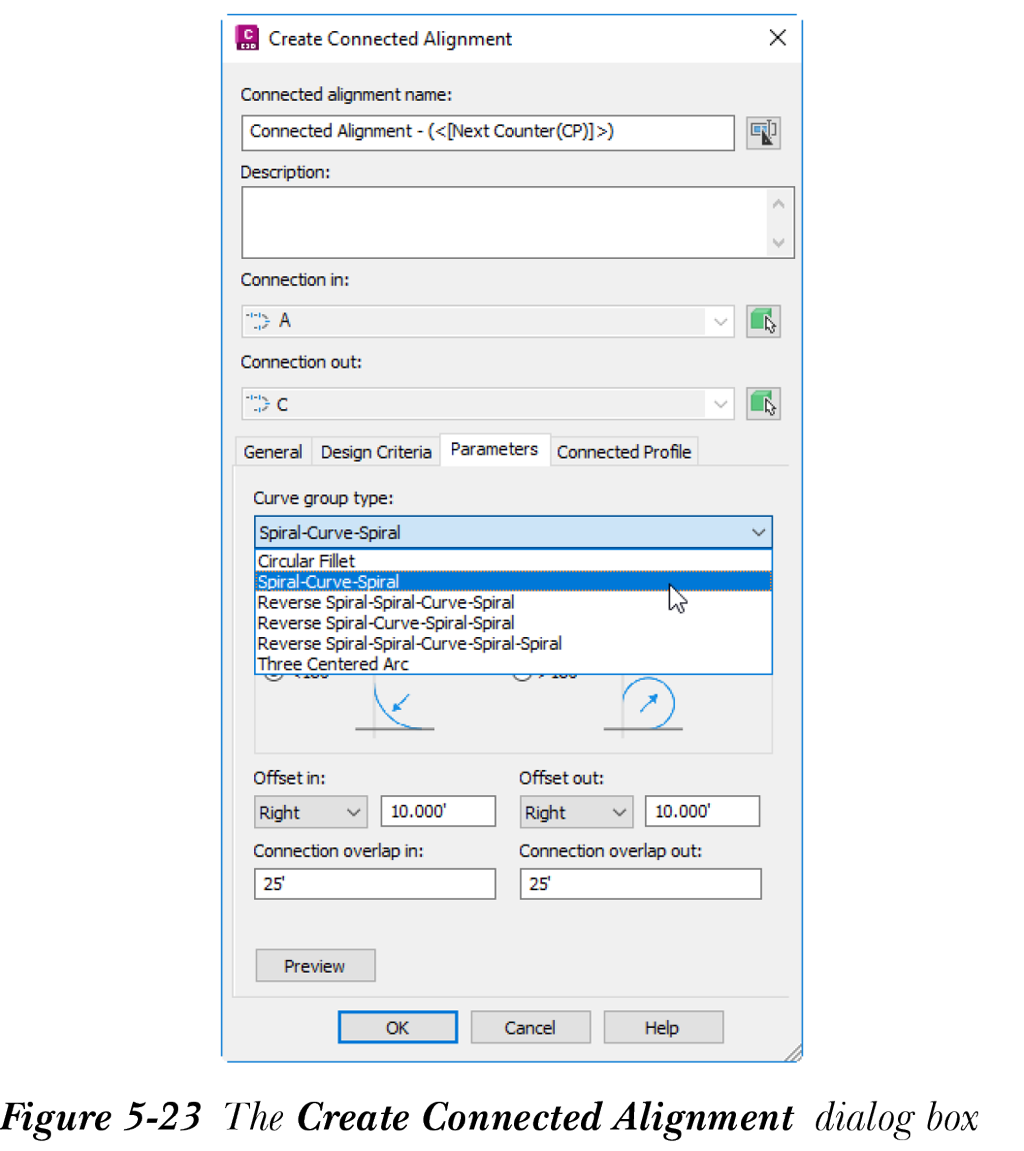
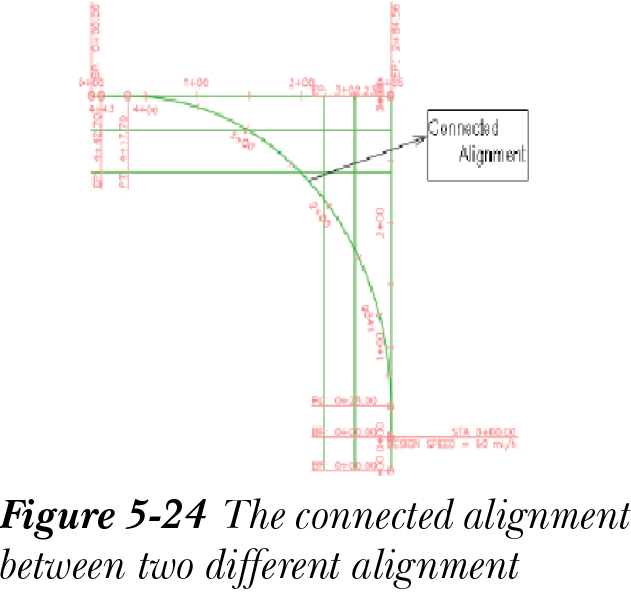
在此对话框中,您需要进行所需设置或接受默认设置。在此对话框中,新增了一个“参数”选项卡。在该选项卡的“曲线编组类型”中选择“缓和曲线-曲线-缓和曲线”,然后选择“确定”按钮;将创建连接路线,如图 5-24 所示。连接路线定义为两条路线之间的连接。图 5-24 显示了两条不同路线之间的连接路线。
设计检查
设计检查用于检查内置设计准则文件中未包含的准则。这些检查基本上是数学表达式,用于验证路线图元(如直线、曲线和缓和曲线)是否符合为路线设定的准则。您可以为直线、缓和曲线、曲线和切线创建单独的设计检查,并将它们保存在可应用于路线的设计检查集中。如前所述,设计检查集是不同设计检查的集合。您可以通过在“工具空间”选项板的“设定”选项卡中选择“路线”>“设计检查”>“设计检查集”来创建新的设计检查集或编辑现有设计检查集。接下来将讨论创建设计检查的详细方法。
创建设计检查
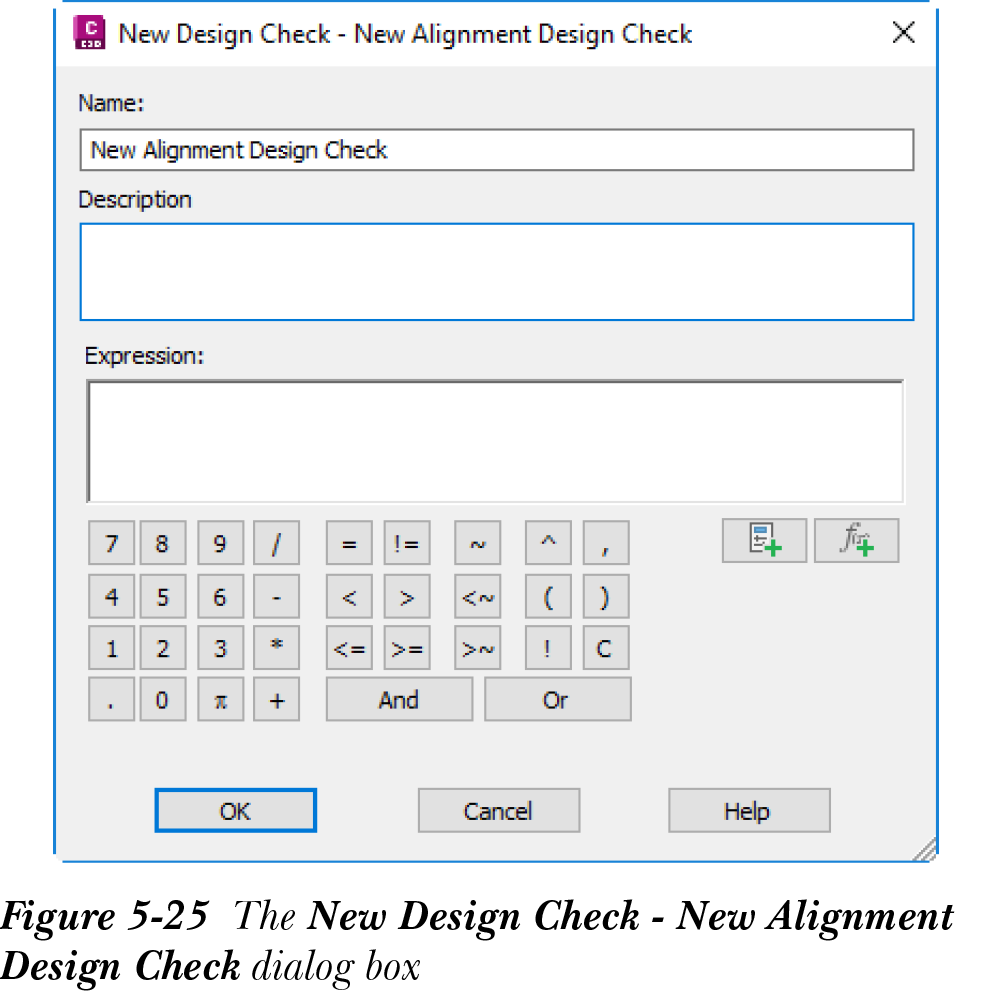
要创建新的设计检查,请选择“设定”选项卡并展开“路线”节点下的“设计检查”子节点;您会注意到“设计检查”节点中列出了不同的图元。您可以为其中列出的任何图元创建设计检查。要为路线的直线子图元创建设计检查,请右键单击“直线”子节点;将显示快捷菜单。从快捷菜单中选择“新建”;将显示“新建设计检查 - 新建路线设计检查”对话框,如图 5-25 所示。接下来将讨论此对话框中的选项。
名称
使用“名称”编辑框指定当前设计检查的名称。
说明
在此文本框中输入关于设计检查的简短说明。
表达式
“表达式”编辑框用于使用函数、特性、按钮和逻辑运算符输入设计检查的数学表达式。接下来列出了可用于创建设计检查的不同运算符。
运算符 运算
= 逻辑等于
!= 逻辑不等于
! 逻辑非
< 逻辑小于
逻辑大于
<= 逻辑小于或等于
= 逻辑大于或等于
~ 逻辑约等于
<~ 逻辑小于或约等于
~ 逻辑大于或约等于
运算符 运算
-
二元加法
-
二元减法
-
二元乘法
/ 二元除法
AND 布尔 AND
_ 一元负号
- 一元正号
^ 乘方
插入特性
“插入特性”按钮用于在设计检查中插入特性。选择此按钮;将显示包含不同选项的弹出列表。从弹出列表中选择所需特性,将其添加到“表达式”编辑框中。例如,如果您希望路线任何子图元的长度应等于或大于 100,请选择“插入特性”按钮,然后从弹出列表中选择“长度”,并通过选择对话框中的相应按钮添加 >= 逻辑运算符。您还可以在设计检查表达式的开头和结尾使用括号。
插入函数
“插入函数”按钮用于在设计检查表达式中添加函数。选择“插入函数”按钮;将显示一个弹出列表。从弹出列表中选择所需函数,将其添加到设计检查表达式中。部分函数如下:
函数 说明
ACOS(x) 返回 x 的反余弦
ABS(x) 返回 x 的绝对值
ASIN(x) 返回 x 的反正弦
ATAN(x) 返回 x 的反正切
ATAN2(y,x) 根据 x 和 y 的符号,返回正确象限中 y/x 的反正切
COS(theta) 返回 theta 的余弦
SEC(theta) 返回 theta 的正割
COSH(theta) 返回 theta 的双曲余弦
SECH(theta) 返回 theta 的双曲正割
DEG2GRD(theta) 将 theta 从度转换为百分度
DEG2RAD(theta) 将 theta 从度转换为弧度
EXP(x) 返回 x 的指数
TAN(theta) 返回 theta 的正切
COT(theta) 返回 theta 的余切
TANH(theta) 返回 theta 的双曲正切
COTH(theta) 返回 theta 的双曲余切
TRUNC(x) 将 x 截断为整数值
IF(test,true_val,false_val) 计算 test,如果 test 非零,则计算并返回 true_val。否则,计算并返回 false_val。true_val 和 false_val 可以是任何表达式
创建设计检查表达式后,选择“确定”按钮关闭“新建设计检查 - 新建路线设计检查”对话框。创建的设计检查现在将添加到“设定”选项卡中的“直线”节点。同样,您可以为“设定”选项卡的“设计检查”集合中列出的曲线、缓和曲线和切线交点图元创建设计检查。然后,您可以将这些设计检查添加到设计检查集中,并将它们用于创建路线。
在设计检查集中使用设计检查
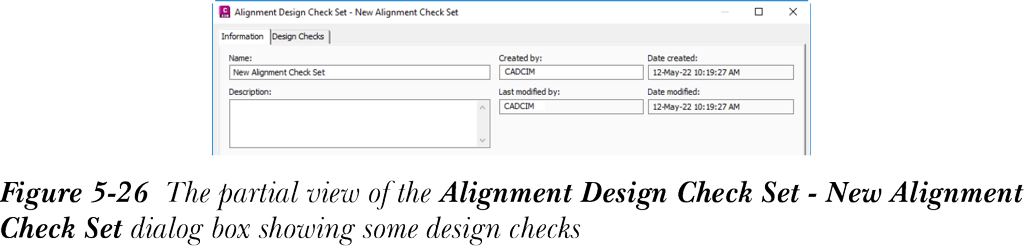
要在设计检查集中添加设计检查,请选择“设定”选项卡并展开“路线”节点。接下来,选择“设计检查集”子节点以查看设计检查集的默认名称。然后,右键单击“设计检查集”,并从显示的快捷菜单中选择“新建”;将显示“路线设计检查集 - 新建路线检查集”对话框。此对话框中默认选择“信息”选项卡。在此选项卡的“名称”编辑框中输入检查集的名称。接下来,选择“设计检查”选项卡。在此选项卡中,从“类型”和“<几何图元类型>检查”下拉列表中选择所需选项。接下来,选择“添加”按钮以添加所选设计检查,并在相应列中输入内容,参见图 5-26。然后,选择“确定”按钮关闭对话框。
要编辑现有设计检查集,请在“路线设计检查集”对话框中右键单击所需的设计检查;将显示快捷菜单。在快捷菜单中,选择“编辑”选项;将显示“路线设计检查集 - <名称>”对话框。完成编辑后,选择“确定”按钮保存更改并退出对话框。
要在创建路线时指定设计检查,请在“创建路线 - 布局”或“创建路线 - 从对象”对话框的“设计准则”选项卡中,从“使用设计检查集”下拉列表中选择所需的设计检查集。
创建基于设计的路线

要创建基于设计的路线,请从“常用”选项卡的“创建设计”面板中选择“路线创建工具”工具;将显示“创建路线 - 布局”对话框。在此对话框中选择“设计准则”选项卡。“设计准则”选项卡用于指定创建基于准则的路线的选项。接下来将讨论此选项卡中的选项。
起始设计速度
“起始设计速度”编辑框显示路线起点桩号处的设计速度默认值。在编辑框中输入起始设计速度。如果您未为路线中的其他桩号指定设计速度,则第一个桩号处指定的设计速度将应用于整条路线。
使用基于准则的设计
选择“使用基于准则的设计”复选框以将设计准则应用于路线;“使用设计准则文件”区域中的选项将被激活。
使用设计准则文件
如果选择了“使用基于准则的设计”复选框,则默认选择“使用设计准则文件”复选框。此外,默认选择了一个设计准则文件,并显示在“使用设计准则文件”区域的文本框中。此设计准则文件位于 Autodesk 安装文件夹 C:Program dataAutodeskC3D 2025enuDataCorridor Design StandardsImperial_Autodesk Civil 3D Imperial (2011) Roadway Design Standards.xml
要选择其他设计准则文件,请单击浏览按钮;将显示“选择设计速度表”对话框。浏览并打开所需的设计准则文件。从此文件中,您可以在各自的表中指定超高实现方式、最小半径和过渡段(缓和曲线)长度。
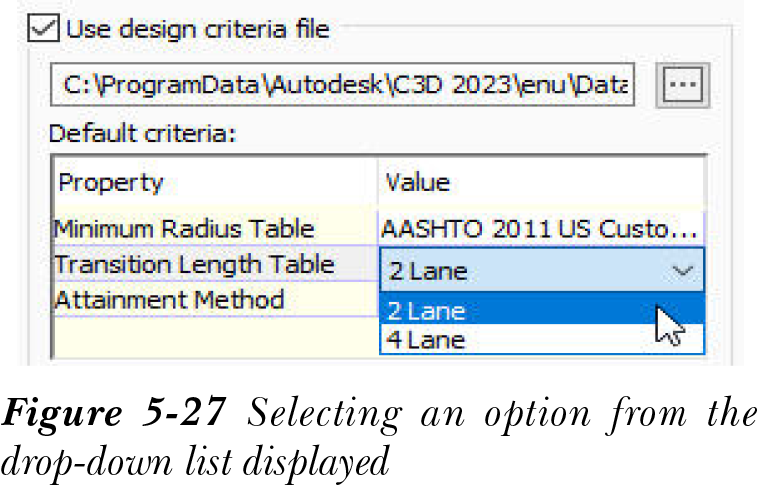
默认准则
“默认准则”表显示准则文件中包含的特性和默认值。您可以通过单击特性相应的“值”字段,并从显示的下列表中选择一个选项来更改这些特性的默认值,如图 5-27 所示。
使用设计检查集
默认选择“使用设计检查集”复选框。因此,您可以使用并选择路线设计检查集。从此复选框下方的下拉列表中选择所需的设计检查集。在绘制路线时,如果任何子图元的设计参数不符合设计准则文件中指定的最小值,Civil 3D 将在该子图元上显示警告符号,如图 5-28 所示。
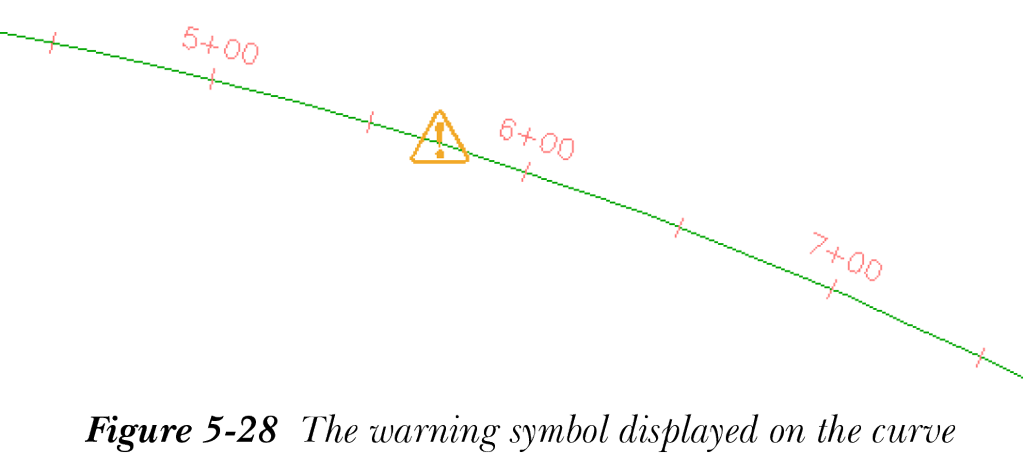
如果将光标悬停在警告符号上,将显示工具提示,其中显示已违反的标准以及纠正违规所需的值。当从“路线布局工具”工具栏中选择“路线栅格视图”工具时,显示的“全景”窗口的“路线图元”选项卡中也会显示警告消息。
编辑设计准则
您可以根据所需标准编辑和自定义设计准则。要编辑设计准则,请选择当前图形中的所需路线;将显示“路线:<路线名称>”选项卡。在此选项卡中,从“修改”面板中选择“设计准则编辑器”工具;将显示“设计准则编辑器 - <设计准则文件名.xml>”对话框,如图 5-29 所示。
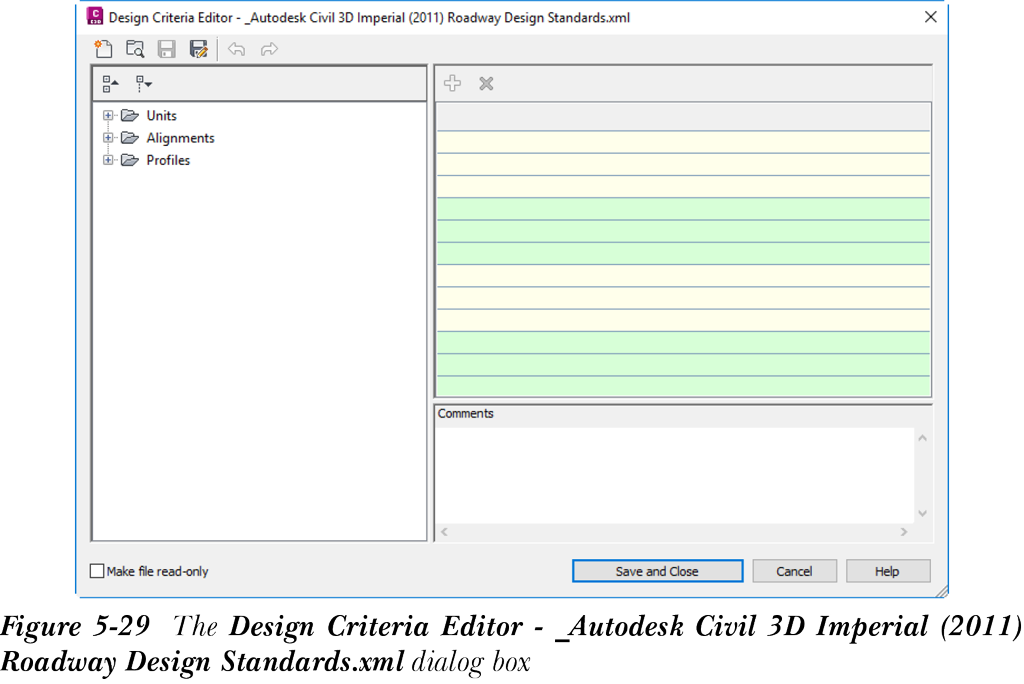
在此对话框的左窗格中,显示了三个集合:单位、路线和纵断面。展开“路线”集合;将显示四个子集合,即最小半径表、超高实现方式、超高表和加宽方式。您可以展开要编辑设计准则的所需子集合。例如,要更改设计中的最小半径,请展开“最小半径表”子集合,并选择其中列出的任一表。执行此操作后,不同设计速度和最小半径的值将显示在对话框右窗格的列中。单击所需的半径值,并根据设计准则在指定的设计速度下更改它。
同样,展开其他子集合。选择它们以在对话框右窗格的列中显示设计参数。您可以根据需要编辑值。您还可以使用“单位”集合修改设计准则文件的单位。“纵断面”集合允许您在路线包含任何纵断面时编辑纵断面准则。这将在本章后面讨论。接下来将讨论“设计准则编辑器”对话框中的不同按钮。
新建
选择“新建”按钮创建新的设计准则文件;将显示一个不含任何设计参数的空文件。
打开
“设计准则编辑器”对话框显示文件中的默认设计准则。如果要编辑已自定义的其他设计准则文件的设计准则,请选择“打开”按钮;将显示“选择设计准则文件”对话框。使用此对话框选择并打开所需的设计准则文件。
保存
只有在编辑设计参数后,此按钮才会激活。选择“保存”按钮以保存对设计准则文件所做的更改。
另存为
选择“另存为”按钮以使用不同的文件名保存当前设计准则文件;将显示“输入要保存的文件名”对话框。在“文件名”编辑框中输入名称,然后选择“保存”按钮保存文件。
添加
选择“添加”按钮以在选定行上方或参数表末尾添加新行(如果未选择任何行)。
删除
选择“删除”按钮以从表中删除所需行。
注意
“撤消”和“重做”按钮可用于恢复到最近对设计参数值所做的更改以及最近执行的撤消操作。
注释
“注释”文本框用于添加关于对话框左窗格中所选设计参数的注释。这些注释将随文件一起保存,并在您每次选择该设计准则时显示。
使文件只读
选择“使文件只读”复选框以防止设计准则文件被修改。选择此复选框后,右窗格中显示的值将被停用。
保存并关闭
选择“保存并关闭”按钮以保存对设计准则所做的更改并关闭“设计准则编辑器 - <设计准则文件名>”对话框。