

在 AutoCAD Electrical 中调用命令
启动 AutoCAD Electrical 后,您可以调用 AutoCAD Electrical 命令来执行任何操作。例如,要绘制导线,首先需要调用 AEWIRE 命令,然后定义导线的起点和端点。同样,如果您想修剪导线,必须调用 AETRIM 命令,然后选择要修剪的导线。AutoCAD Electrical 提供以下选项来调用命令:
键盘 功能区 应用程序菜单 工具栏
标记菜单 快捷菜单 菜单栏 工具选项板
键盘
您可以通过在命令提示处输入命令名称,然后按 ENTER 键,从键盘调用任何 AutoCAD Electrical 命令。如果动态输入模式已打开且光标位于绘图区中,则默认情况下命令将通过指针输入框输入。指针输入框是显示在光标右侧的一个小框,如图 1-10 所示。
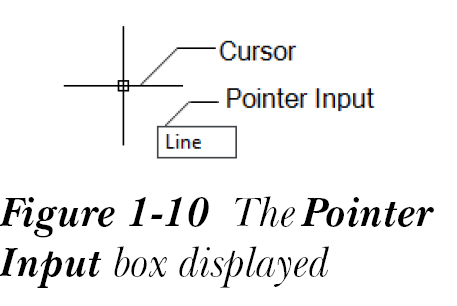
但是,如果光标当前位于任何工具栏或菜单栏上,或者动态输入模式已关闭,则命令将通过命令提示输入。在您输入命令之前,命令提示显示为命令窗口区域中的最后一行。如果未显示,您必须按 ESC 键取消现有命令。以下示例显示如何使用键盘调用 AEWIRE 命令:
命令: AEWIRE
功能区
用于创建、修改和注释元件的大多数命令都可在功能区中找到,如图 1-11 所示。

当您首次启动 AutoCAD Electrical 会话时,默认情况下功能区水平显示在快速访问工具栏下方。功能区由各种选项卡组成。这些选项卡具有不同的面板,面板中又有按行排列的工具。某些面板和工具有一个小的黑色向下箭头。这表示相应的面板和工具还有一些以下拉形式提供的按钮。单击此向下箭头可访问隐藏的工具。如果您从下拉列表中选择一个工具,将调用相应的命令,并且所选的工具将显示在面板中。例如,要使用“移动元件”选项移动元件,请单击“原理图”选项卡的“编辑元件”面板中“挪移”工具旁边的向下箭头;将显示一个下拉列表。从下拉列表中选择“移动元件”工具并移动元件。选择向下箭头可展开面板。您会注意到面板左端有一个图钉。单击图钉可将面板保持在展开状态。
您可以重新排列选项卡中的面板。为此,请在要移动的面板上按住鼠标左键,然后将其拖动到所需位置。要取消停靠功能区,请右键单击功能区中的空白区域,然后从显示的快捷菜单中选择“取消停靠”选项。您可以使用右键单击标题条时显示的快捷菜单来移动、调整大小、锚定和自动隐藏功能区。要将浮动功能区垂直锚定到绘图区的左侧或右侧,请右键单击其标题条;将显示一个快捷菜单。从此快捷菜单中选择相应的选项。“Express Tools”选项卡右侧的“自动隐藏”切换按钮会将功能区隐藏到标题条中,并且仅当您将光标移到该条上时才显示它。
您可以自定义功能区中选项卡和面板的显示。为此,请右键单击功能区中的任意一个按钮;将显示一个快捷菜单。将光标移到快捷菜单中的某个选项上时,将显示一个级联菜单,所有选项前都有一个勾选标记,表示相应的选项卡或面板将显示在功能区中。选择/清除相应的选项以显示/隐藏特定的选项卡或面板。
应用程序菜单
您可以从应用程序菜单中调用各种命令。为此,请选择 AutoCAD Electrical 窗口左上角的“应用程序”按钮;将显示应用程序菜单,请参见图 1-12。
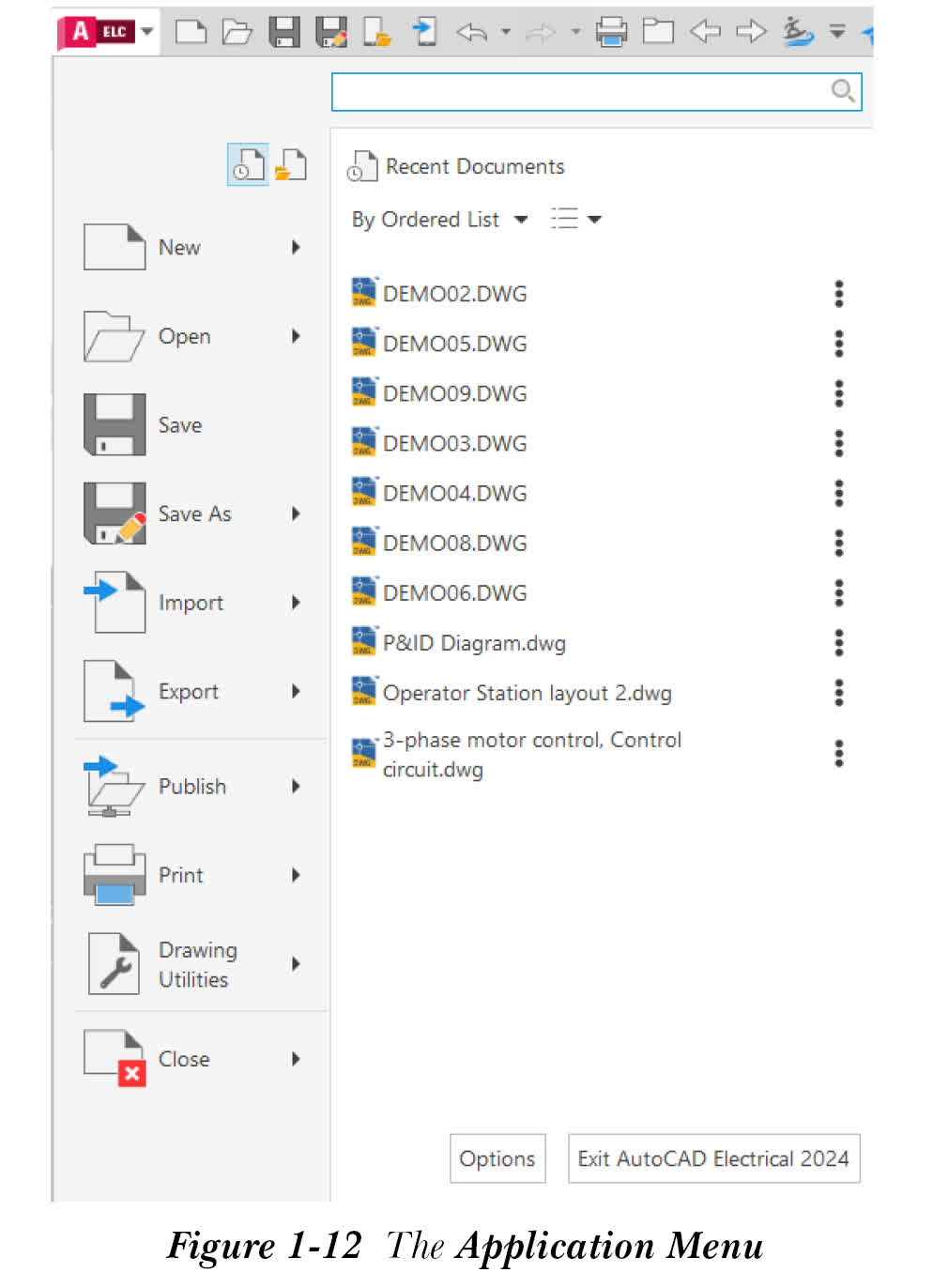
您可以使用应用程序菜单顶部的搜索字段搜索命令。要搜索命令,请在搜索字段中输入命令的完整或部分名称;将显示一个列出所有可能命令的列表。如果您单击列表中的某个命令,相应的命令将被激活。
默认情况下,应用程序菜单中选中了“最近使用的文档”按钮。因此,将列出最近打开的图形。如果您打开了多个图形文件,请选择“打开的文档”按钮;已打开的文档将列在应用程序菜单中。要设置文件的偏好设置,请选择应用程序菜单底部的“选项”按钮。要退出 AutoCAD Electrical,请选择“选项”按钮旁边的“退出 AutoCAD Electrical”按钮。
菜单栏
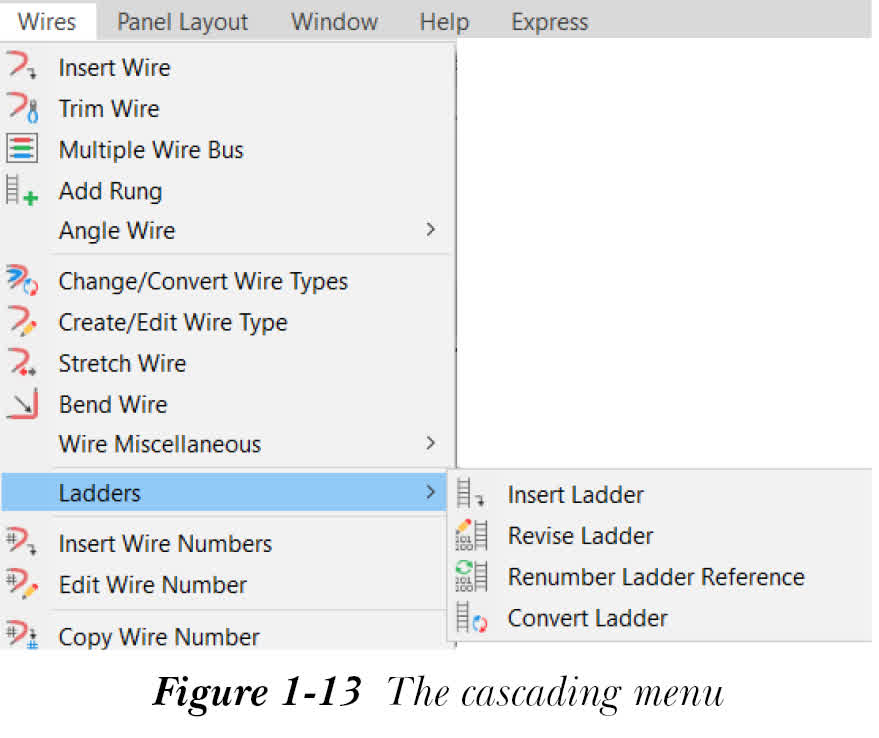
您也可以从菜单栏中选择命令。菜单栏默认不显示。要调用菜单栏,请选择快速访问工具栏中的向下箭头;将显示一个弹出菜单。从弹出菜单中选择“显示菜单栏”选项;将显示菜单栏。当您将光标移到菜单栏上时,不同的标题将高亮显示。您可以通过单击菜单栏中的所需项来选择它。一旦选择了该项,相应的菜单将直接显示在该标题下方。某些菜单项右侧显示一个箭头,表示它们有一个级联菜单。级联菜单提供了执行 AutoCAD Electrical 命令的各种选项。您可以通过选择该菜单项或将箭头指针移到该项右侧来显示级联菜单。然后,您可以通过单击级联菜单中的任何项来选择它。例如,要插入梯形图,请从菜单栏中选择“导线”,然后选择“梯形图”选项;将显示一个级联菜单,如图 1-13 所示。从级联菜单中,选择“插入梯形图”选项。
工具栏
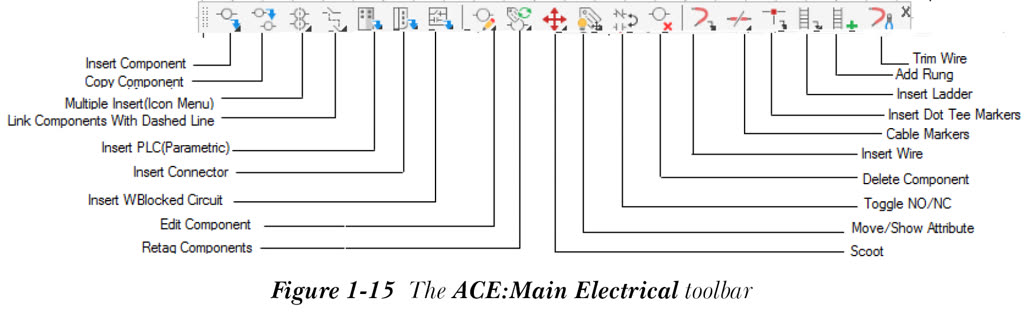
工具栏默认不显示。要显示工具栏,请先调用菜单栏,然后从中选择“工具”>“工具栏”>“ELECTRICAL”;将显示工具栏列表。选择所需的工具栏。在工具栏中,代表各种 AutoCAD Electrical 命令的一组工具组合在一起。当您将光标移到工具栏中的某个工具上时,该工具将凸起显示。工具提示(工具名称)以及与该工具相关的简要说明也将显示在该工具下方。一旦找到所需的工具,就可以通过选择它来调用与其关联的命令。例如,您可以通过从“ACE:主电气”工具栏中选择“插入导线”工具来调用 AEWIRE 命令。
工具栏中的某些工具在其右下角有一个小三角形箭头。此箭头表示该工具附带有一个弹出菜单。如果您将光标停留在三角形箭头按钮上,将显示一个包含该命令选项的弹出菜单,如图 1-14 所示。
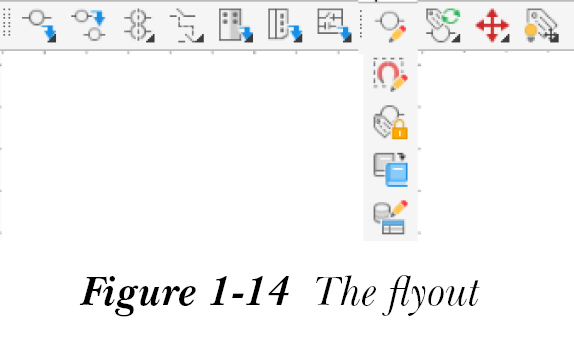
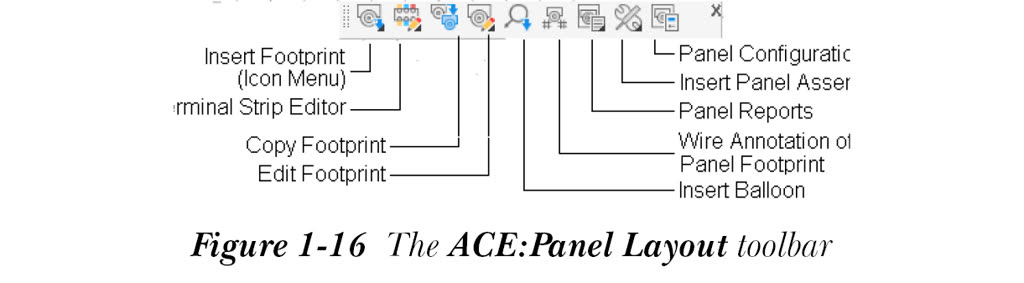
从工具栏中选择所需的选项;命令将显示在命令窗口中。“ACE:主电气”和“ACE:面板布局”工具栏分别如图 1-15 和图 1-16 所示。
移动和调整工具栏大小
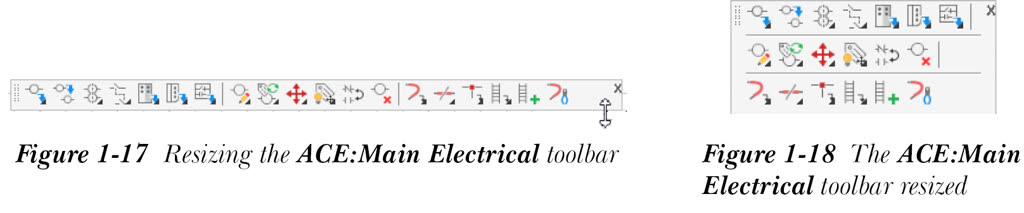
通过将光标放在工具栏的条上,然后将其拖动到所需位置,可以将工具栏移动到屏幕上的任何位置。拖动时必须按住光标。移动工具栏时,您可以将它们放到停靠区域,从而将其停靠到屏幕的顶部或侧面。您可以在需要时通过在将工具栏移动到所需位置时按住 CTRL 键来阻止工具栏停靠。您还可以通过将光标放在工具栏边框上的任意位置(此时光标会变成双向箭头的形状,如图 1-17 所示),然后沿所需方向拉动来更改工具栏的大小,如图 1-18 所示。您还可以自定义工具栏以满足您的要求。
标记菜单
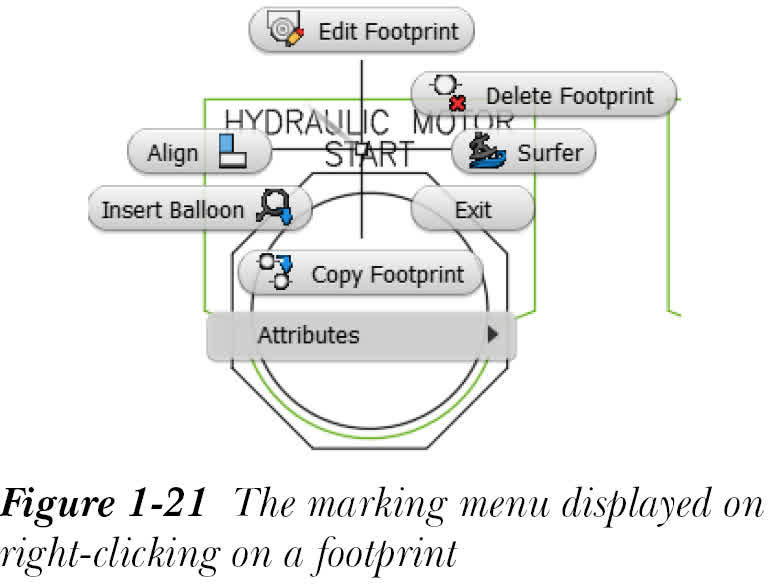
AutoCAD Electrical 为您提供了标记菜单,右键单击 AutoCAD Electrical 对象时会显示这些菜单。通过使用标记菜单,即使工具栏未显示在绘图区中,您也可以轻松调用命令。这些标记菜单是上下文相关的,这意味着此菜单中的命令或工具将根据所选对象显示。图 1-19
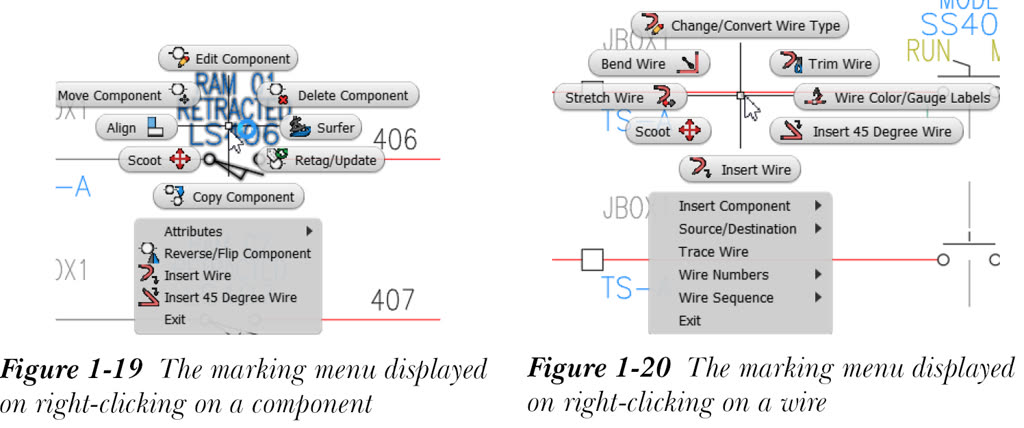
显示了右键单击元件时显示的标记菜单,图 1-20 显示了右键单击导线时显示的标记菜单。图 1-21 显示了右键单击封装时显示的标记菜单。命令选择有两种基本模式:菜单模式和标记模式。下面将讨论这些模式。
菜单模式
您可以通过右键单击对象来调用菜单模式。当您调用此模式时,将显示一个标记菜单,显示与该对象相关的命令。将光标移到要执行的命令上并单击它;所选命令将被执行。要退出标记菜单,请单击菜单的中心或单击菜单外的任意位置。如果您按 ESC 键,正在进行的命令将被取消。
标记模式
标记模式与菜单模式类似。它们之间的唯一区别是,在此模式下,您需要在右键单击元件后立即沿所需命令的方向移动光标。这样做时,将显示一条与光标相连的橡皮筋线。在要执行的命令上释放鼠标按钮。
快捷菜单
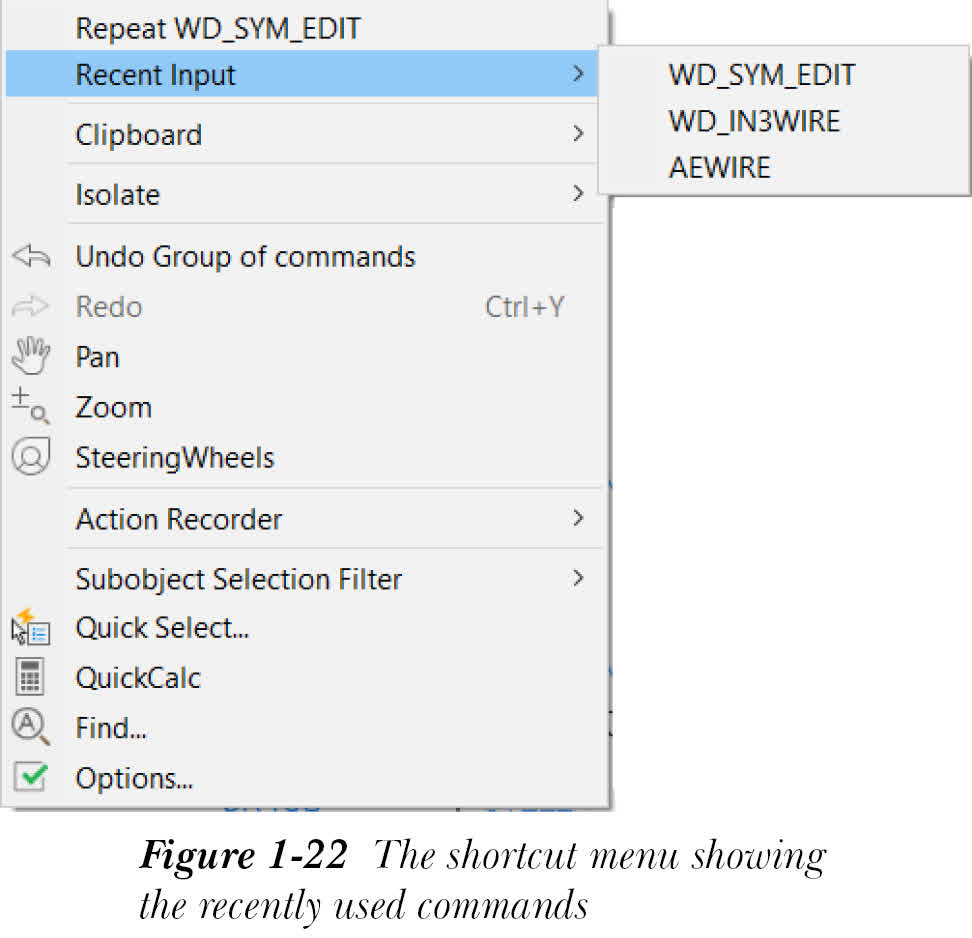
如果您在绘图区中右键单击,将显示 AutoCAD 快捷菜单。此快捷菜单包含 Windows 的常用命令以及再次选择以前调用的命令的选项,如图 1-22 所示。
如果您在命令处于活动状态时在绘图区中右键单击,将显示一个包含该特定命令选项的快捷菜单。图 1-23 显示了 AEWIRE 命令处于活动状态时显示的快捷菜单。
当您右键单击命令窗口时,将显示一个快捷菜单。此快捷菜单显示最近使用的六个命令以及一些窗口选项,如“复制”和“粘贴”,如图 1-24 所示。
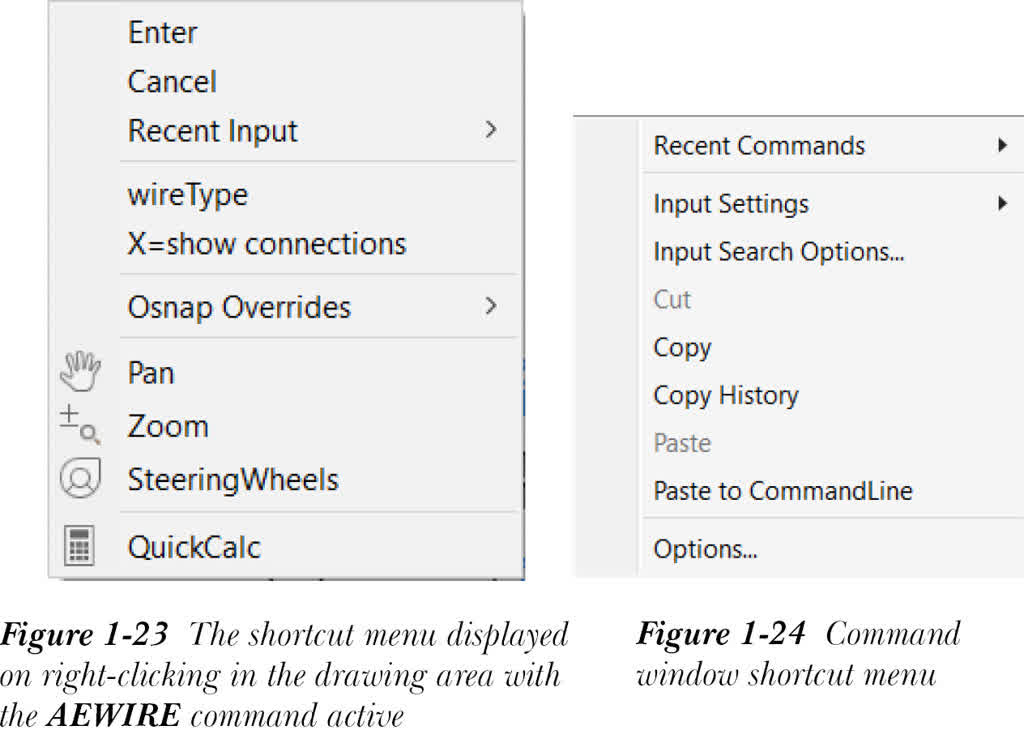
命令及其提示条目显示在“历史记录”窗口中(以前不可见的命令行),并且可以使用快捷菜单在命令行中选择、复制和粘贴。当您按向上箭头键时,以前输入的命令将显示在命令窗口中。一旦所需命令显示在命令提示处,您只需按 ENTER 键即可执行它。
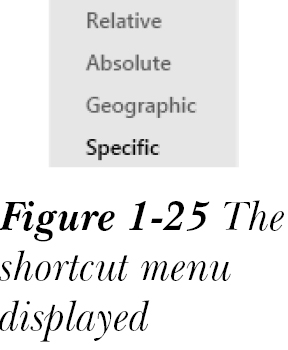
当您右键单击状态栏的坐标显示区域时,将显示一个快捷菜单。此快捷菜单包含修改坐标显示的选项,请参见图 1-25。您还可以右键单击任何工具栏以显示一个快捷菜单,从中可以选择要显示的任何工具栏。
工具选项板
工具选项板如图 1-26 所示,是在当前图形中放置元件的一种简单便捷的方法。默认情况下,工具选项板不显示。要调用工具选项板,请从菜单栏中选择“工具”>“选项板”>“工具选项板”,或按 CTRL+3 键将工具选项板作为窗口显示在绘图区左侧。您可以使用将光标放在工具选项板顶部或底部时显示的调整大小光标来调整工具选项板的大小。工具选项板包含用于以英制和公制单位插入元件的不同命令。当您在绘图区中移动工具选项板并右键单击其标题栏时,将显示一个快捷菜单,如图 1-27 所示。
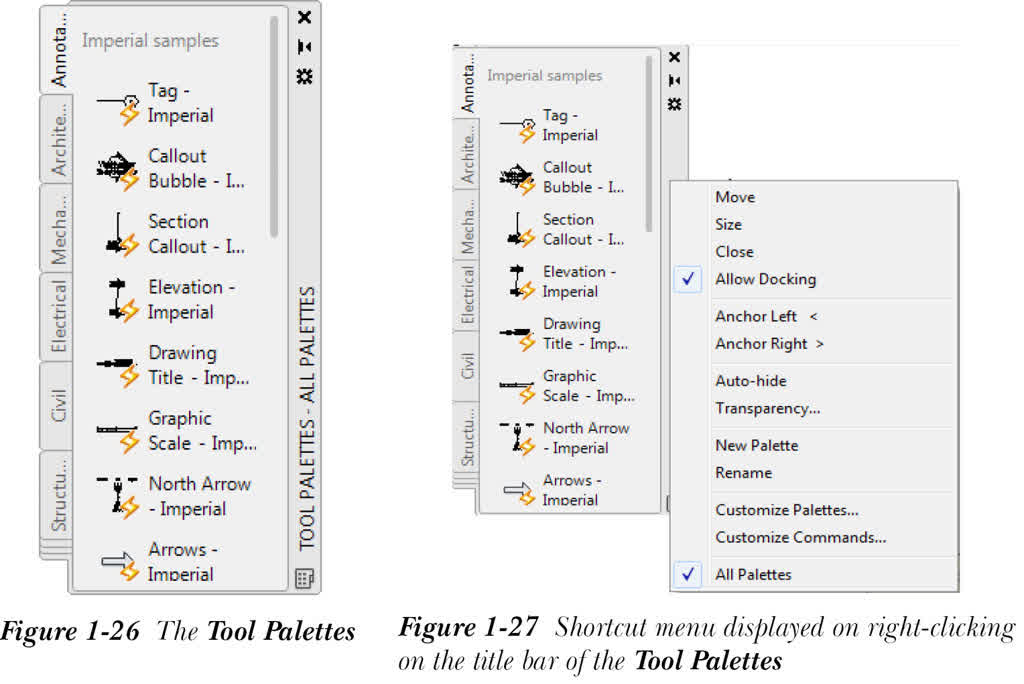
使用此快捷菜单,您可以打开或关闭工具选项板。此外,您可以移动、更改大小、关闭、自动隐藏和停靠工具选项板。您还可以通过从快捷菜单中选择所需选项来创建新选项板、重命名它以及自定义选项板和命令。
文件选项卡
“文件选项卡”按钮位于“视图”选项卡的“界面”面板中。它用于切换文件选项卡栏的显示,该栏显示所有已打开的文件。您可以通过单击它们轻松地在多个已打开的图形之间切换。
注
“视图”选项卡默认不显示在 AutoCAD Electrical 界面中。要显示它,请右键单击功能区;将显示一个快捷菜单。接下来,从快捷菜单中选择“显示选项卡”>“视图”。
您还可以通过单击文件选项卡末尾的 (+) 号来创建新的图形文件。图 1-28 显示了在功能区中选择的“文件选项卡”按钮以及显示在功能区底部的文件选项卡栏。

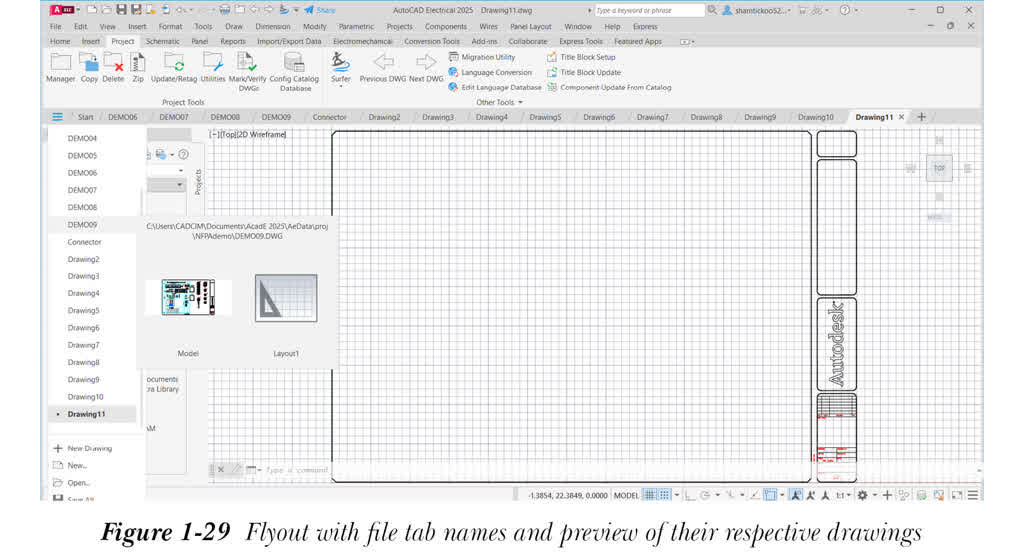
在文件选项卡栏中,所有添加的选项卡按照创建相应图形的顺序排列。您可以使用鼠标左键更改文件选项卡栏中选项卡的顺序。为此,请在任何选项卡上按住鼠标左键并将其拖动到所需位置。如果打开了大量文件,某些文件将不会显示在文件选项卡栏中,因此文件选项卡栏的左端将显示一个溢出符号,请参见图 1-29。此弹出菜单还包含“新建”、“打开”、“全部保存”等选项,用于创建新图形、打开现有图形、保存所有图形等。要打开文件选项卡栏中不可见的选项卡,请单击溢出符号;所有选项卡的名称将显示在一个弹出菜单中,请参见图 1-29。此外,当您将光标移到选项卡名称上时,将显示模型和布局的预览,请参见图 1-29。您可以通过单击其预览来打开所需的环境。
如果您将光标移到文件选项卡上,将显示模型和布局的预览。当您将光标移到文件选项卡中的任何预览上时,相应的预览将以放大的形式显示在绘图区中,请参见图 1-30。
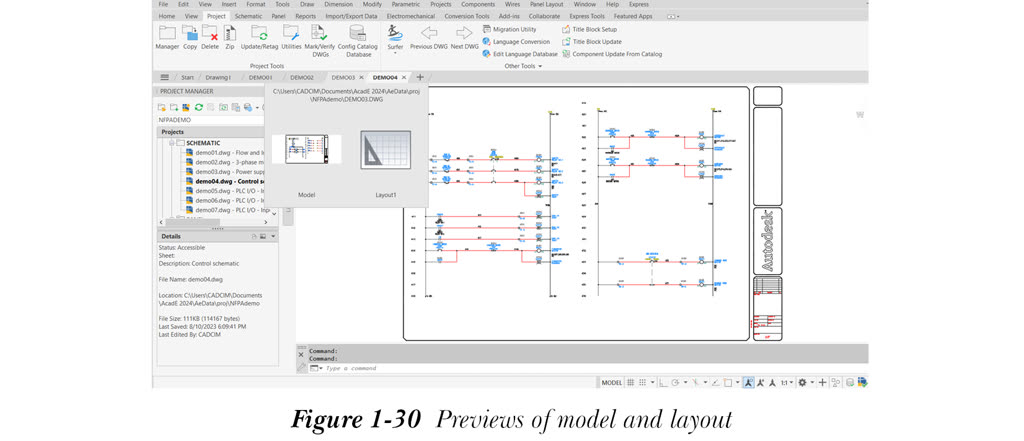
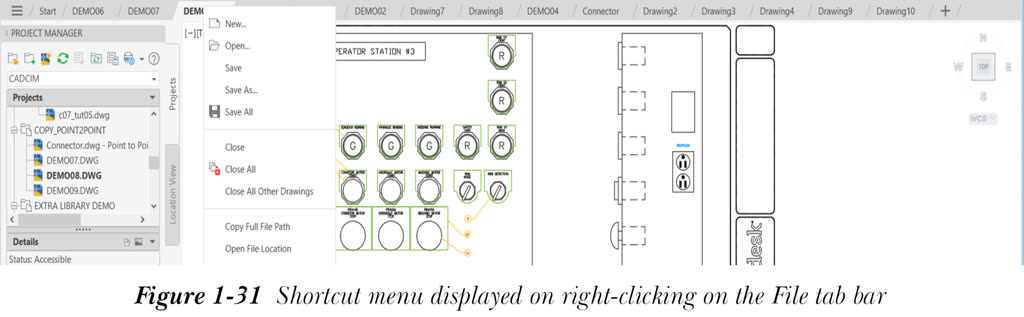
预览窗口顶部有两个按钮:“打印”和“发布”。通过使用“打印”,您可以打印图形;通过使用“发布”,您可以发布图形。当您右键单击文件选项卡时,将显示一个包含各种选项(如“新建”、“打开”、“保存”、“另存为”、“关闭”等)的快捷菜单,请参见图 1-31。您可以根据需要从快捷菜单中选择选项。
文件选项卡上显示两个图标:星号和锁。星号图标表示文件已修改但未保存。锁图标表示文件已锁定,更改无法以原始文件名保存,不过您可以使用“另存为”工具创建另一个副本。
要将图形作为锁定文件打开,请先右键单击文件选项卡时显示的快捷菜单中选择“打开”选项;将显示“选择文件”对话框。选择所需的文件,然后从“打开”下拉列表中选择“以只读方式打开”选项。这样做后,该文件将作为锁定文件在绘图区中打开。您还可以使用快速访问栏中的“打开”按钮将文件作为锁定文件打开。