

创建和管理工作空间
工作空间定义为 AutoCAD Electrical 环境中工具栏、菜单和窗口选项板的自定义排列。当您需要为特定用途自定义 AutoCAD Electrical 环境时,需要工作空间,在这种情况下您只需要特定的一组工具栏和菜单。对于此类需求,您可以创建自己的工作空间,其中只有指定的工具栏、菜单和选项板可用。默认情况下,当您启动 AutoCAD Electrical 时,ACADE & 2D Drafting & Annotation 工作空间被设置为当前工作空间。您可以从选择状态栏中的“工作空间切换”按钮时显示的快捷菜单中选择任何其他预定义工作空间,或从菜单栏中的“工具”>“工作空间”中选择所需的工作空间。您也可以使用“工作空间”工具栏选择工作空间。
创建新工作空间
要创建新工作空间,请调用您想在新工作空间中显示的工具栏和窗口选项板。接下来,从菜单栏中选择“工具”>“工作空间”>“将当前工作空间另存为”;将显示“保存工作空间”对话框,如图 1-43 所示。在“名称”编辑框中输入新工作空间的名称,然后从对话框中选择“保存”按钮。
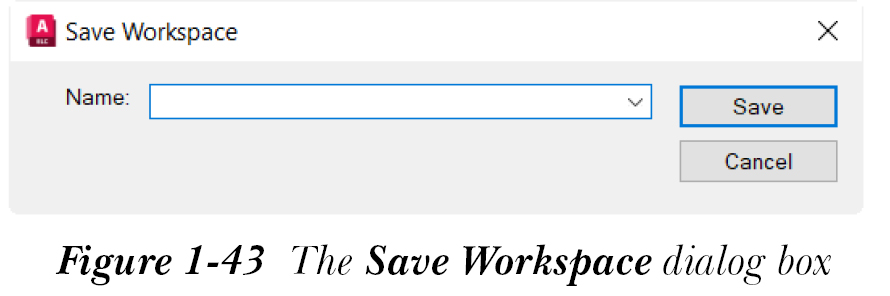
新工作空间现在将成为选择状态栏上的“工作空间切换”按钮时显示的快捷菜单中的当前工作空间。同样,您可以根据您的要求创建工作空间,并可以通过从“工作空间”工具栏的下拉列表中选择所需的工作空间名称来从一个工作空间切换到另一个工作空间。
修改工作空间设置
AutoCAD Electrical 允许您修改工作空间设置。为此,请从状态栏中选择“工作空间切换”按钮;将显示一个弹出菜单。从弹出菜单中选择“工作空间设置”选项;将显示“工作空间设置”对话框,如图 1-44 所示。
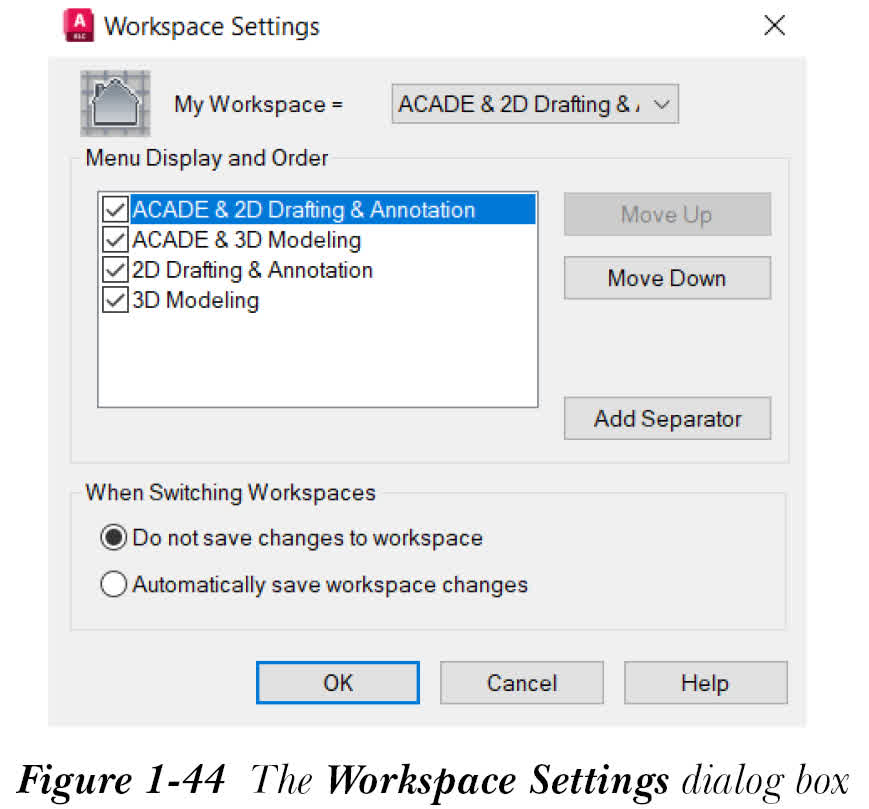
所有已创建的工作空间都列在“我的工作空间”下拉列表中。您可以通过在“我的工作空间”下拉列表中选择它来将任何工作空间设为“我的工作空间”。您还可以从“工作空间切换”工具栏中选择“我的工作空间”工具,以将当前工作空间更改为在“工作空间设置”对话框中设置为“我的工作空间”的工作空间。下面将讨论此工具栏中的其他选项。
菜单显示和顺序区域
此区域中的选项用于设置工作空间在“工作空间”工具栏下拉列表中的显示顺序。默认情况下,工作空间按其创建顺序列出。要更改顺序,请选择工作空间并选择“上移”或“下移”按钮。您还可以通过选择“添加分隔符”按钮在工作空间之间添加分隔符。分隔符是在选择状态栏中的“工作空间切换”工具时显示的快捷菜单中放置在两个工作空间之间的一条线。
切换工作空间时区域
默认情况下,此区域中选中了“不保存对工作空间的更改”单选按钮。因此,在切换工作空间时,当前工作空间中所做的更改将不会被保存。如果您选择“自动保存工作空间更改”单选按钮,则当您切换到其他工作空间时,当前工作空间中所做的更改将自动保存。