

映射标题栏
您可以使用项目或图形的特性更新标题栏中属性的值。图形的标题栏由带属性的块组成。属性可以通过以下方式映射到标题栏:您可以使用任何文本编辑器(如记事本、写字板)创建 default.wdt ASCII 文本文件,或者您可以使用“标题栏设置”对话框创建 .WDT 文件,并将映射保存在标题栏上的不可见 WD_TB 属性中。default.wdt 文件定义每个属性的映射。
使用此 .wdt 文件,您可以通过用逗号(,)分隔块名称或创建多个 BLOCK = 条目来配置多个块。块名称后跟属性映射。
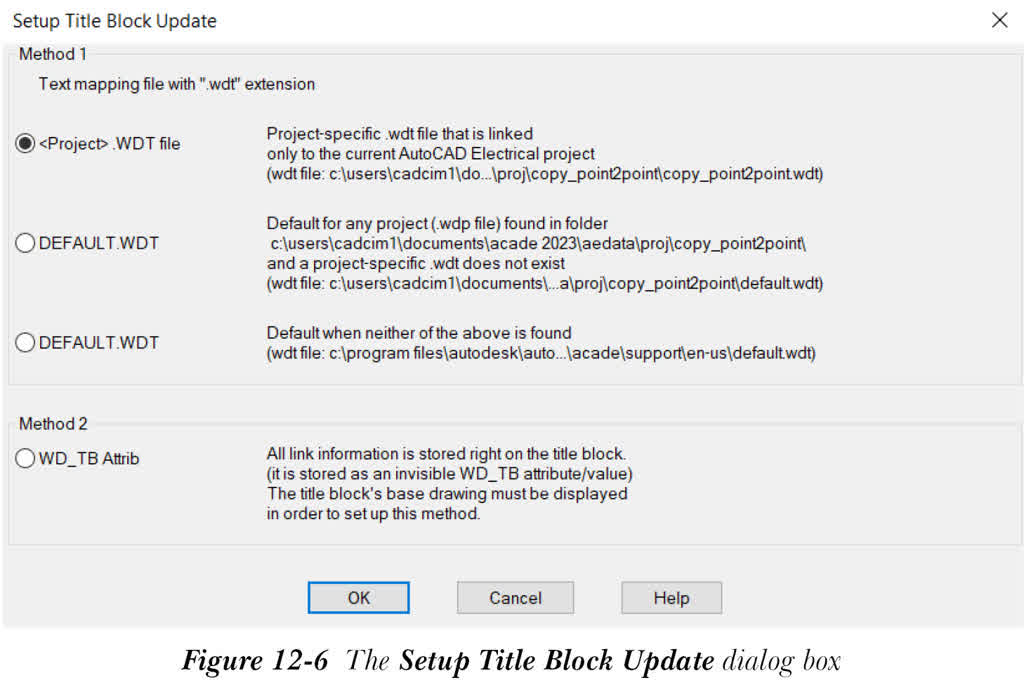
“标题栏设置”工具用于创建标题栏映射。使用此工具,您可以从活动图形中拾取块和属性。为此,请选择“项目”选项卡“其他工具”面板中的“标题栏设置”工具;“设置标题栏更新”对话框将显示,如图 12-6 所示。此对话框中的不同区域和选项将在下面讨论。
注意
在更新项目的标题栏之前,您必须定义项目和图形数据如何映射到匹配的标题栏属性。
方法 1 区域
在“方法 1”区域中,您可以使用 .wdt 文件保存映射信息。此外,在此区域中,显示 .wdt 文件的不同路径和位置。使用不同 .wdt 文件创建映射信息的方法将在下面讨论。
情况 1
在“方法 1”区域中选择 <Project>.WDT 文件单选按钮。现在,如果 .wdt 文件已存在,并且您在“设置标题栏更新”对话框中选择“确定”按钮,则“.WDT 文件存在”对话框将显示。“查看”按钮用于查看现有的 .wdt 文件。
“覆盖”按钮用于覆盖现有的 .wdt 文件并创建新的 .wdt 文件。“编辑”按钮用于编辑现有的 .wdt 文件。选择“取消”按钮以退出“.WDT 文件存在”对话框而不保存更改。
情况 2
在“方法 1”区域中选择 <Project>.WDT 文件单选按钮。现在,如果 .wdt 文件不存在,并且您在“设置标题栏更新”对话框中选择“确定”按钮,则“输入块名称”对话框将显示,如图 12-7 所示。此对话框中的选项将在下面讨论。
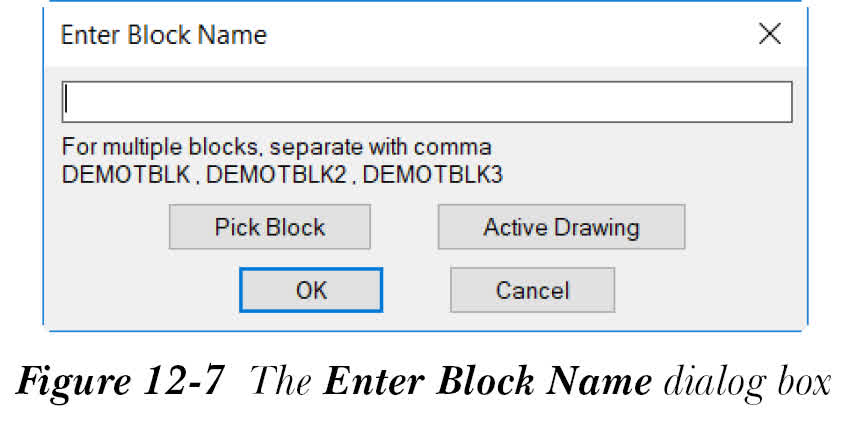
在编辑框中指定块名称。或者,您可以选择“拾取块”按钮从图形中选择块名称。此外,您可以选择“活动图形”按钮以使用活动图形作为块名称。如果要在编辑框中输入多个块,请用逗号分隔块名称。在“输入块名称”对话框中选择“确定”按钮;“标题栏设置”对话框将显示。指定所需选项并选择“确定”按钮以保存更改并退出“标题栏设置”对话框。
DEFAULT.WDT
当在当前项目文件夹中未找到项目特定的 .wdt 文件(如 <Project>.WDT 文件)时,使用 DEFAULT.WDT 单选按钮。当您选择 DEFAULT.WDT 单选按钮时,AutoCAD Electrical 将搜索 default.wdt 文件并将其用于映射标题栏。请注意,default.wdt 文件保存在当前项目的文件夹中。
DEFAULT.WDT
当在当前项目文件夹中未找到项目特定的 .wdt 文件 <Project>.WDT 文件或 default.wdt 文件时,使用 DEFAULT.WDT 单选按钮。当您选择 DEFAULT.WDT 单选按钮时,AutoCAD Electrical 将搜索保存在 c:program filesautodeskAcade 2025supportdefault.wdt 位置的 default.wdt 文件。AutoCAD Electrical 将使用此文件映射标题栏。
方法 2 区域
在“方法 2”区域中,您可以将映射信息保存在 WD_TB 属性中。如果您使用“方法 2”区域,则需要打开标题栏的基础图形以插入属性。为此,在命令提示下输入 Explode;将提示您选择对象。接下来,选择标题栏并按 ENTER 键;标题栏将被分解。现在,您可以在标题栏底部看到 WD_TB 属性,如图 12-8 所示。
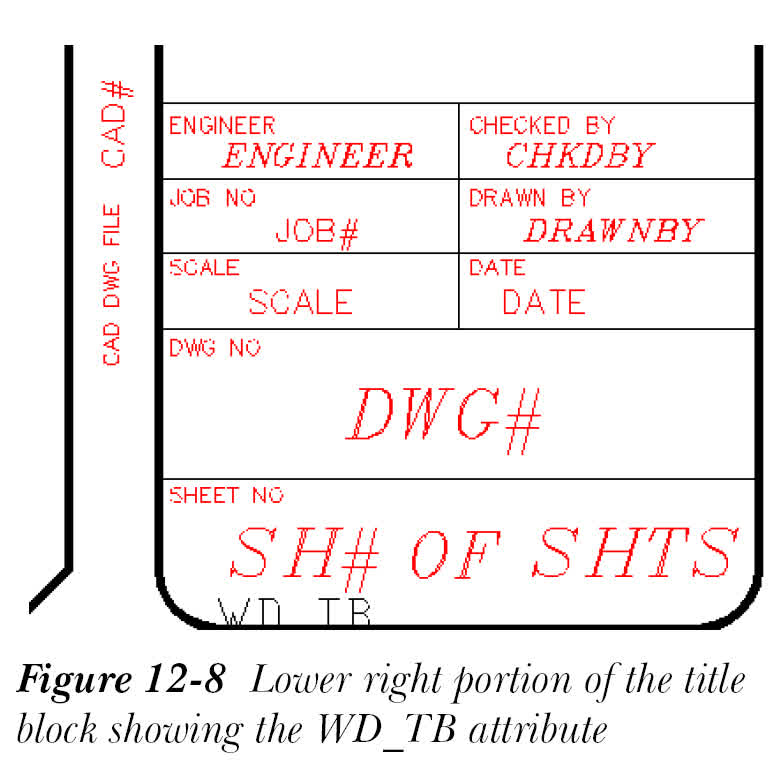
WD_TB 属性有助于标题栏的属性映射。请注意,如果双击 WD_TB 属性,“编辑属性定义”对话框将显示。“编辑属性定义”对话框中的值有助于将 AutoCAD Electrical 特性映射到块中的属性。按 ESC 键取消命令。
接下来,选择“项目”选项卡“其他工具”面板中的“标题栏设置”工具;“设置标题栏更新”对话框将显示。在此对话框中,从“方法 2”区域选择 WD_TB 属性单选按钮;“标题栏设置”对话框将显示。在“标题栏设置”对话框中指定所需选项,然后选择“确定”按钮以保存所做的更改并退出对话框。