从原理图列表插入端子
命令:AEPANELTERMINALSCH
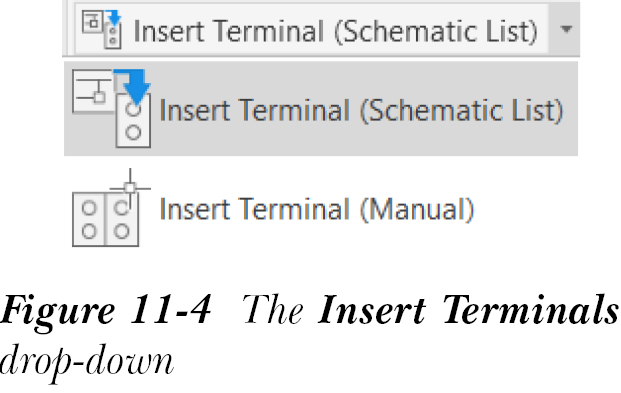
“插入端子(原理图列表)”工具用于从原理图端子列表插入面板端子。从“面板”选项卡的“端子封装”面板中的“插入端子”下拉列表中选择此工具,如图 11-4 所示;
将显示“原理图端子列表 --> 面板布局插入”对话框,如图 11-5 所示。
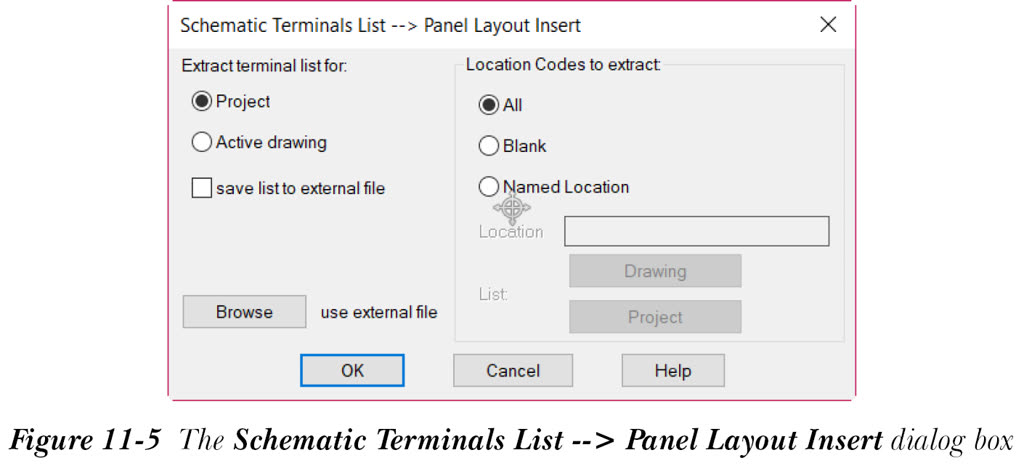
默认情况下,“项目”单选按钮处于选中状态。在“原理图端子列表 --> 面板布局插入”对话框中选择“确定”按钮;将显示“选择要处理的图形”对话框。选择所需的文件,然后选择“处理”按钮;“选择要处理的图形”对话框顶部列表中的图形将转移到下方列表以进行处理。接下来,在“选择要处理的图形”对话框中选择“确定”按钮;将显示“原理图端子(当前项目)”对话框。接下来,从“原理图端子(当前项目)”对话框中选择端子;“插入”按钮将被激活。请注意,仅当所选端子未插入到图形中且具有目录数据时,“插入”按钮才会被激活。选择“插入”按钮;将提示您指定端子的位置点。指定位置点;将提示您指定端子的旋转角度。沿水平或垂直方向移动光标以分别水平或垂直放置端子。接下来,按 ENTER 键;将显示“面板布局 - 端子插入/编辑”对话框。在此对话框中输入所需信息,然后选择“确定”按钮;端子将插入到图形中,并再次显示“原理图端子(当前项目)”对话框。
现在,如果您在“原理图端子(当前项目)”对话框中选择“拾取文件”按钮,将再次显示“原理图端子列表 --> 面板布局插入”对话框。选择“当前图形”单选按钮,然后在此对话框中选择“确定”按钮;将显示“原理图端子(当前图形)”对话框。接下来,从显示的列表中选择端子,然后如前所述插入端子符号。
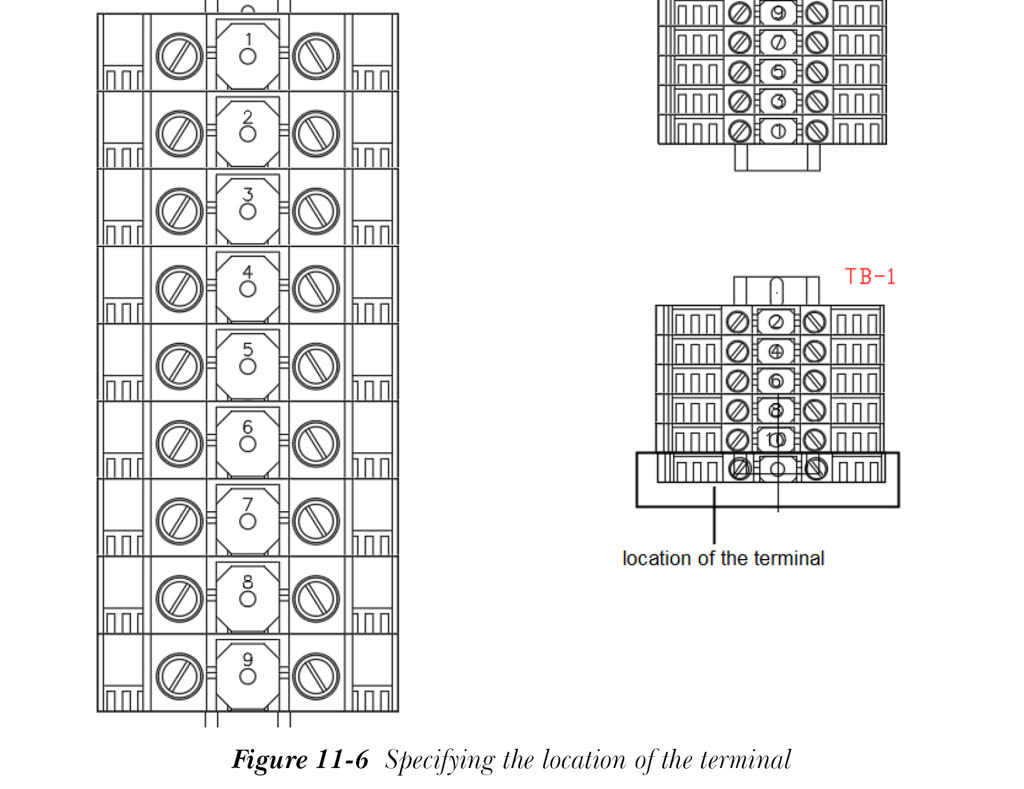
如果从原理图端子列表插入面板端子,导线编号也将与这些面板端子一起显示在图形中。要进一步了解这一点,请激活 NFPADEMO 项目。接下来,从此项目中打开 demo009.dwg 文件。现在,从“面板”选项卡的“端子封装”面板中的“插入端子”下拉列表中选择“插入端子(原理图列表)”工具;将显示“原理图端子列表 --> 面板布局插入”对话框。在此对话框中,选择“项目”单选按钮并选择“确定”;将显示“选择要处理的图形”对话框。在此对话框中选择“全部处理”,然后选择“确定”按钮;将显示“原理图端子(当前项目)”对话框。在此对话框中,选择列表中的第一个端子,并在“封装比例”按钮中输入 3。接下来,选择“插入”按钮;将提示您指定所选端子的位置。接下来,指定位置,如图 11-6 所示
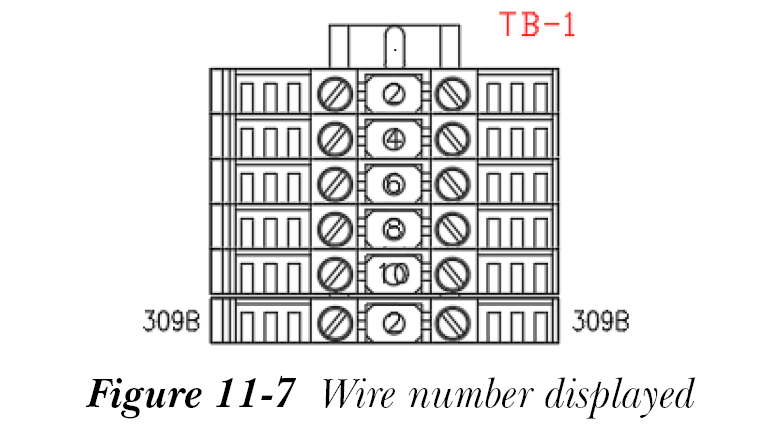
然后按两次 ENTER 键;将显示“面板布局插入/编辑”对话框。在此对话框中选择“确定”按钮。图 11-7 显示了 demo009.dwg 文件中与插入的面板端子一起显示的导线编号。