

动态输入模式
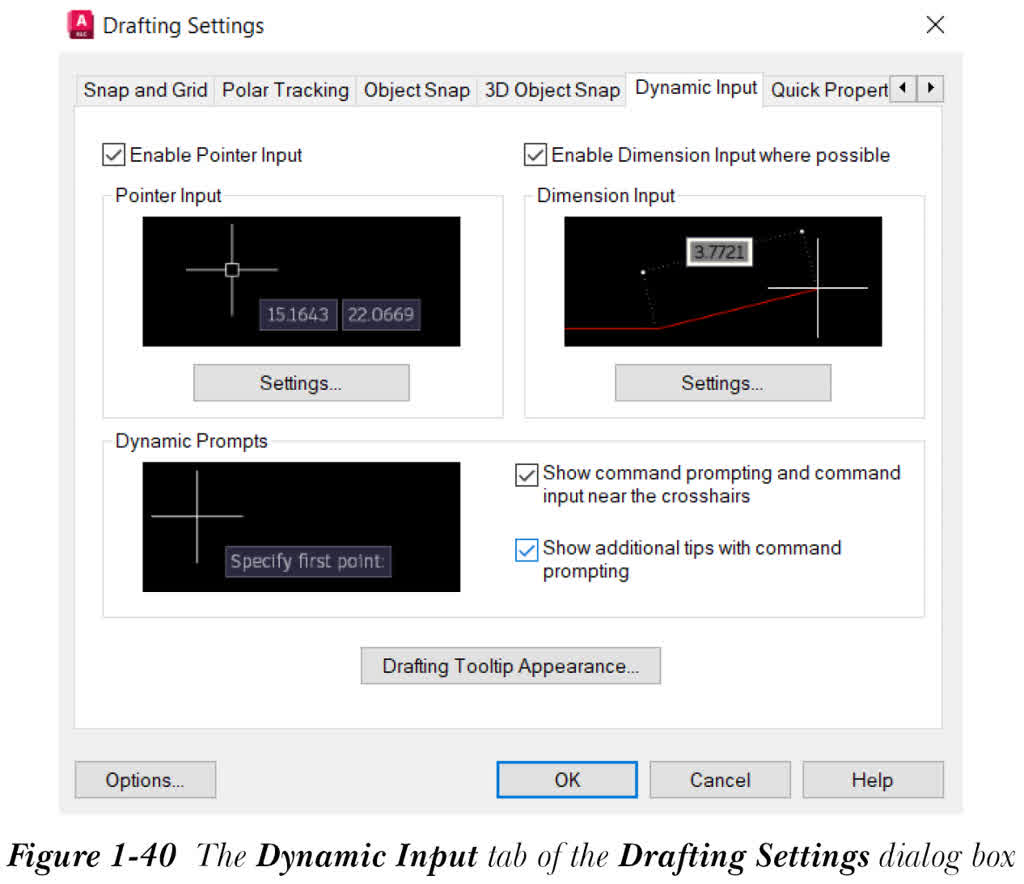
如前所述,打开动态输入模式允许您通过指针输入输入命令,并使用尺寸输入输入尺寸。当此模式打开时,所有提示都将作为动态提示显示在工具提示处。动态输入模式的设置通过“草图设置”对话框的“动态输入”选项卡进行。要调用“草图设置”对话框,请右键单击状态栏中的“动态输入”按钮;将显示一个快捷菜单。从快捷菜单中选择“动态输入设置”选项;将显示“草图设置”对话框,如图 1-40 所示。或者,在命令提示处输入 DSETTINGS 以显示“绘图设置”对话框。下面将讨论“草图设置”对话框的“动态输入”选项卡中的选项。
启用指针输入
选中“启用指针输入”复选框后,您可以通过指针输入输入命令。图 1-41 显示了通过指针输入输入的 AEWIRE 命令。如果清除此复选框,动态输入将关闭,命令将通过命令提示以类似于旧版 AutoCAD Electrical 的方式输入。
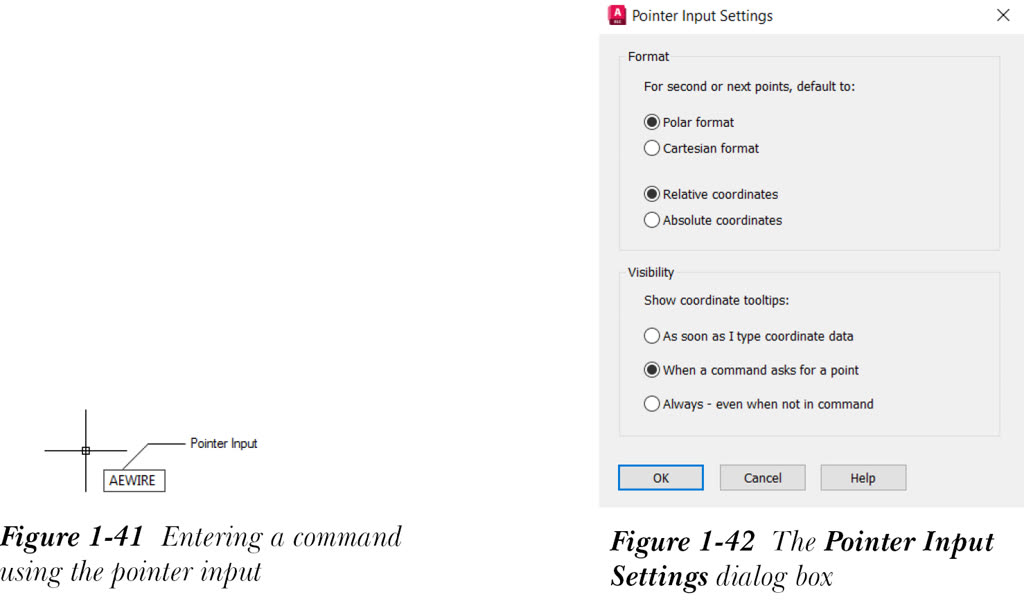
从“指针输入”区域选择“设置”按钮时,将显示“指针输入设置”对话框,如图 1-42 所示。此对话框“格式”区域中的单选按钮用于设置指定第一个点后指定其他点的默认设置。默认情况下,选中“极轴格式”和“相对坐标”单选按钮。因此,坐标将相对于相对坐标系以极坐标形式指定。您可以选择“笛卡尔格式”单选按钮以笛卡尔形式输入坐标。同样,如果您选择“绝对坐标”单选按钮,数值输入将相对于绝对坐标系进行测量。
“指针输入设置”对话框中的“可见性”区域用于设置坐标工具提示的可见性。默认情况下,选中“当命令要求输入点时”单选按钮。您可以选择其他单选按钮来修改此显示。