

教程 4
在本教程中,您将把用户回路插入到图形中,将回路保存为 wblock 回路,然后将该 wblock 回路插入到另一个图形中,参见图 7-26。 (预计时间:15 分钟)
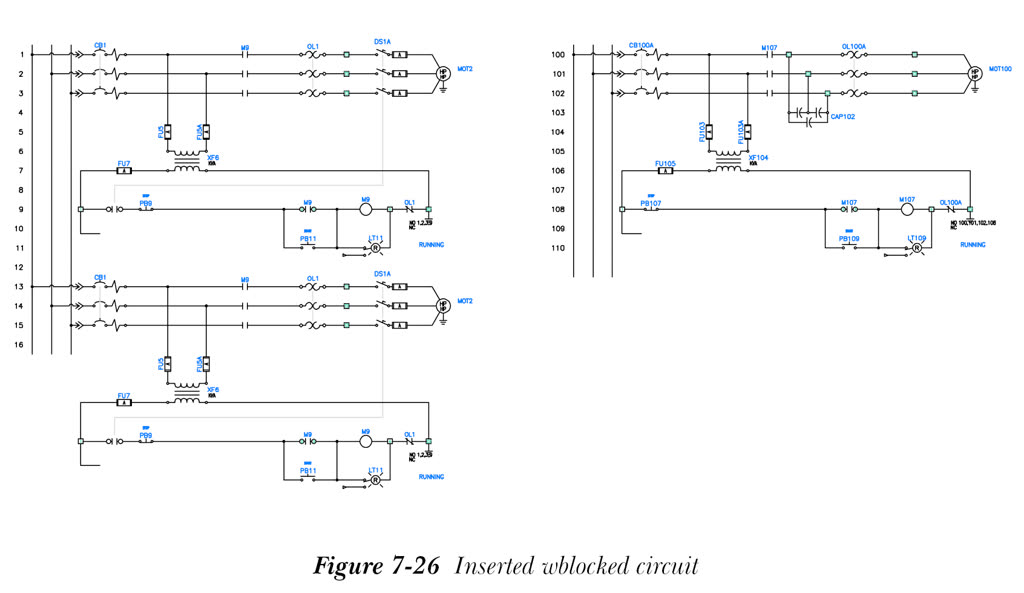
完成本教程需要执行以下步骤:
a. 创建新图形。
b. 将三相梯形图插入到图形中。
c. 将保存的回路插入到图形中。
d. 将回路保存为 wblock 回路。
e. 插入保存的 wblock 回路。
创建新图形
- 如本章教程 1 所述,在 CADCIM 项目中创建名为
C07_tut04.dwg的图形文件。
插入三相梯形图
- 从“原理图”>“插入导线/导线编号”>“插入梯形图”下拉列表中选择“插入梯形图”工具;将显示“插入梯形图”对话框。
- 从“相”区域选择“3 相”单选按钮。
-
在“相”区域的“间距”编辑框中输入
0.5。 -
在“插入梯形图”对话框右上角的“间距”编辑框中输入
0.5。 -
在“第 1 参考”编辑框中输入
100。
默认情况下,“索引”编辑框中显示 1。
- 如果“无参考编号”复选框已选中,则清除它。
-
接下来,在“梯级”编辑框中输入
12,然后单击“长度”编辑框;您会注意到梯形图的长度会自动计算并显示在此编辑框中。 -
选择“确定”按钮;对话框将关闭,系统将提示您指定第一个梯级的起始位置。在命令行提示下输入
3,18并按ENTER键;三相梯形图将插入到图形中。
插入保存的回路
- 从“原理图”>“插入元件”>“插入回路”下拉列表中选择“插入保存的回路”工具;将显示“插入元件”对话框。
- 单击“用户回路 22”;“插入元件”对话框将关闭,并显示“回路比例”对话框。在此对话框中,确保“自定义比例”编辑框中显示 1.000,并且“按需要更新回路的文字图层”复选框已选中。
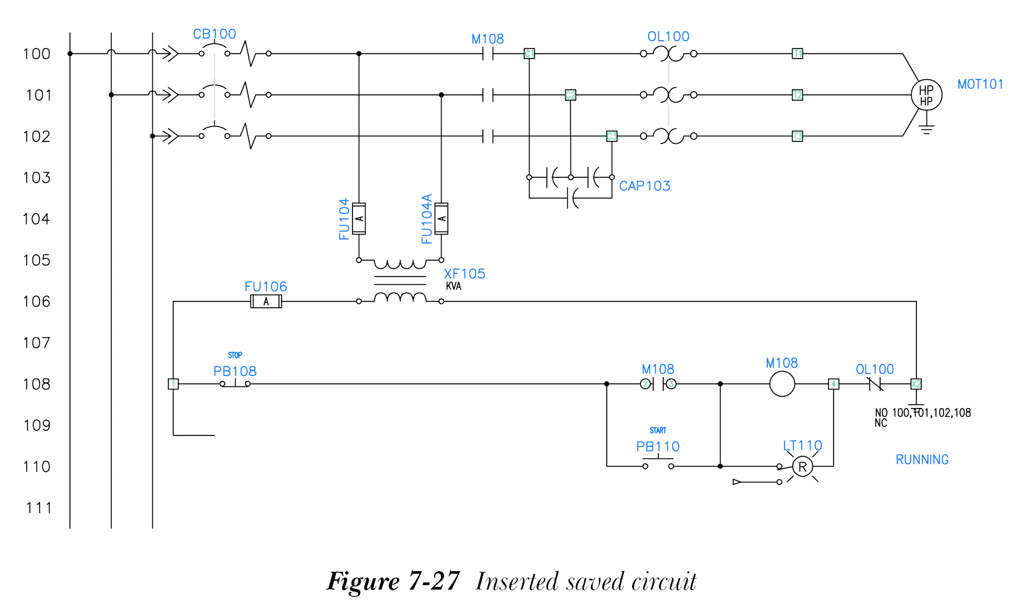
- 选择“确定”按钮以关闭“回路比例”对话框;系统将提示您指定插入点。将光标放在梯形图最左侧垂直母线上参考编号 100 处,然后单击屏幕;保存的回路将插入到图形中,如图 7-27 所示。
将回路保存为 Wblock 回路
-
在命令行提示下输入
Wblock并按ENTER键;将显示“写块”对话框。在此对话框中,从“基点”区域选择“拾取点”按钮;系统将提示您指定插入基点。 - 单击梯形图最左侧参考编号 100 处;基点已指定,并再次显示“写块”对话框。请注意,基点的坐标显示在“基点”区域的 X、Y 和 Z 编辑框中。
-
从“对象”区域选择“选择对象”按钮;系统将提示您选择对象。选择插入的回路(包括梯形图)并按
ENTER键;将再次显示“写块”对话框。
接下来,您需要为 wblock 回路指定位置。
- 在“目标”区域中,在“文件名和路径”编辑框中输入
C:UsersCADCIM1Documentscustomblock,然后选择“确定”按钮;所选对象将转换为 wblock 回路,并且该回路将保存在指定位置。
插入保存的 Wblock 回路
- 从 CADCIM 项目打开
C07_tut02图形。接下来,从“原理图”选项卡的“插入元件”面板中的“插入回路”下拉列表中选择“插入 Wblock 回路”工具;将显示“插入 Wblock 回路”对话框,如图 7-28 所示。
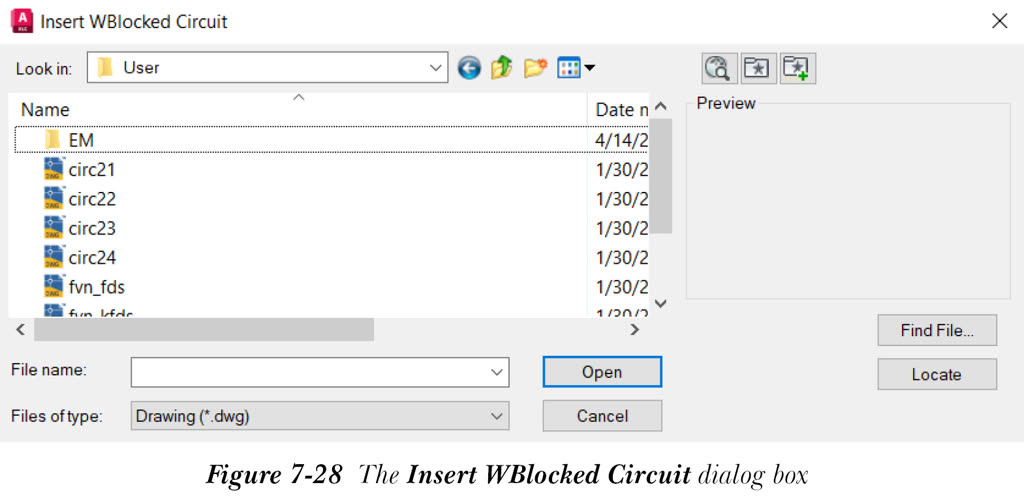
- 在此对话框中,导航到保存 wblock 回路的位置。接下来,从此对话框中选择
customblock,然后选择“打开”按钮;将显示“回路比例”对话框。在此对话框中,确保“自定义比例”编辑框中显示 1.000,并且“按需要更新回路的文字图层”复选框已选中。
- 选择“确定”按钮以关闭“回路比例”对话框;系统将提示您指定插入点。
-
在命令行提示下输入
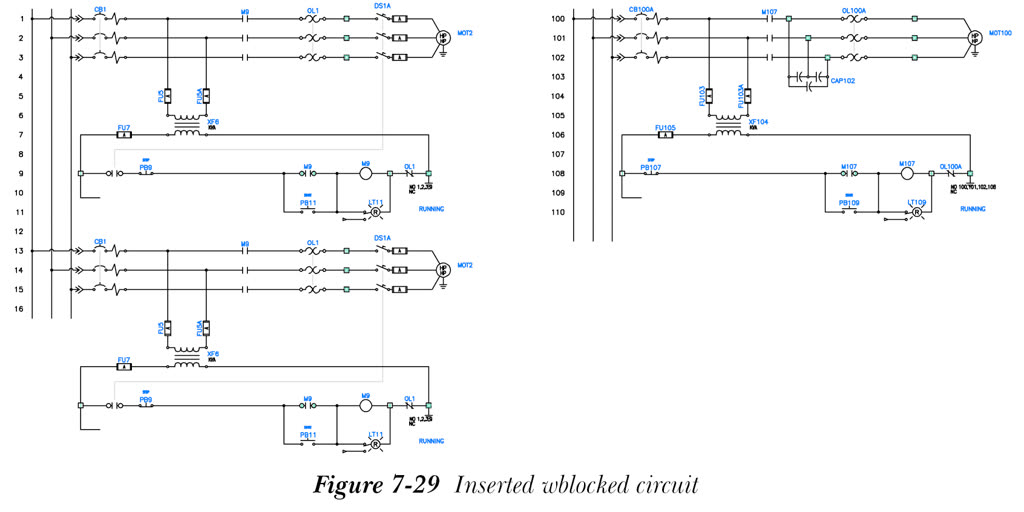
17,18并按ENTER键;保存的 wblock 回路将插入到图形中,如图 7-29 所示。
保存图形文件
-
从“应用程序菜单”中选择“保存”以保存
C07_tut02.dwg图形文件。 -
同时,保存
C07_tut04.dwg图形文件。