

插入 DIN 导轨
DIN 导轨是一种标准化的 35 mm 宽金属轨道,安装在电气面板的背面,设备可以轻松地夹在上面或从上面取下。它也称为顶帽导轨,因为它具有帽形横截面。它广泛用于在设备机架内安装断路器和工业控制设备。在 DIN 导轨中,安装、维护和更换硬件设备时,可以非常轻松地卡入和取下硬件设备。除了流行的 35 mm 顶帽导轨(EN 50022、BS 5584)外,还标准化了其他几种安装导轨,例如 15 mm 宽顶帽导轨(EN 50045、BS 6273)、75 mm 宽顶帽导轨(EN 50023、BS 5585)和 G 型导轨(EN 50035、BS 5825)。在本节中,您将了解如何使用 DIN 导轨实用程序在面板布局中创建线槽和 DIN 导轨对象。线槽和 DIN 导轨通常绘制为平行线和等距安装孔的集合。DIN 导轨实用程序简化了创建这些对象的重复任务,并将它们组合为单个块以用于注释目的。
要插入 DIN 导轨,请从“面板”选项卡的“插入元件封装”面板中选择“图标菜单”工具;将显示“插入封装”对话框。从此对话框的“面板布局符号”区域中选择“DIN 导轨”图标;将显示“DIN 导轨”对话框,如图 8-19 所示。
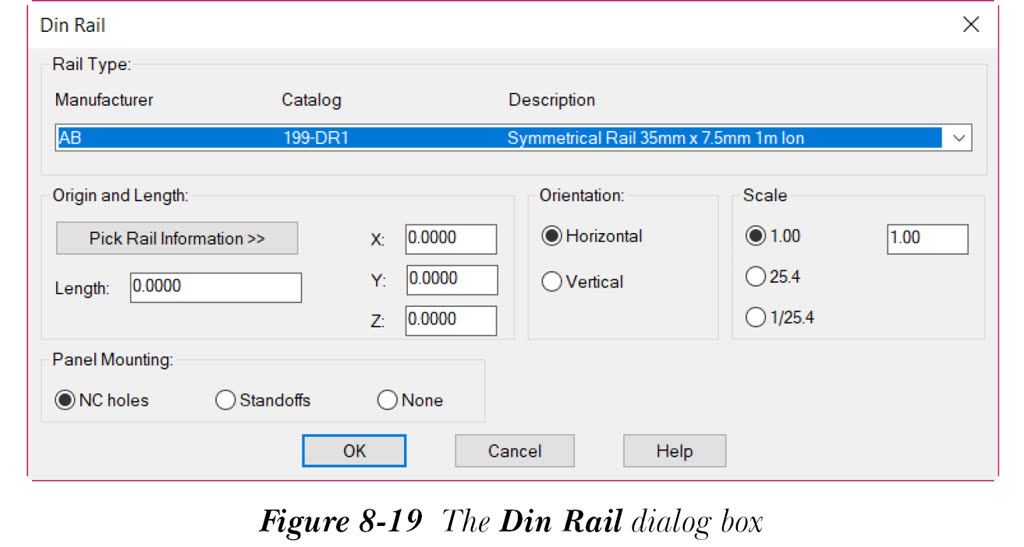
在“DIN 导轨”对话框中指定所需选项后,选择“确定”按钮;将显示“面板布局 - 元件插入/编辑”对话框。在此对话框中输入所需信息并选择“确定”按钮;DIN 导轨将插入图形。
注意
- 如果“长度”、“X”、“Y”和“Z”编辑框留空,并且您选择“确定”按钮,将显示“AutoCAD 消息”消息框。此消息框通知您需要更多信息。在此消息框中选择“确定”按钮;将再次显示“DIN 导轨”对话框。
- 如果在“长度”编辑框中为 DIN 导轨指定的长度太短,并且您选择“确定”按钮,将显示“AutoCAD 消息”消息框。此消息框将通知您指定的长度太短。选择“确定”按钮;将显示“面板布局 - 元件插入/编辑”对话框。在此对话框中输入所需信息并选择“确定”按钮;DIN 导轨将插入图形。此条件适用于 AB、AD 和 Newark 制造商,不适用于 PANDUIT 制造商。