

导线
导线是一段拉伸的拉制金属丝,通常呈圆柱形。它用于传输电力和电信信号。导线的标准尺寸由线规决定。
当导线放置在 AutoCAD Electrical 定义的导线图层上时,它们就是 AutoCAD 直线。默认情况下,图形中存在导线图层 WIRES。在 AutoCAD Electrical 中,您可以根据需要创建任意数量的导线图层。您还可以为导线指定导线编号,这些编号将包含在各种导线连接报表中。如果两个导线线段或一个导线线段与一个元件落在另一个导线线段或元件的任何部分的捕捉距离内,则称它们是连接的。如果多条导线连接在一起,则形成一个导线网络。在下一节中,您将了解导线类型以及在图形中插入导线。
将导线插入图形
在本节中,您将了解不同类型的导线,还将学习如何将它们插入图形中。您可以在导线图层上水平、垂直或以 22.5、45 或 67.5 度角插入导线线段。
插入单条导线
命令: AEWIRE
导线(Wire) 工具用于插入导线。要插入导线,请从“原理图”选项卡的“插入导线/导线编号”面板中选择 导线(Wire) 工具;系统将提示您指定导线的起点。您可以使用定点设备选择一个点,也可以在命令提示下输入其坐标。选择导线起点后,AutoCAD Electrical 将提示您输入导线的端点。指定您想要终止导线的端点;将在两个指定点之间绘制一条导线。您可以在命令提示下输入 H 或 V 来水平或垂直指定端点。此时,您可以继续选择点,或按 ESC 键或按两次 ENTER 键退出 导线(Wire) 工具。调用 导线(Wire) 工具时显示的命令序列如下所示。
选择导线工具
当前导线类型: “WIRES”

指定导线起点或 [导线类型(T)/X=显示连接]: 指定导线起点或输入选项(这些选项将在下面讨论)。

指定导线终点或 [V=垂直起点 H=水平起点 TAB: 碰撞关闭 继续]: 。

指定导线起点或 [挪移(S)/导线类型(T)/X=显示连接]: 按 ESC 退出命令。

挪移(S)/导线类型(T)/X=显示连接
当您在指定导线端点后按 ENTER 键时,将显示此命令提示。在命令提示下输入 S;光标将在屏幕上变为选择框,并提示您选择元件、导线或导线编号。从图形中选择导线、导线编号或元件,以根据您的要求移动它们。挪移(Scoot) 工具用于将元件移动到其当前所在的导线上。此工具将在后面的章节中详细讨论。
以一定角度插入导线
您还可以以特定角度插入导线。为此,请单击“原理图”选项卡的“插入导线/导线编号”面板中 导线(Wire) 工具上的向下箭头;将显示“导线”下拉列表,如图 3-1 所示。
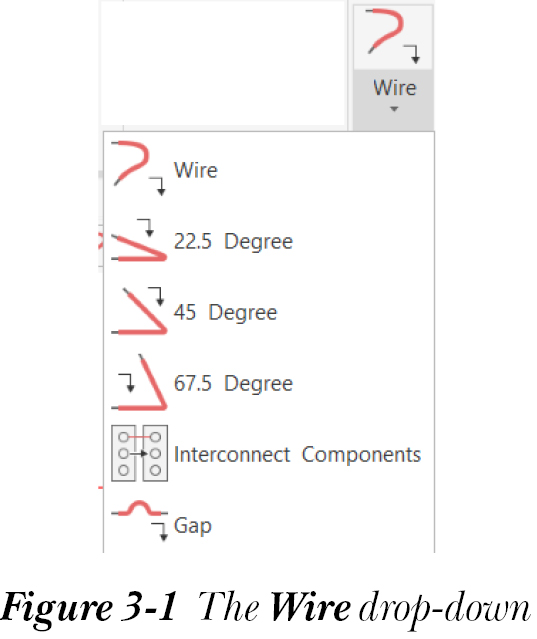
从“原理图”选项卡的“插入导线/导线编号”面板中的“导线”下拉列表中选择 22.5 度(22.5 Degree) 工具;系统将提示您为 22.5 度导线选择元件或分支。您可以使用定点设备指定一个点,也可以在命令提示下输入其坐标。选择导线起点后,将提示您指定导线的端点。指定您想要终止导线的端点;将在两个指定点之间绘制一条导线。此时,您可以继续选择点,或按 ESC 键退出 22.5 度(22.5 Degree) 工具。同样,选择 45 度(45 Degree) 和 67.5 度(67.5 Degree) 工具,分别以 45 度和 67.5 度插入导线。
插入多条总线布线
命令: AEMULTIBUS
多条总线(Multiple Bus) 工具用于绘制多条导线总线。当您想要创建三相回路、点对点接线图等时,此工具非常有用。要绘制多条导线总线,请从“原理图”选项卡的“插入导线/导线编号”面板中选择 多条总线(Multiple Bus) 工具;将显示“多条导线总线”对话框,如图 3-2 所示。
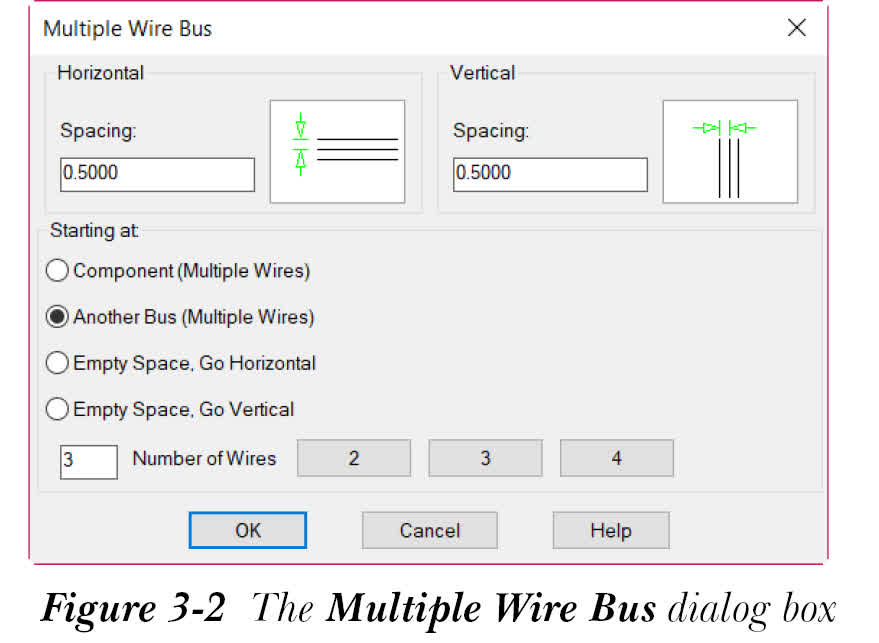
在“水平”区域的“间距”编辑框中指定总线上两条相邻导线之间的水平间距。默认情况下,此编辑框中显示 0.5000。在“垂直”区域的“间距”编辑框中指定总线上两条相邻导线之间的垂直间距。默认情况下,此编辑框中显示 0.5000。
“起点位于”区域用于指定导线的起点。“元件(多条导线)”单选按钮用于在元件的导线连接点处开始总线导线。请注意,您可以使用窗口选择方法选择元件的连接点。选择此单选按钮后,“导线数量”编辑框将不可用。“另一条总线(多条导线)”单选按钮用于从现有总线或导线组开始分支总线。“空白区域,水平走线”单选按钮用于在空白区域中开始水平总线。选择“空白区域,垂直走线”单选按钮,以从您在空白区域中指定的点开始垂直总线。
“导线数量”编辑框用于指定您想要插入图形中的导线数量。
修剪导线
命令: AETRIM
修剪导线(Trim Wire) 工具用于删除导线线段和导线 T 形接头的指定部分。您可以使用此工具通过选择单条导线并绘制穿过导线的围栏来修剪多条导线。为此,请从“原理图”选项卡的“编辑导线/导线编号”面板中选择 修剪导线(Trim Wire) 工具;屏幕上将出现选择框,并提示您选择要修剪的导线。选择要删除的导线线段,将其从图形中移除。接下来,按 ENTER 或 ESC 键终止该工具。或者,单击绘图区域中的空白区域以退出该工具。
拉伸导线
命令: AESTRETCTWIRE
拉伸导线(Stretch Wire) 工具用于拉伸导线,将其连接到另一条导线或元件。为此,请从“原理图”选项卡的“编辑导线/导线编号”面板中的“修改导线”下拉列表中选择 拉伸导线(Stretch Wire) 工具,如图 3-3 所示;
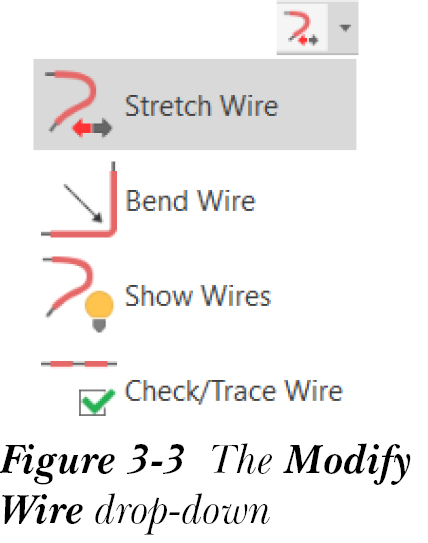
光标将在屏幕上变为选择框,并提示您选择导线端点。选择您想要连接到另一条导线或元件的导线端点。接下来,按 ESC 或 ENTER 键退出该工具。
注意
仅当图形中包含元件或导线,且所选导线将拉伸到该元件或导线时,您才能使用 拉伸导线(Stretch Wire) 工具。
创建导线类型
命令: AEWIRETYPE
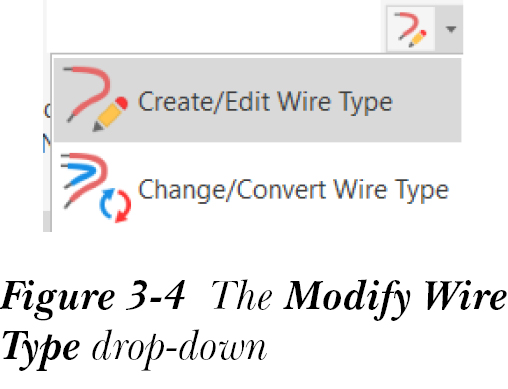
创建/编辑导线类型(Create/Edit Wire Type) 工具用于创建新的导线类型、编辑现有导线类型、配置导线类型和管理导线类型。要创建导线类型,请从“原理图”选项卡的“编辑导线/导线编号”面板中的“修改导线类型”下拉列表中选择 创建/编辑导线类型(Create/Edit Wire Type) 工具,如图 3-4 所示;将显示“创建/编辑导线类型”对话框,如图 3-5 所示。
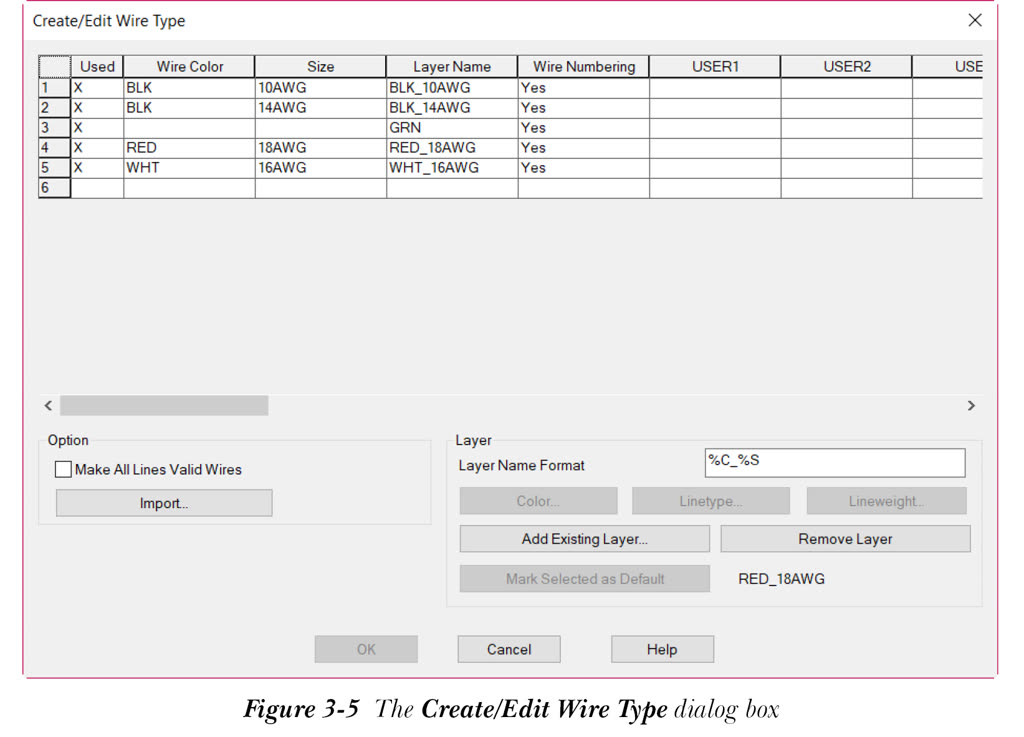
此对话框显示活动图形中使用的导线类型列表和图层名称列表。它还在网格区域的不同列中显示导线的特性,如颜色、尺寸以及导线的用户定义特性。此对话框还可用于指定是否应将导线编号分配给所选导线图层的导线。
更改和转换导线类型
命令: AECONVERTWIRETYPE
更改/转换导线类型(Change/Convert Wire Type) 工具用于更改现有导线的导线类型。此工具还用于将直线转换为导线。要更改现有导线的导线类型,请从“原理图”选项卡的“编辑导线/导线编号”面板中的“修改导线类型”下拉列表中选择 更改/转换导线类型(Change/Convert Wire Type) 工具;将显示“更改/转换导线类型”对话框,如图 3-6 所示。
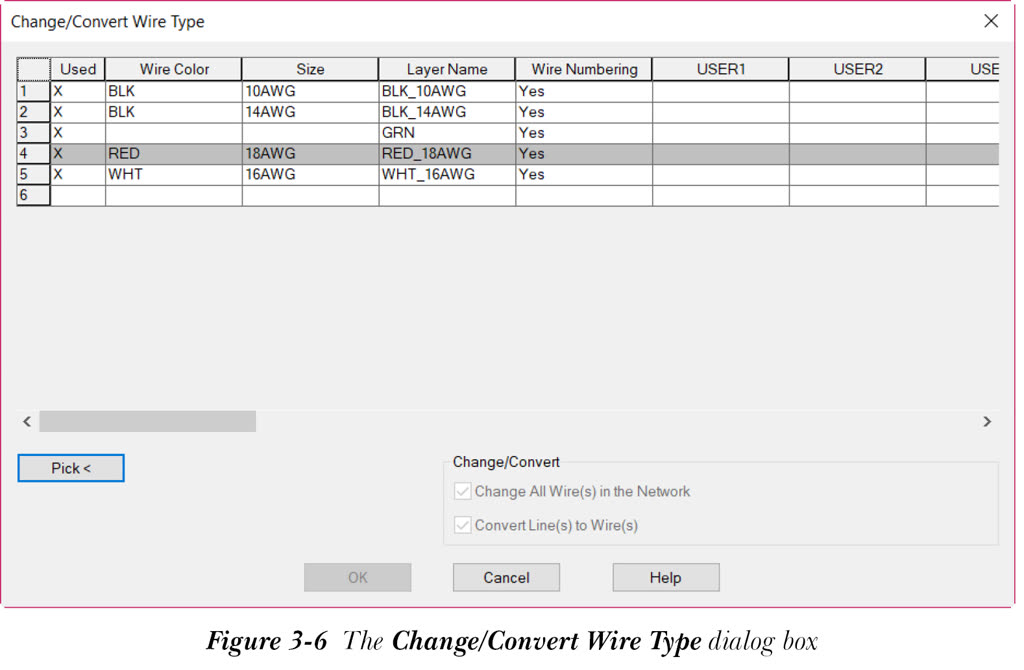
此对话框显示图形中存在的所有有效导线类型图层。此对话框中的大多数选项与“创建/编辑导线类型”对话框中的选项相同。
注意
您无法编辑“已使用”、“导线颜色”、“尺寸”、“图层名称”、“导线编号”和 USER1-USER20 列。
“拾取 <”按钮用于从活动图形中选择导线或直线。
仅当您从显示的列表中选择导线类型或选择“拾取 <”按钮时,“更改/转换”区域才可用。“更改网络中所有导线”复选框用于将导线网络中的所有导线更改为所选导线类型。如果清除此复选框,则只有您选择的单条导线将更改为所选导线类型。“将直线转换为导线”复选框用于将所选直线转换为导线。
从“更改/转换导线类型”对话框中显示的列表中选择一种导线类型。接下来,选择“确定”按钮;光标将变为选择框,并提示您选择对象。选择导线和直线(如果有)并按 ENTER 键;所选导线和直线(如果找到)将自动更改或转换为您在“更改/转换导线类型”对话框中选择的导线类型。请注意,默认导线类型的行以灰色高亮显示,所选导线类型的行以蓝色高亮显示。
设置导线类型
您可以在将导线插入图形时更改导线类型。为此,请从“原理图”选项卡的“插入导线/导线编号”面板中选择 导线(Wire) 工具;系统将提示您指定导线起点。在命令提示下输入 T 并按 ENTER 键;将显示“设置导线类型”对话框,如图 3-7 所示。
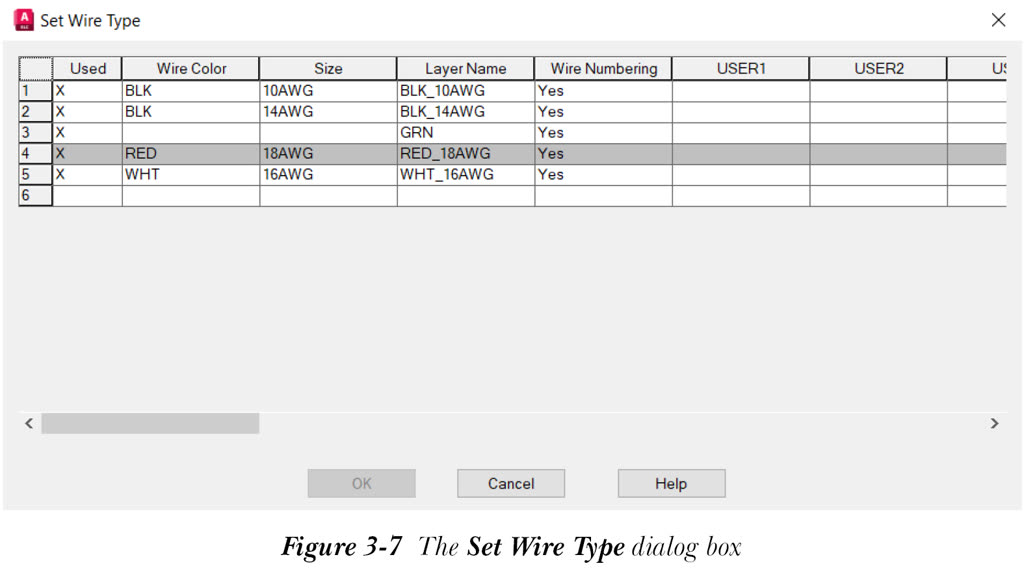
“已使用”列显示图形中已使用的图层或导线类型。如果“已使用”列为空,则表示图形包含图层名称,但当前在该图层上未找到导线。但是,如果“已使用”列中显示“X”,则表示该特定导线类型当前已在图形中使用。
USER1 -USER20 列是用户定义列。请注意,默认导线类型的行将以灰色高亮显示。选择导线类型;“确定”按钮将被激活。选择“确定”按钮;所选导线类型将成为当前导线类型,您插入的导线将使用当前导线类型创建,除非再次更改导线类型。
插入导线编号
命令: AEWIRENO
导线编号(Wire Numbers) 工具用于为图形中的导线指定导线编号。要为导线指定导线编号,请从“原理图”选项卡的“插入导线/导线编号”面板中的“插入导线编号”下拉列表中选择 导线编号(Wire Numbers) 工具,如图 3-8 所示;
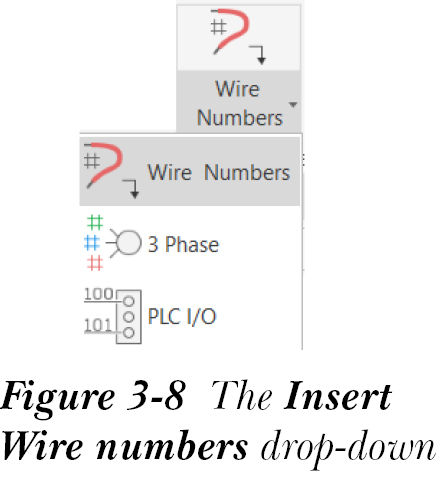
将显示“导线标记”对话框。使用此对话框,您可以为单条导线、单个图形中的导线或整个项目的导线指定导线编号。
复制导线编号
命令: AECOPYWIRENO
复制导线编号(Copy Wire Number) 工具用于复制已插入的导线编号并将其插入到导线中。您可以使用此工具在导线网络中的任何位置放置导线编号的额外副本。为此,请从“原理图”选项卡的“编辑导线/导线编号”面板中的“复制导线编号”下拉列表中选择 复制导线编号(Copy Wire Number) 工具,如图 3-9 所示;
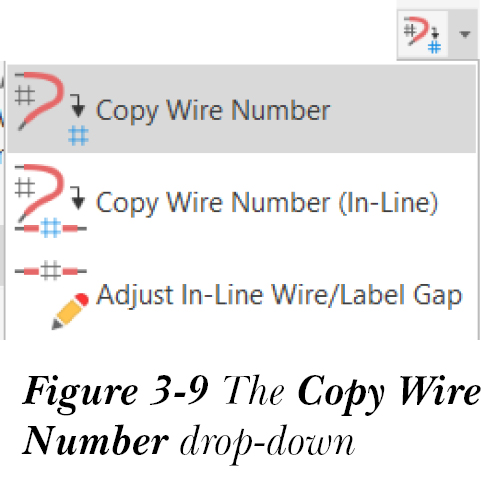
光标将在屏幕上变为选择框,并提示您选择用于额外导线编号副本的导线。选择您想要复制其导线编号的导线;复制的导线编号将显示在所选位置。接下来,按 ENTER 或 ESC 键退出命令。
请注意,复制的导线编号遵循网络的主导线编号属性。如果您更新或修改网络中的导线编号,导线编号的副本也将更新。
删除导线编号
命令: AEERASEWIRENUM
删除导线编号(Delete Wire Numbers) 工具用于删除导线编号。使用此工具,您可以删除导线网络的主导线编号,也可以删除导线编号的副本。要删除导线编号,请从“原理图”选项卡的“编辑导线/导线编号”面板中选择 删除导线编号(Delete Wire Numbers) 工具;光标将变为选择框,并提示您选择对象。选择要删除的导线编号并按 ENTER 键;所选导线编号将自动删除。
编辑导线编号
命令: AEEDITWIRENO
编辑导线编号(Edit Wire Number) 工具用于编辑现有导线编号,并为没有导线编号的导线指定新的导线编号。要编辑现有导线编号,请从“原理图”选项卡的“编辑导线/导线编号”面板中的“编辑导线编号”下拉列表中选择 编辑导线编号(Edit Wire Number) 工具,如图 3-10 所示;
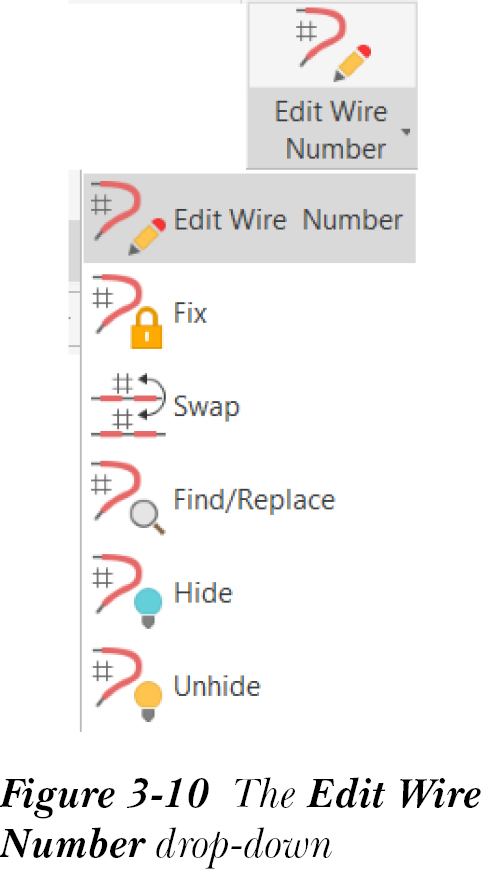
光标将变为选择框,并提示您选择导线或元件。选择导线编号或导线;将显示“编辑导线编号/属性”对话框。使用此对话框中的选项,您可以修改、固定和取消固定导线编号,并在其中添加/编辑属性。
固定导线编号
命令: AEFIXWIRENO
固定(Fix) 工具用于将图形中的导线编号锁定为其当前值。为此,请从“原理图”选项卡的“编辑导线/导线编号”面板中的“编辑导线编号”下拉列表中选择 固定(Fix) 工具;光标将变为选择框,并提示您选择对象。选择您想要锁定的导线编号并按 ENTER 键;导线编号将被固定并自动移动到 WIREFIXED 图层。请注意,如果您更新导线编号,固定的导线编号将不会更新。
隐藏导线编号
命令: AEHIDEWIRENO
隐藏(Hide) 工具用于隐藏选定的导线编号。此外,此工具还用于将所选导线编号的属性图层更改为 WIRENO_HIDE 图层(冻结图层)。要隐藏导线编号,请从“原理图”选项卡的“编辑导线/导线编号”面板中的“编辑导线编号”下拉列表中选择 隐藏(Hide) 工具;光标将在屏幕上变为选择框,并提示您选择导线编号。选择导线编号;导线编号将自动移动到特殊的隐藏图层并变为不可见。接下来,按 ENTER 键退出命令。
取消隐藏导线编号
命令: AESHOWWIRENO
取消隐藏(Unhide) 工具用于使隐藏的导线编号可见。为此,请从“原理图”选项卡的“编辑导线/导线编号”面板中的“编辑导线编号”下拉列表中选择 取消隐藏(Unhide) 工具;光标将变为选择框,并提示您选择导线或导线编号以取消隐藏导线编号。选择导线编号或与隐藏导线编号链接的导线;导线编号将自动可见。
交换导线编号
命令: AESWAPWIRENO
交换(Swap) 工具用于互换两个导线网络之间导线编号的位置。为此,请从“原理图”选项卡的“编辑导线/导线编号”面板中的“编辑导线编号”下拉列表中选择 交换(Swap) 工具;光标将变为选择框,并提示您选择第一条导线或导线编号。接下来,选择第一条导线或导线编号;系统将提示您选择第二条导线或导线编号。选择第二条导线或导线编号;导线编号将互换其位置。按 ENTER 或 ESC 键退出命令。
查找/替换导线编号
命令: AEFINDWIRENO
查找/替换(Find/Replace) 工具用于查找所需的导线编号并将其替换为指定的导线编号值。使用此工具,您可以在项目中或当前图形中查找所需的导线编号。为此,请从“原理图”选项卡的“编辑导线/导线编号”面板中的“编辑导线编号”下拉列表中选择 查找/替换(Find/Replace) 工具;将显示“查找/替换导线编号”对话框,如图 3-11 所示。
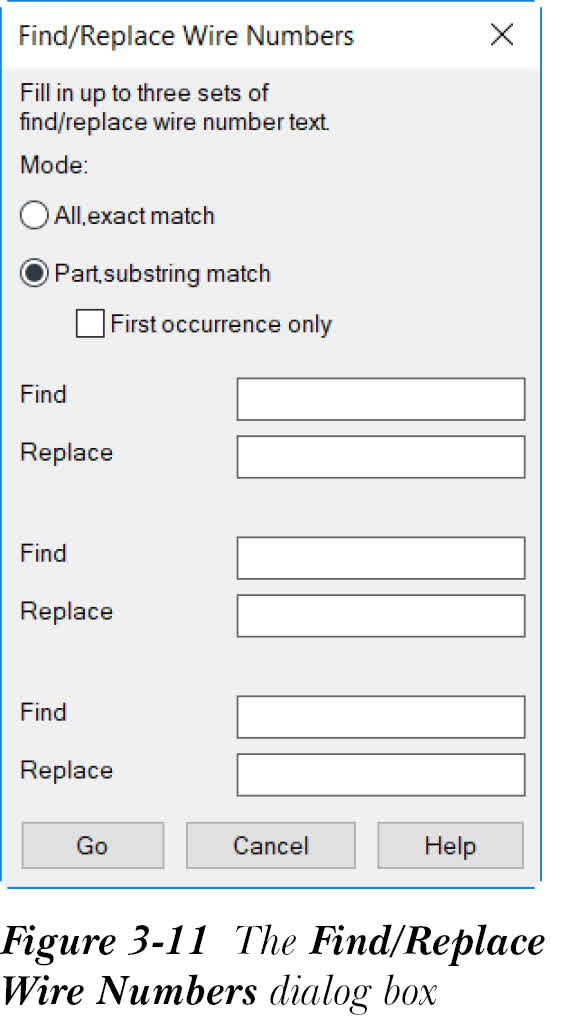
此对话框有三组“查找/替换”编辑框。因此,您可以一次查找和替换三个导线编号。在“查找”编辑框中,输入您想要搜索的导线编号文本,在“替换”编辑框中,输入您想要替换找到的文本的导线编号文本。
移动导线编号
命令: AEMOVEWIRENO
移动导线编号(Move Wire Number) 工具用于将现有导线编号移动到同一导线网络上的特定位置。为此,请从“原理图”选项卡的“编辑导线/导线编号”面板中选择 移动导线编号(Move Wire Number) 工具;光标将变为选择框,并提示您在导线上指定新的导线编号位置。选择您想要将导线编号移动到的导线线段;导线编号将自动移动到指定位置。接下来,按 ENTER 键或在屏幕上右键单击以退出命令。
挪移导线编号
命令: AESCOOT
挪移(Scoot) 工具用于将选定的导线编号在同一导线上滑动到指定位置。为此,请从“原理图”选项卡的“编辑元件”面板中的“修改元件”下拉列表中选择 挪移(Scoot) 工具,如图 3-12 所示;
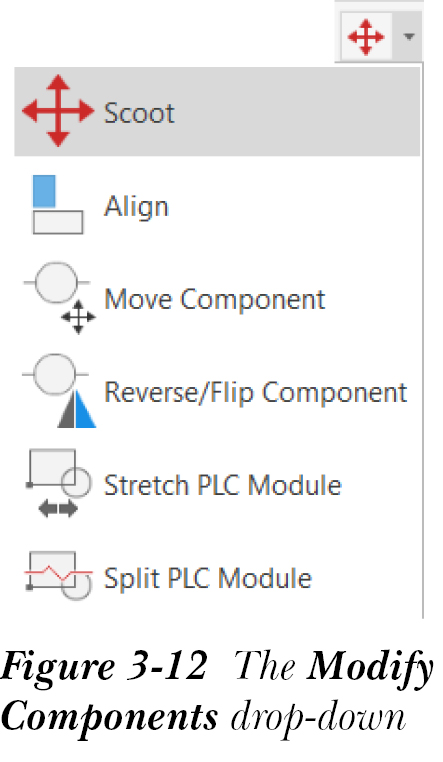
光标将变为选择框,并提示您选择导线编号。选择导线编号;将显示一个以临时图形绘制的矩形,表示所选的导线编号。接下来,指定您想要放置导线编号的位置;导线编号将在同一导线上移动到指定位置。接下来,按 ENTER 键退出命令。您还可以挪移整条导线、元件、梯形图总线、梯级等。
翻转导线编号
命令: AEFLIPWIRENO
翻转导线编号(Flip Wire Number) 工具用于围绕其各自的导线翻转或反转所选导线编号的方向。为此,请从“原理图”选项卡的“编辑导线/导线编号”面板中选择 翻转导线编号(Flip Wire Number) 工具;光标将变为选择框,并提示您选择要镜像的导线编号。接下来,选择导线编号;导线编号将被翻转。现在,按 ENTER 键退出命令。
切换导线编号位置
命令: AETOGGLEWIRENO
切换导线编号内嵌(Toggle Wire Number In-line) 工具用于将所选导线编号从右侧、左侧、顶部或底部移动到与导线内嵌,反之亦然。为此,请从“原理图”选项卡的“编辑导线/导线编号”面板中选择 切换导线编号内嵌(Toggle Wire Number In-line) 工具;光标将变为选择框,并提示您选择要切换的导线编号。接下来,选择您想要更改位置的导线编号;导线编号将被切换。右键单击或按 ENTER 键退出命令。您也可以选择导线本身来切换导线编号。
使用附着的引线重新定位导线编号文本
命令: AEWIRENOLEADER
导线编号引线(Wire Number Leader) 工具用于使用附着的引线重新定位导线编号文本。如果导线编号正常定位的空间不可用,您可以将导线引线添加到每个导线编号或选定的导线编号。要重新定位导线编号,请从“原理图”选项卡的“插入导线/导线编号”面板中的“导线编号引线”下拉列表中选择 导线编号引线(Wire Number Leader) 工具,如图 3-13 所示;
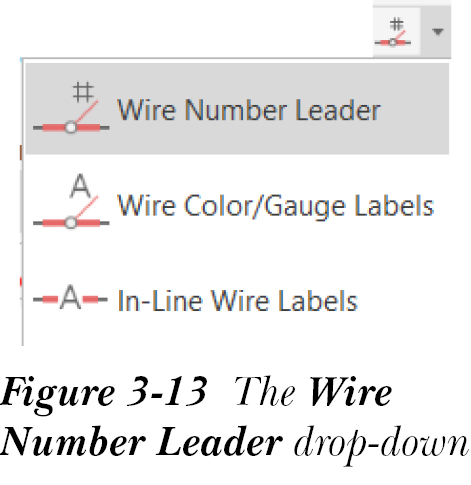
系统将提示您选择引线的导线编号。选择导线编号文本;系统将提示您指定导线引线的距离。现在,拖动光标并单击以指定引线的导线编号的新位置。接下来,右键单击或按 ENTER 键以将导线编号与引线一起定位。按 ENTER 键退出命令。
要从导线编号中删除引线,请在命令提示下输入“C”。在命令提示下输入“S”以挪移元件、导线和导线编号。按 ENTER 键退出命令。
插入内嵌式导线标记
命令: AEINLINEWIRE
标记用于标识导体颜色或信号名称。这些标记可以内嵌插入到任何导线中。此外,这些标记仅供参考,不用于导线编号和报表。要插入内嵌式标记,请从“原理图”选项卡的“插入导线/导线编号”面板中的“导线编号引线”下拉列表中选择 内嵌式导线标签(In-Line Wire Labels) 工具;将显示“插入元件”对话框,如图 3-14 所示。此对话框显示预定义的内嵌式标记和用户定义标记的列表。
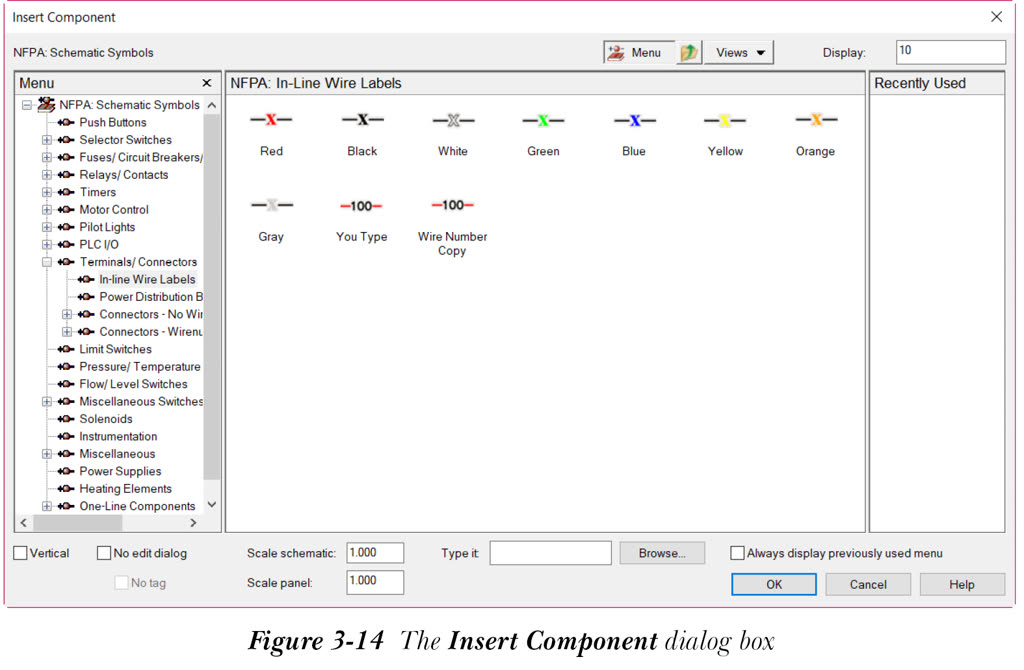
从“插入元件”对话框的“NFPA: 内嵌式导线标签”区域中选择一个标记;对话框将消失,光标将变为十字光标。此外,系统将提示您指定内嵌式标记的插入点。现在,指定内嵌式标记的插入点;标记将插入到导线之间。此命令将继续,直到您按 ESC 键。或者,在屏幕上右键单击,然后从快捷菜单中选择“取消”选项以取消命令。
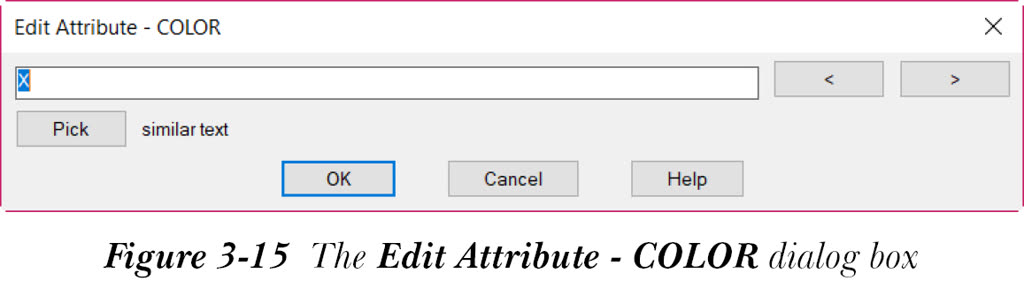
您还可以创建和插入用户定义标记。为此,请从“NFPA: 内嵌式导线标签”区域中选择“您输入内嵌式导线标记”;系统将提示您指定标记的插入点。接下来,指定标记的插入点;将显示“编辑属性 - COLOR”对话框,如图 3-15 所示。在此对话框中,在编辑框中输入属性值。您还可以通过选择“编辑属性-COLOR”对话框右侧显示的 < 或 > 按钮来增加或减少已指定的属性值。或者,您可以选择“拾取”按钮,从图形中选择之前已指定的类似属性值。接下来,选择“确定”按钮;内嵌式标记的属性值将插入到您的图形中。
您还可以将导线编号作为内嵌式标记插入。为此,请从“NFPA: 内嵌式导线标签”区域中选择“导线编号副本”标签;系统将提示您指定内嵌式标记的插入点。指定插入点;将显示“编辑导线编号/属性”对话框。在此对话框中,如果导线尚未指定导线编号,则输入导线编号;导线编号将显示为内嵌式导线标记。如果您未在“编辑导线编号/属性”对话框中为导线指定导线编号,并且该导线没有导线编号,则“wn”将插入到导线中。
在图形中插入导线颜色/线规标签
命令: AEWIRECOLORLABEL
导线颜色/线规标签(Wire Color/Gauge Labels) 工具用于将导线颜色/线规标签插入到带引线或不带引线的导线中。要插入导线颜色/线规标签,请从“原理图”选项卡的“插入导线/导线编号”面板中的“导线编号引线”下拉列表中选择 导线颜色/线规标签(Wire Color/Gauge Labels) 工具;将显示“插入导线颜色/线规标签”对话框。在此对话框中,选择“设置”按钮以更改标签的文本大小、箭头大小和样式以及引线间隙大小。选择“自动放置”按钮;系统将提示您选择对象。接下来,选择您想要添加导线颜色/线规标签的导线并按 ENTER 键;将显示“XX 的颜色/线规文本”对话框。您可以在此对话框中编辑文本字符串并选择“确定”;导线颜色/线规标签将自动添加并放置在所选导线上。如果导线颜色/线规标签要手动放置在带引线的位置,请选择“带引线”区域中的“手动”按钮。如果导线颜色/线规标签要手动放置在不带引线的位置,请选择“无引线”区域中的“手动”按钮。
在图形中插入特殊导线编号
命令: AE3PHASEWIRENO
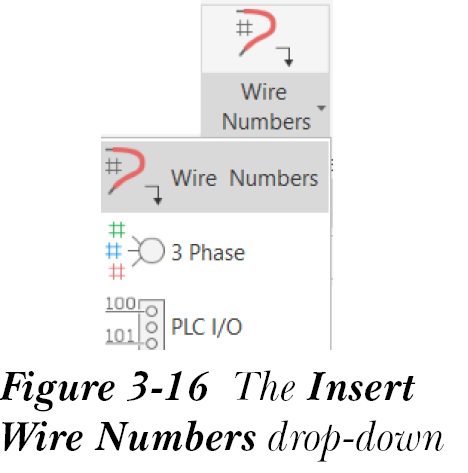
三相(3 Phase) 工具用于将特殊导线编号插入到三相总线和电机回路中。使用此工具,您可以加快将导线编号插入三相回路的工作。要插入特殊导线编号,请从“原理图”选项卡的“插入导线编号”面板中的“插入导线编号”下拉列表中选择 三相(3 Phase) 工具,参见图 3-16;将显示“三相导线编号”对话框,如图 3-17 所示。此对话框中的选项将在下面讨论。
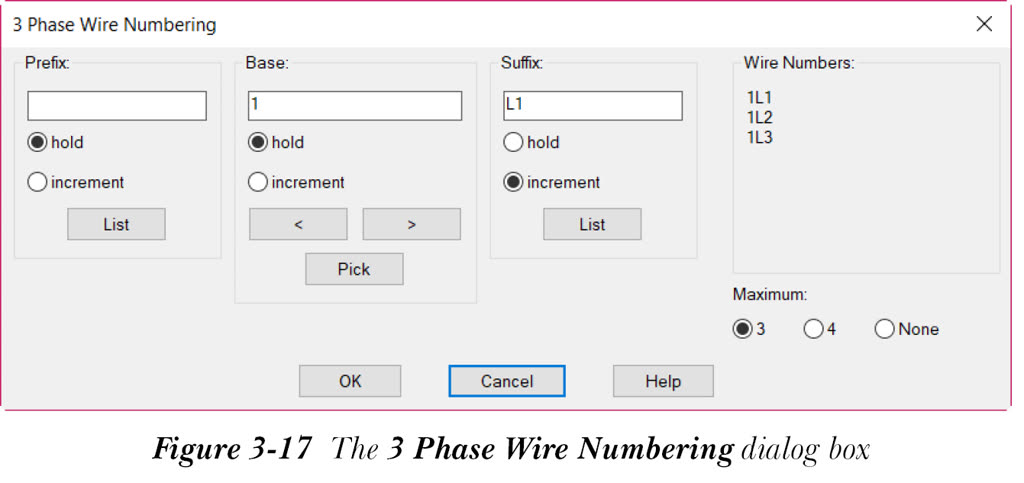
“前缀”区域用于指定导线编号的前缀值。在“基数”区域中,在编辑框中输入导线编号基数的起始编号。或者,选择“拾取”按钮以从活动图形中选择现有的导线编号属性值。此外,您还可以通过选择 > 或 < 按钮来增加或减少导线编号的基数。在“后缀”区域中,在编辑框中输入导线编号的后缀值。或者,选择“列表”按钮以为后缀值选择预定义值。
“保持”和“递增”单选按钮用于保持和递增图形中所有导线编号的前缀值、基数值和后缀值。“导线编号”区域显示在“前缀”、“基数”和“后缀”区域的编辑框中指定的导线编号的预览。“最大值”区域由 3、4 和“无”单选按钮组成。根据所选的单选按钮,“前缀”、“基数”和“后缀”区域中指定的值的预览将在“导线编号”区域中自动更新。
检查线图元
命令: AESHOWWIRE
显示导线(Show Wires) 工具用于以亮红色高亮显示在有效 AutoCAD Electrical 导线图层上找到的直线(导线)。此工具还用于追踪导线编号并查明这些导线编号是否位于有效的导线图层上。此外,此工具还用于检查图元是否为导线。要检查这些导线或导线编号是否位于有效的导线图层上,请从“原理图”选项卡的“编辑导线/导线编号”面板中的“修改导线”下拉列表中选择 显示导线(Show Wires) 工具。
检查和修复间隙指针
命令: AEGAPPOINTER
检查/修复间隙指针(Check/Repair Gap Pointers) 工具用于在导线线段上添加或修复 Xdata 指针。此工具还用于验证导线间隙/回路两侧的 Xdata 指针。它还检查其有效性。如果导线间隙/回路两侧的 Xdata 指针无效,则将相应地创建指针。
要在导线线段上添加或修复 Xdata 指针,请从“原理图”选项卡的“编辑导线/导线编号”面板中的“修改导线间隙”下拉列表中选择 检查/修复间隙指针(Check/Repair Gap Pointers) 工具,如图 3-18 所示;
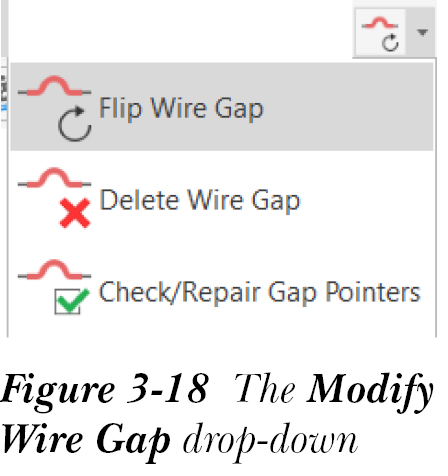
光标将变为选择框,并提示您选择导线线段。选择导线线段;系统将提示您选择另一条导线线段。接下来,选择导线线段;将根据需要向导线中添加间隙数据。命令将继续,直到您按 ENTER 键。
检查/追踪导线
命令: AETRACEWIRE
检查/追踪导线(Check/Trace Wire) 工具用于检查和突出显示导线网络的导线。此外,此工具还用于解决与短路或未连接导线相关的问题。要检查导线,请从“原理图”选项卡的“编辑导线/导线编号”面板中选择 检查/追踪导线(Check/Trace Wire) 工具;光标将变为选择框,并提示您选择导线线段。选择导线线段,然后按 SPACEBAR 键选择导线网络的其余导线。一旦选择了导线网络的所有导线,系统将提示您再次选择导线线段。按 ENTER 键退出命令。
如果您在“平移/缩放/所有线段/退出/<空格=单步>”提示下输入 A,导线的所有线段将同时高亮显示。或者,如果您想逐条导线步进,请按 SPACEBAR 键。如果您想平移或缩放所选导线,请在命令提示下输入 P 或 Z;连接的导线线段端点将显示在命令提示下。要退出命令,请在命令提示下输入 Q。