

教程 3
在本教程中,您将创建一个新图形,设置原理图设置,插入梯形图,并将图形保存为模板文件。最后,您将使用已创建的模板创建一个新图形。(预计时间:20 分钟)
完成本教程需要执行以下步骤:
a. 创建新图形,定义原理图设置,并插入梯形图。
b. 将图形保存为 schematic_template.dwt 模板。
c. 使用新模板文件创建新图形。
d. 保存图形。
创建新图形、定义原理图设置和插入梯形图
- 激活 CADCIM 项目。
- 从应用程序菜单中选择“新建”>“图形”来创建图形;将显示“选择模板”对话框。
-
默认情况下,“文件名”编辑框中显示
ACAD_ELECTRICAL.dwt。如果未显示,请从“选择模板”对话框中选择此模板文件。 - 单击“打开”按钮;图形文件将被打开。
- 从“原理图”>“插入导线/导线编号”>“插入梯形图”下拉菜单中选择“插入梯形图”工具;将显示“警告”消息框。
-
在“警告”消息框中单击“确定”按钮以插入不可见的
wd_m块;将显示“插入梯形图”对话框。 - 在此对话框中设置以下参数:
宽度 = 5 间距 = 1
第一参考 = 1 梯级 = 6
无参考编号:如果已选中此复选框,请清除它。
1 相:选择此单选按钮 是:选择此单选按钮
- 在“插入梯形图”对话框中单击“确定”按钮;系统将提示您指定第一个梯级的起始位置。
-
在命令行中输入
10, 17.5并按Enter键;梯形图将插入到图形中。
保存模板文件
- 为了将图形文件保存为模板,请从应用程序菜单中选择“保存”;将显示“图形另存为”对话框。
-
从“文件类型”下拉列表中选择“AutoCAD 图形模板 (*.dwt)”,然后在“文件名”编辑框中输入
Schematic_Template。 - 单击“保存”按钮;将显示“模板选项”对话框。
-
在此对话框的“说明”区域中输入
Schematic Template。 - 在“模板选项”对话框中单击“确定”;图形将保存为模板图形。
创建新图形
- 从项目管理器中单击“新建图形”按钮;将显示“创建新图形”对话框。
-
在“名称”编辑框中输入
C12_tut03。 - 为了在“模板”编辑框中指定模板图形,请单击“模板”编辑框右侧的“浏览”按钮;将显示“选择模板”对话框。
-
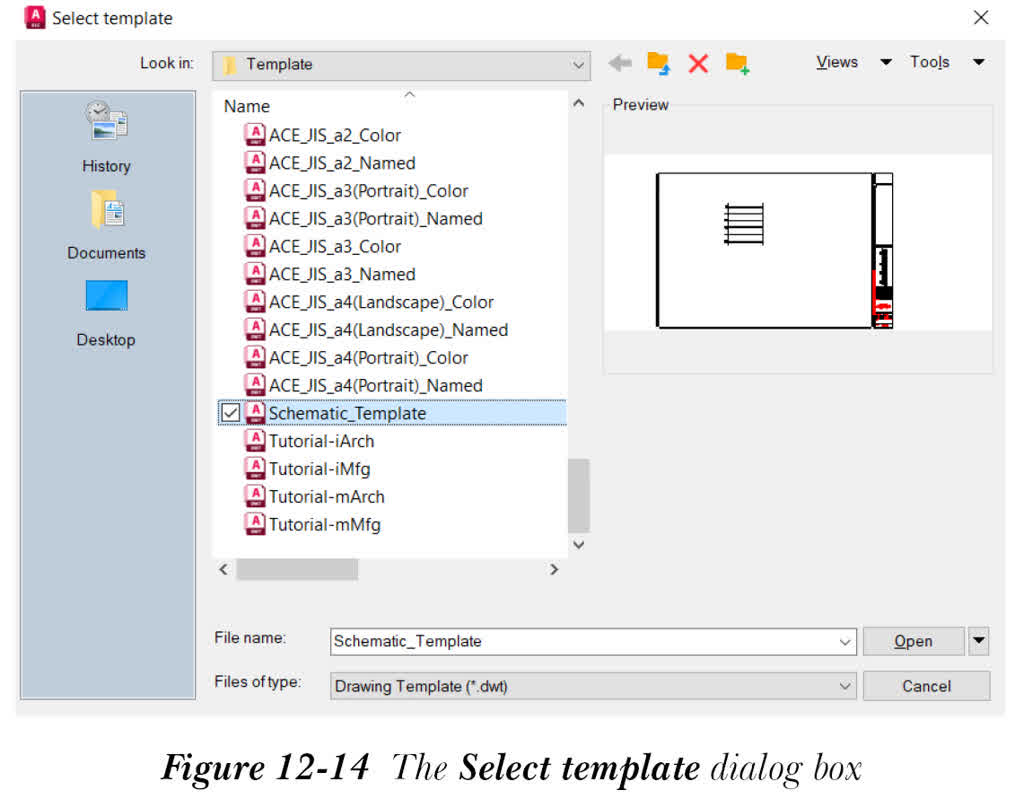
在此对话框中,选择
Schematic_Template并单击“打开”按钮,参见图 12-14;模板图形的文件名和位置将显示在“创建新图形”对话框的“模板”编辑框中。
- 在“创建新图形”对话框中单击“确定”按钮;将显示“将项目默认值应用到图形设置”消息框。
-
在此对话框中单击“是”按钮;
C12_tut03.dwg文件将被创建。然后,将其移动到 TUTORIALS 子文件夹。
保存图形文件
- 从应用程序菜单中选择“保存”以保存图形文件
C12_tut03.dwg。