

教程 4
在本教程中,您将创建一个图形,并使用 用户定义列表(User Defined List) 工具在其中插入封装。此外,您将向“面板封装库”库中添加一个新库。
(预计时间:15 分钟)
完成本教程需要执行以下步骤:
a. 创建新图形。
b. 使用 用户定义列表(User Defined List) 工具插入封装。
c. 保存图形文件。
创建新图形
- 激活 CADCIM 项目。接下来,单击其中的 TUTORIALS 子文件夹。
-
从
项目管理器(PROJECT MANAGER)中选择新建图形(New Drawing)按钮;“创建新图形”对话框将显示。在“图形文件”区域的“名称”编辑框中输入C08_tut04。选择模板为ACAD_ELECTRICAL.dwt,并在“描述 1”编辑框中输入 Panel Components。 -
选择 OK 按钮;
C08_tut04.dwg文件将在 CADCIM 项目的 TUTORIALS 子文件夹中创建,并显示在 CADCIM 项目中图形列表的底部。
使用用户定义列表插入封装并向面板封装库添加库
-
从
面板 > 插入元件封装 > 插入封装下拉列表中选择用户定义列表(User Defined List)工具;“面板封装: 按目录或描述选择并插入”对话框将显示。 - 从此对话框中选择 800T-A2A 目录;此对话框中的按钮将被激活。
- 从“面板封装: 按目录或描述选择并插入”对话框中选择 OK;“AutoCAD 消息”消息框将显示,如图 8-31 所示。
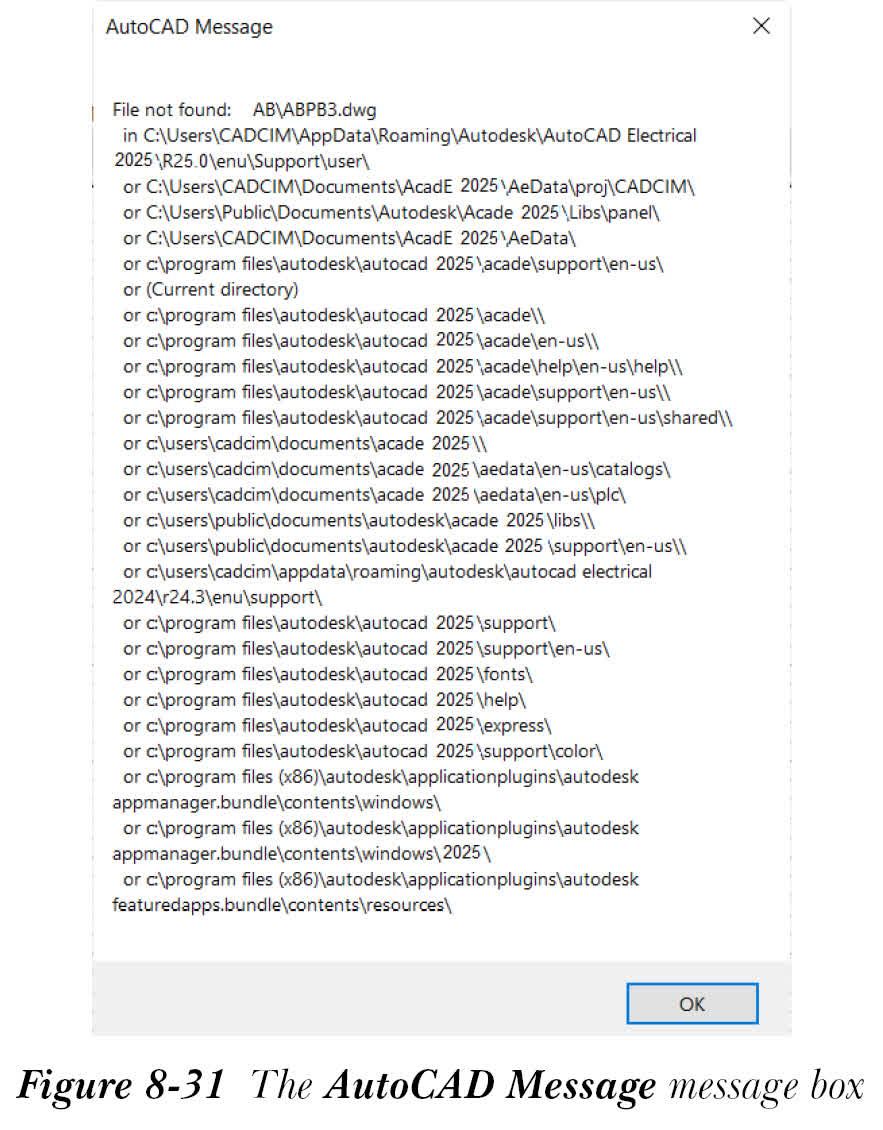
从此消息框中选择 OK 按钮;命令将结束,您无法从用户定义列表插入封装。
要解决此问题,您需要在“面板封装库”库中添加一个库路径。接下来讨论向库添加新路径的过程。
-
在
项目管理器(PROJECT MANAGER)的“项目”卷展栏中右键单击 CADCIM 项目;将显示快捷菜单。接下来,从快捷菜单中选择特性(Properties)选项;“项目特性”对话框将显示。 - 在此对话框中,默认选择了“项目设置”选项卡。从“库和图标菜单路径”区域展开“面板封装库”节点;面板封装库的名称和路径将显示。
-
选择
C:/Users/Public/Documents/Autodesk/Acade 2025/Libs/Panel/库,然后选择“项目特性”对话框中“库和图标菜单路径”区域右侧的添加(Add)按钮;一个编辑框将自动添加到所选库的底部。 -
在空白编辑框中输入
C:UsersPublicDocumentsAutodeskAcade 2025LibsPanelABPB-PUSHBUTTONS。 - 在“项目特性”对话框中选择 OK 按钮以保存此对话框中所做的更改。
-
从
面板 > 插入元件封装 > 插入封装下拉列表中选择用户定义列表(User Defined List)工具;“面板封装: 按目录或描述选择并插入”对话框将显示。 - 从此对话框中选择 800T-A2A 目录,然后选择 OK 按钮;系统将提示您指定 AB/ABPB3 的位置。
-
在命令提示下输入 15,20 并按
ENTER键;系统将提示您选择旋转。 -
在命令提示下输入 H 表示水平方向,然后按
ENTER键;系统将提示您指定旋转角度。 -
按
ENTER键接受默认值 0 作为旋转角度;“面板布局 - 元件插入/编辑”对话框将显示。 - 在“元件标记”区域的“标记”编辑框中输入 PB1。
-
从“描述”区域中选择
默认值(Defaults)按钮;“描述(常规)”对话框将显示。 - 在“描述(常规)”对话框中,选择“按钮的通用描述”标题下方的 START;此对话框中的按钮将被激活。
- 从“描述(常规)”对话框中选择 OK;描述将显示在“描述”区域的“第 1 行”编辑框中。
-
从“面板布局 - 元件插入/编辑”对话框中选择 OK。如果显示“更新其他图形”消息框,请在此消息框中选择
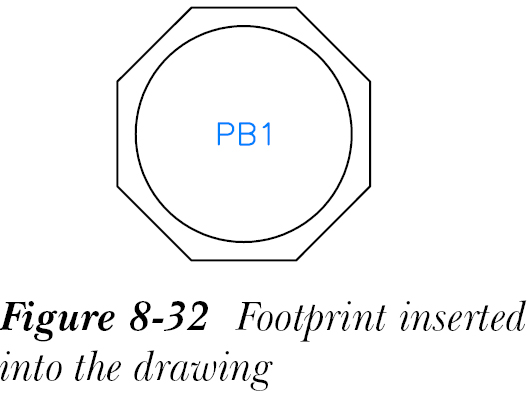
跳过(Skip)按钮。按钮 (PB1) 的封装将被插入到图形中,如图 8-32 所示。
保存图形文件
- 从
应用程序菜单(Application Menu)中选择保存(Save)以保存图形文件。