

教程 2
在本教程中,您将为 CADCIM 项目的原理图元件和面板元件创建并保存格式文件。接下来,您将使用“自动报表”工具对格式文件进行分组并生成报表。(预计时间:25 分钟)
完成本教程需要以下步骤:
a. 为原理图元件创建格式文件。
b. 为面板元件创建格式文件。
c. 创建用于自动报表生成的组。
d. 生成自动报表。
为原理图元件创建格式文件
在本节中,您将使用“报表格式设置”工具为原理图元件创建格式文件。
-
确保 CADCIM 项目已激活,并且
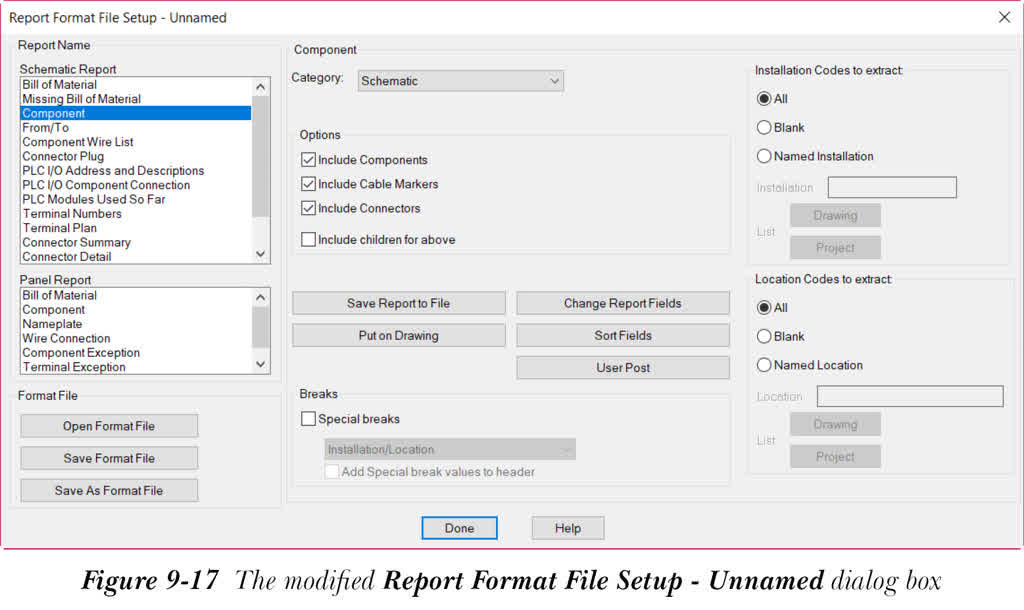
C09_tut02.dwg文件已打开。接下来,从“报表”选项卡的“其他”面板中选择“报表格式设置”工具;将显示“报表格式文件设置 - 未命名”对话框。 - 从此对话框的“原理图报表”区域中选择“元件”选项;将显示修改后的“报表格式文件设置 - 未命名”对话框,如图 9-17 所示。
- 从“报表格式文件设置 - 未命名”对话框中选择“更改报表字段”按钮;将显示“元件数据字段到报表”对话框。
-
从“可用字段”区域中选择
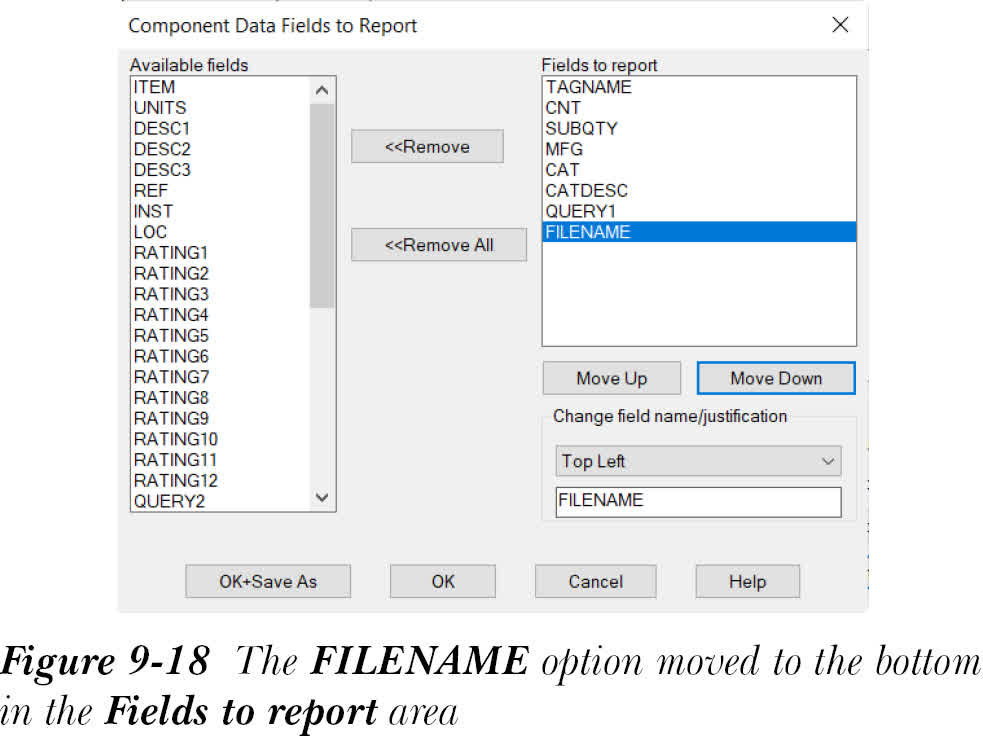
FILENAME选项;FILENAME将移动到“要报告的字段”区域。 -
确保
FILENAME在“要报告的字段”区域中高亮显示,然后使用“下移”按钮将其移动到底部,如图 9-18 所示。
- 在“元件数据字段到报表”对话框中选择“确定”按钮。
- 从“报表格式文件设置 - 未命名”对话框中选择“将报表保存到文件”按钮;将显示“将报表保存到文件”对话框。
- 在“将报表保存到文件”对话框中,从“Excel 电子表格”区域中选择“Excel 电子表格格式 [.xls]”复选框;此复选框下方的选项将被激活。接下来,选择“包含项目值”和“仅第一节”复选框。
- 选择位于“文件名”编辑框右侧的“浏览”按钮;将显示“选择报表文件”对话框。在此对话框中,在“保存位置”下拉列表中指定所需位置。
-
在“文件名”编辑框中输入
Schematic Components_CADCIM,然后从“选择报表文件”对话框中选择“保存”按钮;Schematic Components_CADCIM的路径将显示在“将报表保存到文件”对话框的“文件名”编辑框中。 - 从“将报表保存到文件”对话框中选择“确定”按钮;您将返回到“报表格式文件设置 - 未命名”对话框。从此对话框中选择“保存格式文件”按钮;将显示“选择元件 *.set 格式文件”对话框。
-
在此对话框中,在“文件名”编辑框中输入
schematic components_format,然后从“选择元件 *.set 格式文件”对话框中选择“保存”按钮。
为面板元件创建格式文件
在本节中,您将使用“报表格式设置”工具为原理图元件创建格式文件。
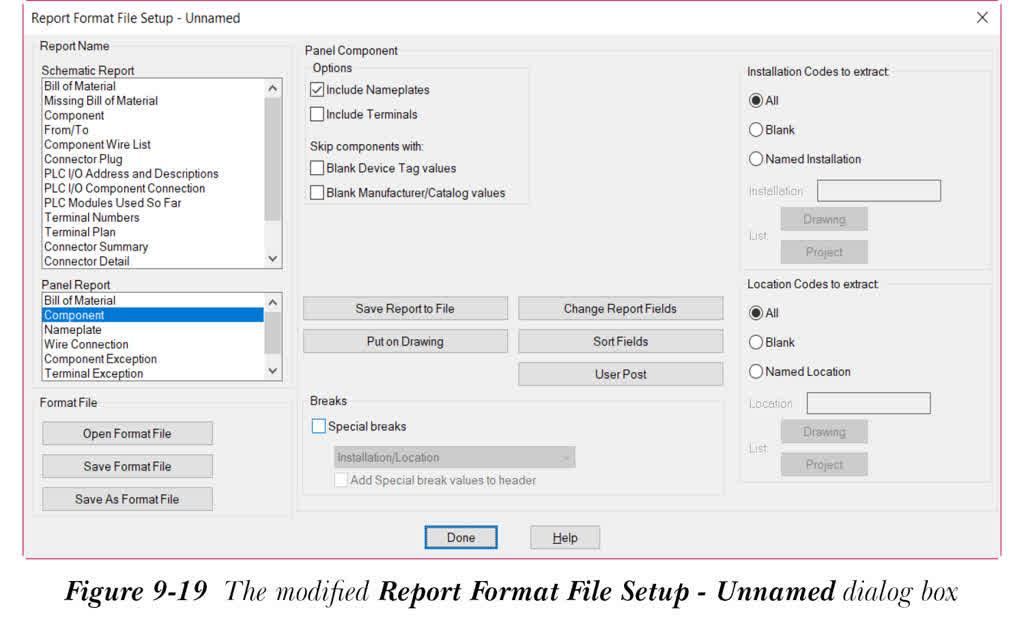
- 确保“报表格式文件设置 - XX”对话框已打开。从此对话框的“面板报表”区域中选择“元件”选项;将显示修改后的“报表格式文件设置 - 未命名”对话框,如图 9-19 所示。
- 从“报表格式文件设置 - 未命名”对话框中选择“更改报表字段”按钮;将显示“面板元件数据字段到报表”对话框。
-
从“可用字段”区域中选择
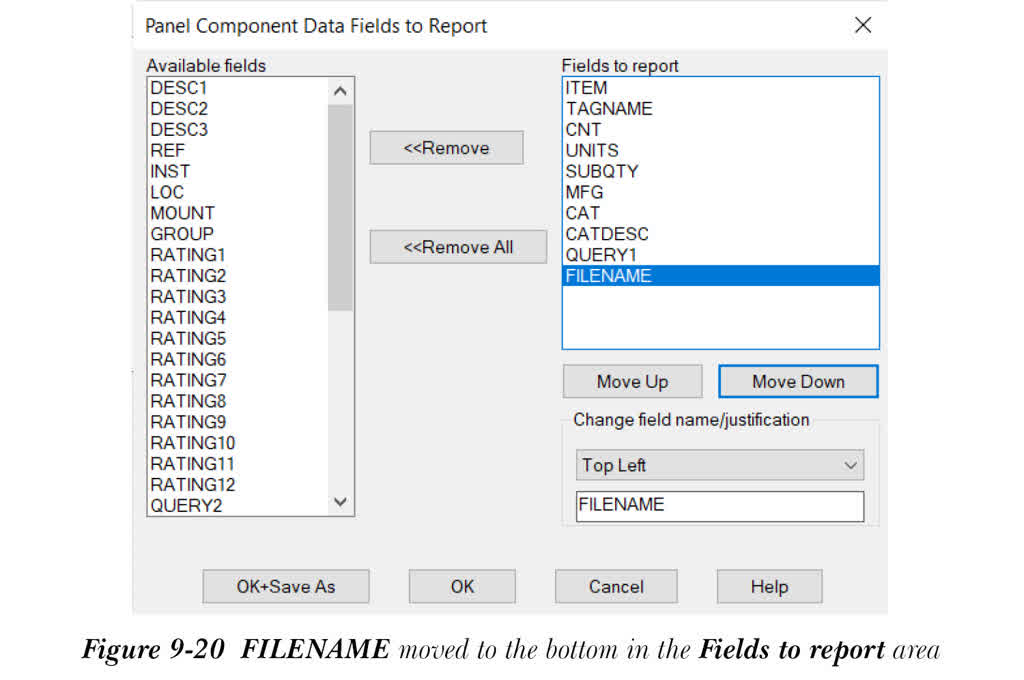
FILENAME选项;它将被移动到“要报告的字段”区域。 -
确保
FILENAME在“要报告的字段”区域中高亮显示,然后使用“下移”按钮将其移动到底部,如图 9-20 所示。
- 在“面板元件数据字段到报表”对话框中选择“确定”按钮;您将返回到“报表格式文件设置 - XX”对话框。
- 从“报表格式文件设置 - 未命名”对话框中选择“放置在图形上”按钮;将显示“表格生成设置”对话框。
- 从此对话框的“标题”区域中选择“包含时间/日期”、“包含项目信息”和“包含标题行”复选框。此外,确保选择了“表格”区域中的“插入新表格”单选按钮、“列宽”区域中的“自动计算”单选按钮以及“行定义”区域中的“每节行数”复选框。
- 从“第一节新位置”区域中选择“拾取”按钮;系统将提示您指定插入点。单击绘图区域的左上角。
请注意,在自动报表生成过程中将生成的表格将以此点作为其左上角。
- 从“表格生成设置”对话框中选择“确定”按钮;您将返回到“报表格式文件设置 - XX”对话框。
-
从此对话框中选择“另存为格式文件”按钮;将显示“选择面板元件 .set 格式文件”对话框。在此对话框中,在“文件名”编辑框中输入
panel components_format,然后从“选择面板元件 .set 格式文件”对话框中选择“保存”按钮。 - 从“报表格式文件设置 - 未命名”对话框中选择“完成”按钮。
创建用于自动报表生成的组
在本节中,您将创建用于生成所有元件自动报表的组。
- 从“报表”选项卡的“其他”面板中选择“自动报表”工具;将显示“自动报表选择”对话框。
- 从此对话框的“原理图报表”区域中选择“元件”选项;将显示修改后的“自动报表选择”对话框,如图 9-21 所示。
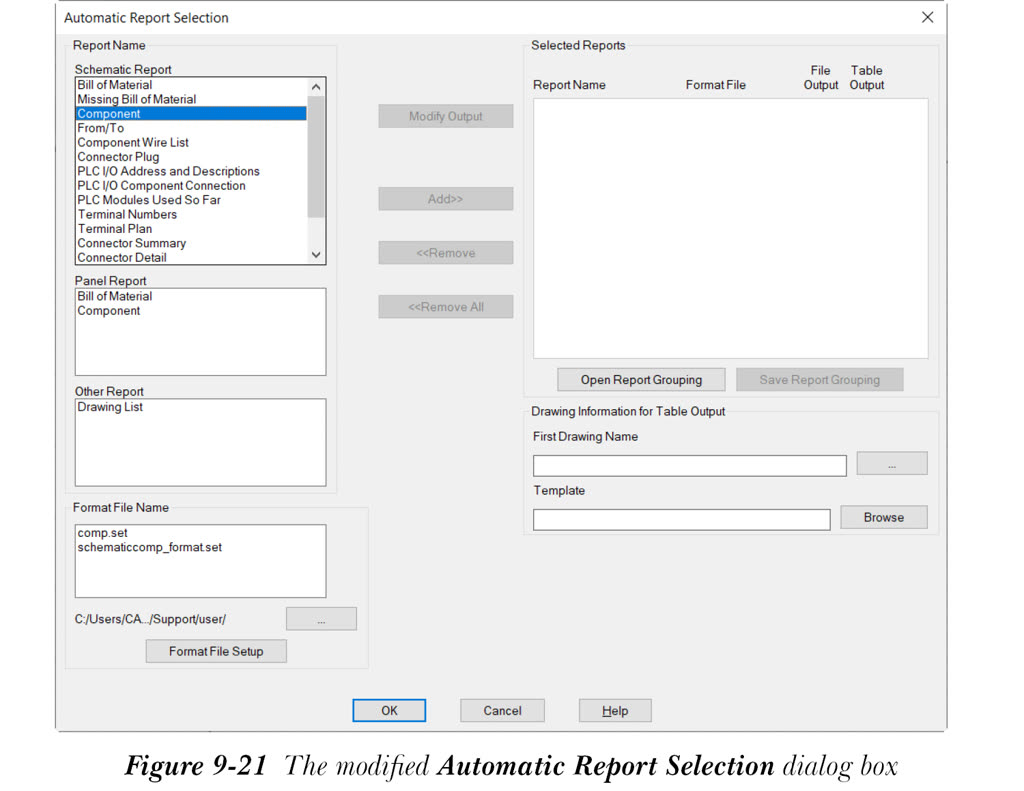
- 从此对话框的“格式文件名”区域中选择
schematic components_format.set;“添加>>”按钮将被激活。选择“添加>>”按钮;将在对话框的“选定报表”区域中添加一行。
您会注意到,在添加行的“文件输出”列中显示 x。这是因为在 schematic components_format.set 格式文件中选择了文件输出。
- 从此对话框的“面板报表”区域中选择“元件”选项;将显示修改后的“自动报表选择”对话框。
-
从此对话框的“格式文件名”区域中选择
panel components_format.set;“添加>>”按钮将被激活。选择“添加>>”按钮;将在对话框的“选定报表”区域中添加一行,如图 9-22 所示。
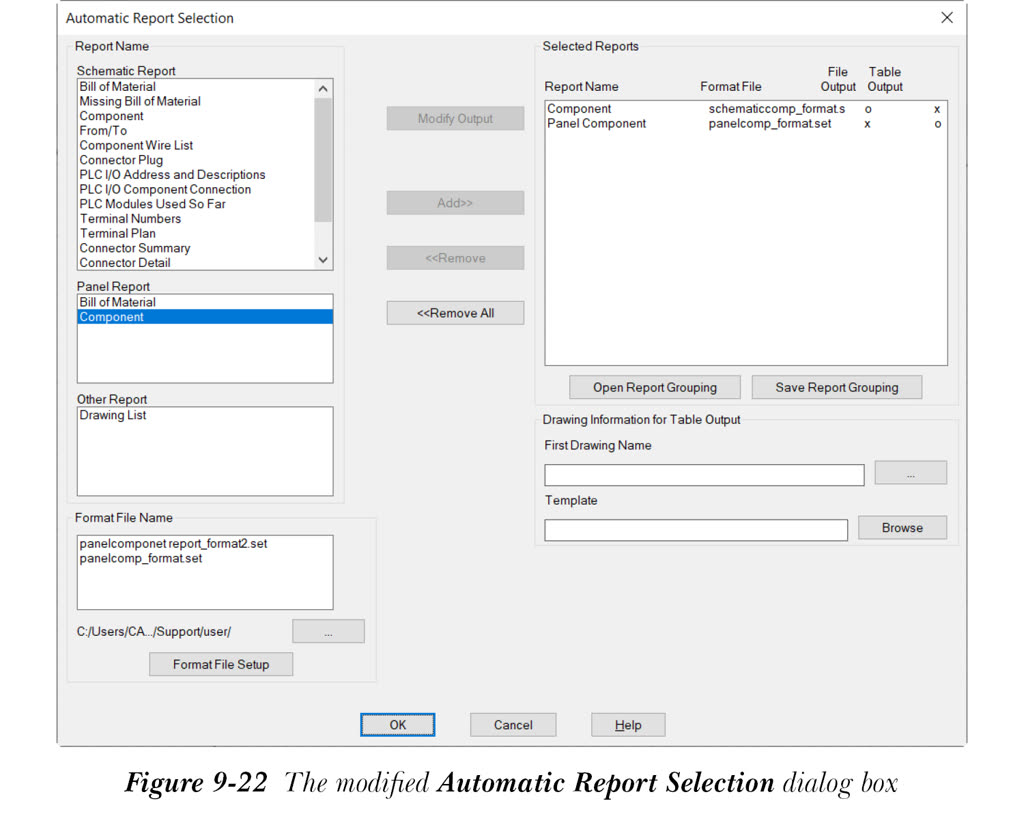
您会注意到,在添加行的“表格输出”列中显示 x。这是因为在 panel components_format.set 格式文件中选择了表格输出。
- 选择位于对话框“选定报表”区域下方的“保存报表分组”按钮;将显示“输入自动报表组文件名”对话框,如图 9-23 所示。
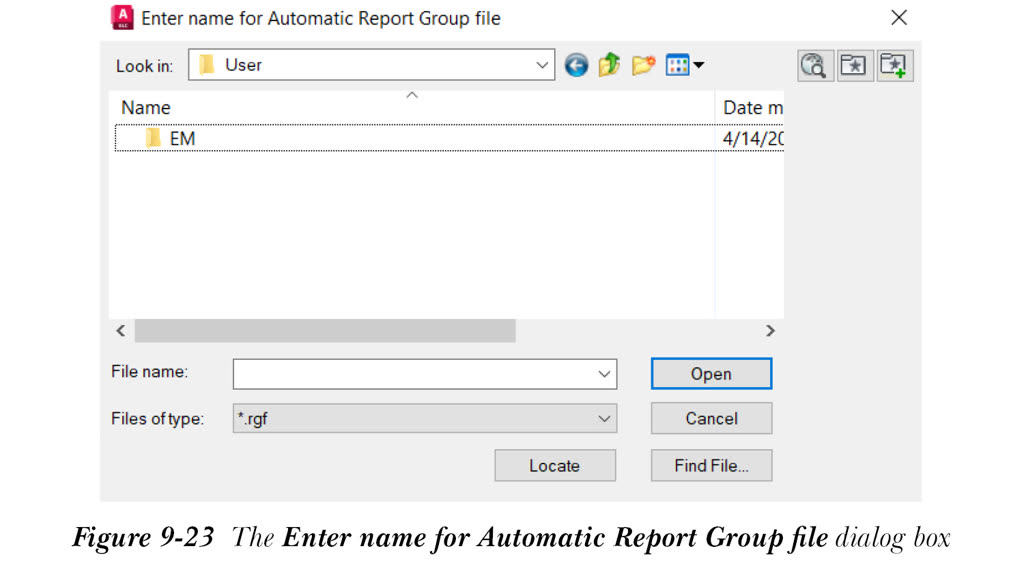
- 在此对话框中,在“文件名”编辑框中输入
Schematic & Panel Components,然后选择“保存”按钮;将在默认位置创建Schematic & Panel Components.rgf文件。
注意
要生成其他项目的原理图和面板元件的自动报表,请从“自动报表选择”对话框中选择“打开报表分组”按钮,然后从“输入自动报表组文件名”对话框中选择 Schematic & Panel Components.rgf 文件。
生成自动报表
在本节中,您将生成原理图和面板元件的自动报表。
- 确保“自动报表选择”对话框已打开。选择位于“第一个图形名称”编辑框左侧的“浏览”按钮;将显示“输入第一个图形名称”对话框。
-
在此对话框中,确保“保存位置”下拉列表中显示
CADCIM。此外,在“文件名”编辑框中输入PANEL COMPONENTS,然后选择“保存”按钮;文件的路径将显示在“第一个图形名称”编辑框中。 -
现在,您需要在“模板”编辑框中指定模板。为此,请选择“浏览”按钮;将显示“选择模板”对话框。在此对话框中,从显示的列表中选择
ACAD_ELECTRICAL.dwt,然后选择“打开”按钮;模板的名称和路径将显示在“模板”编辑框中。 - 从“自动报表选择”对话框中选择“确定”按钮;将在指定位置生成原理图以及面板元件的自动报表。
注意
如果显示 QSAVE 消息框,请从此消息框中选择“确定”按钮。
-
打开 Windows 资源管理器,浏览到您保存
Schematic Components_CADCIM.xls文件的位置。接下来,打开此文件。 -
打开在自动报表生成过程中于 CADCIM 项目中创建的
PANEL COMPONENTS.dwg文件。您会注意到,面板元件已列在表格中。 -
从“应用程序菜单”中选择“关闭”>“当前图形”以关闭
C09_tut03.dwg文件。