

向元件添加气球
命令: AEBALLOON
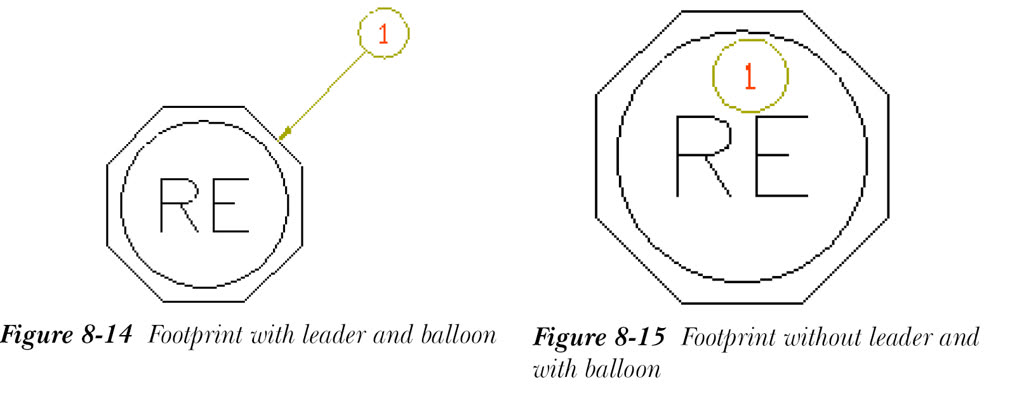
“气球”工具用于向插入的封装添加气球。气球用于标记封装。要将气球插入封装,请从“面板”选项卡的“插入元件封装”面板中选择“气球”工具;系统将提示您为气球选择元件。接下来,选择所需元件;系统将提示您指定引线的起点或气球的插入点。现在,指定气球的插入点或引线的起点。接下来,如果您想插入不带引线的气球,请按 ENTER 键。否则,指定引线的端点,然后按 ENTER 键;气球将插入封装。按 ENTER 键退出命令。图 8-14 显示了带引线和气球的封装。气球显示您在“面板布局 - 元件插入/编辑”对话框的“项目编号”区域中指定的项目编号。
如果您不想随气球一起插入引线,请选择元件并指定引线的起点或气球的插入点,然后按 ENTER 键;气球将插入所选点。图 8-15 显示了不带引线但带气球的封装。
请注意,如果您更改分配给封装的项目编号,气球标签将自动更新。
如果您向未分配项目编号的封装添加气球,则在从“面板”选项卡的“插入元件封装”面板中选择“气球”工具后,系统将提示您选择元件。选择元件;系统将提示您指定引线的起点或气球的插入点。指定气球或引线的起点;系统将提示您指定引线的端点。指定引线的端点,然后按 ENTER 键;将显示“此目录零件号无匹配项目编号”对话框。
在此对话框中,您可以在“项目:”编辑框中为封装输入项目编号。“列表”按钮用于显示当前图形中已使用的项目编号。为此,请选择“图形”旁边的“列表”按钮;将显示“使用中的 ITEM 编号:仅图形”对话框。此对话框中显示的列表仅供参考。您还可以通过从“使用中的 ITEM 编号:仅图形”对话框中选择“目录检查”按钮来检查物料清单。
现在,如果您选择“项目”旁边的“列表”按钮,将显示“使用中的 ITEM 编号:项目范围”对话框。此对话框显示分配给当前项目中封装的项目编号列表。此列表仅供参考。接下来,从此对话框中选择“目录检查”按钮;所选元件的物料清单将显示在“物料清单检查”对话框中。
注意
仅当元件具有制造商和目录信息时,“目录检查”按钮才可用。
“使用下一个 >>”按钮用于为元件分配下一个可用的项目编号。
在“此目录零件号无匹配项目编号”对话框中指定所需选项后,从此对话框中选择“确定”按钮;气球将插入封装。
注意
如果您未在“项目:”编辑框中输入任何项目编号,并从“此目录零件号无匹配项目编号”对话框中选择“确定”,则带有“?”的气球将插入封装。
如果您已向封装插入了气球,并从“面板”选项卡的“插入元件封装”面板中选择了“气球”工具,系统将提示您选择元件。选择元件;将显示“现有项目气球”消息框。从此消息框中选择“确定”按钮以删除现有气球并向封装插入新气球。