

自定义图标菜单
命令:AEMENUWIZ
您可以使用“图标菜单向导”工具自定义图标菜单。“图标菜单向导”工具用于修改或添加原理图符号或面板符号的图标到图标菜单中。使用此工具,您可以创建新子菜单、添加用于插入元件或回路的图标、删除图标、剪切、复制和粘贴图标。要修改图标菜单,请从“原理图”选项卡的“其他工具”面板中选择“图标菜单向导”工具;将显示“选择菜单文件”对话框,如图 13-7 所示。
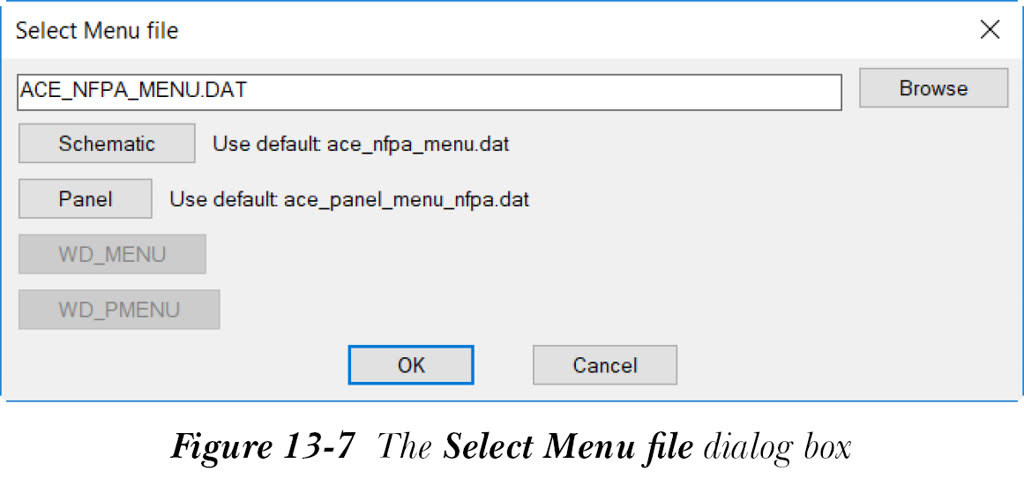
使用此对话框,您可以编辑默认菜单文件,例如用于原理图符号的 ace_nfpa_menu.dat 和用于面板符号的 ace_panel_menu.dat。
在编辑框中输入您需要编辑的图标菜单文件的名称。或者,您可以选择“浏览”按钮来选择图标菜单文件。当您选择此按钮时,将显示“选择“.dat”图标菜单文件”对话框。接下来,从此对话框中选择 *.dat 文件并选择“打开”按钮;图标菜单(.dat)文件的名称和路径将显示在编辑框中。您也可以选择“原理图”按钮以在编辑框中显示默认原理图图标菜单文件。如果您选择“面板”按钮,将显示默认面板图标菜单文件。默认情况下,编辑框中显示 ACE_NFPA_MENU.DAT 文件。接下来,在“选择菜单文件”对话框中选择“确定”按钮;将显示“图标菜单向导”对话框,如图 13-8 所示
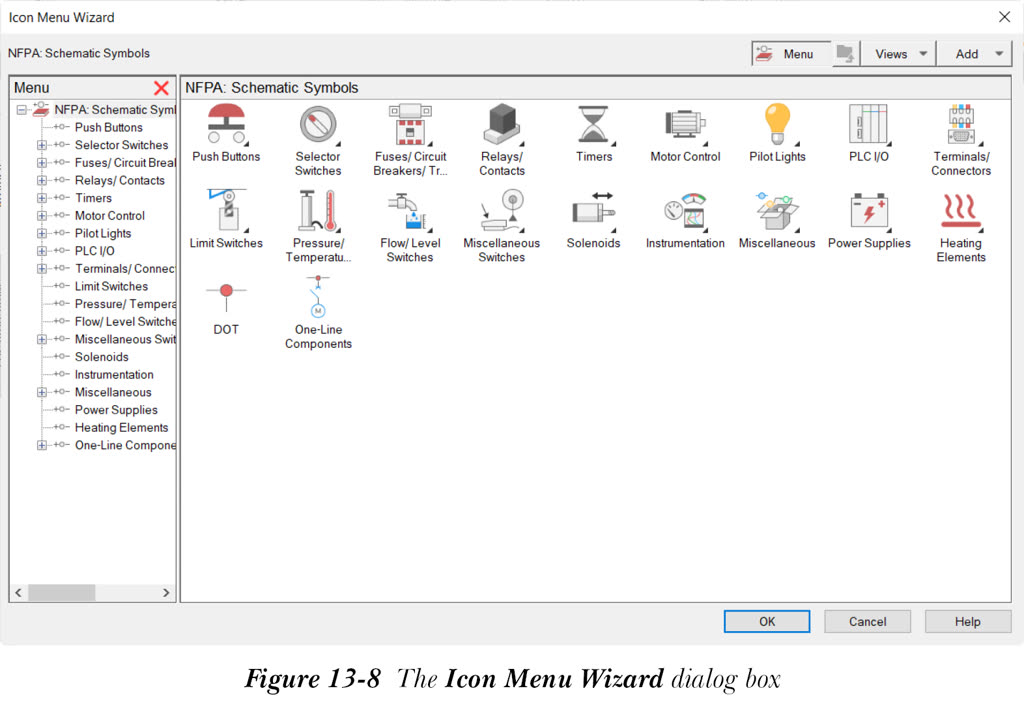
。“图标菜单向导”对话框中的选项与前面章节中讨论的“插入元件”或“插入封装”对话框中的选项几乎相似,但“图标菜单向导”对话框有一个额外的下拉列表“添加”。
“添加”下拉列表中的选项用于在菜单中添加元件、命令、新回路、现有回路和子菜单图标。单击“添加”下拉列表;将显示各种选项,如图 13-9 所示。
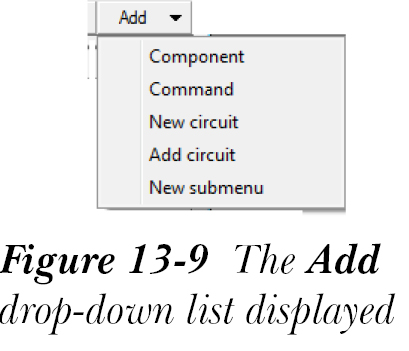
您也可以通过右键单击“图标菜单向导”对话框的符号预览窗口(显示图标的位置)来访问此下拉列表中存在的选项。
注意
您无法使用“图标菜单向导”对话框插入元件。
将数据导出到电子表格
命令:AEEXPORT2SS
“到电子表格”工具用于将当前图形或项目中的数据导出到外部文件。此文件可以是不同格式,例如 Excel 文件格式(.xls)、Access 文件格式(.mdb)、制表符分隔 ASCII 和逗号分隔 ASCII。请注意,在将数据库导出到输出文件之前,数据库将自动刷新。要导出数据,请从“导入/导出数据”选项卡的“导出”面板中选择“到电子表格”工具;将显示“导出到电子表格”对话框,如图 13-10 所示。
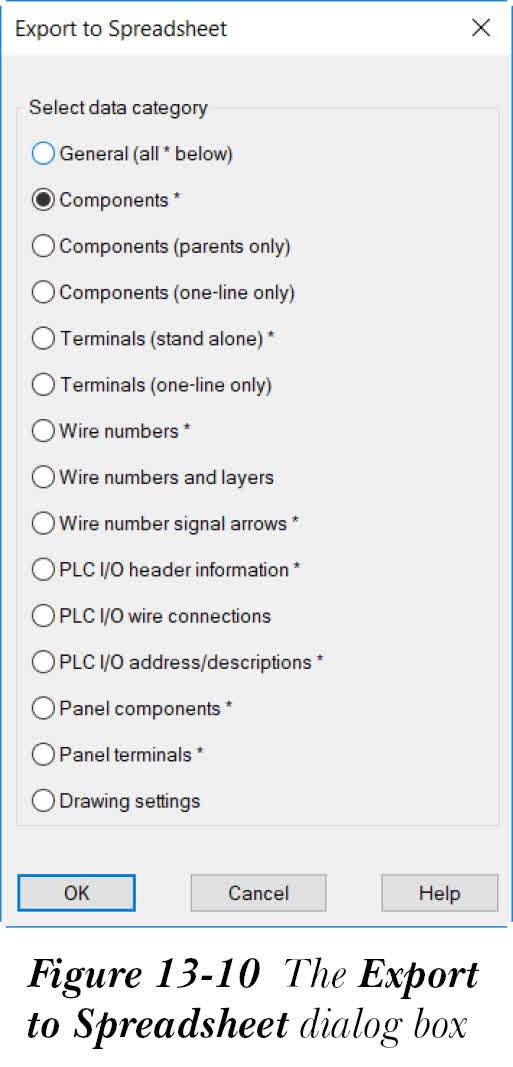
从“导出到电子表格”对话框的“选择数据类别”区域中选择您需要导出的数据类别。选择“确定”按钮;将显示相应的“数据导出”对话框,如图 13-11 所示。
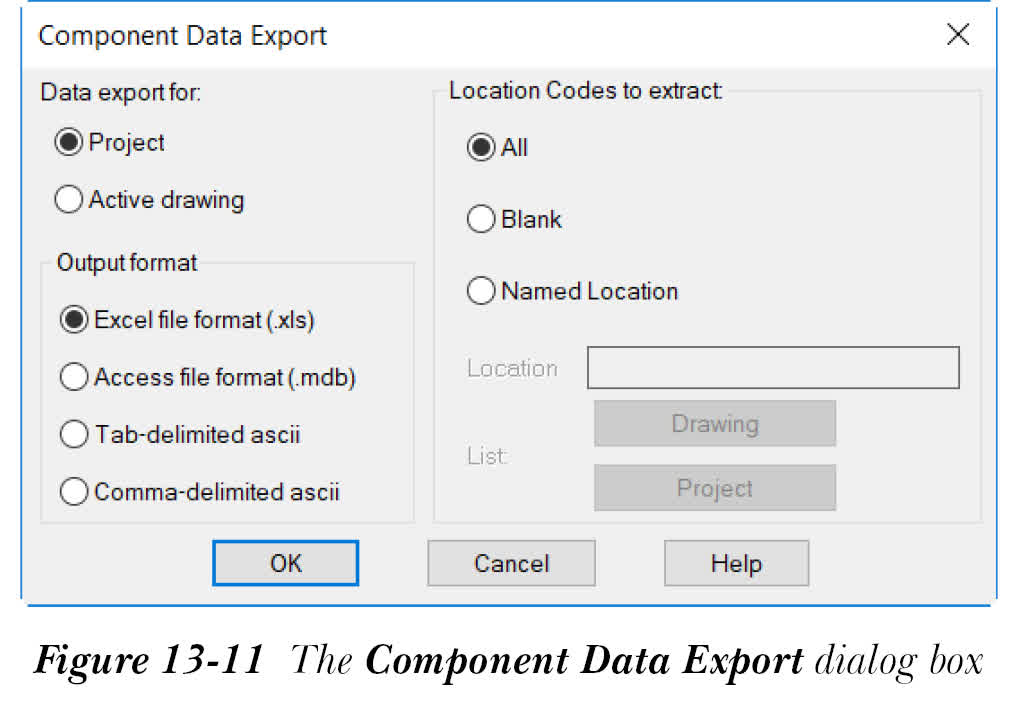
此对话框的选项和名称取决于您在“导出到电子表格”对话框中选择的选项。
在“元件数据导出”对话框中指定选项后,选择“确定”按钮;如果在“数据导出用于”区域中选择了“项目”单选按钮,将显示“选择要处理的图形”对话框。接下来,选择图形并选择“处理”按钮。此对话框中的选项已在前面章节中讨论过。在“选择要处理的图形”对话框中选择“确定”按钮;将显示“选择项目范围 XLS 输出的文件名”对话框。如果在“数据导出用于”区域中选择了“当前图形”单选按钮,则将显示“选择图形 XLS 输出的文件名”对话框。接下来,为导出的数据文件指定所需位置,并在“文件名”编辑框中输入文件名。选择“保存”按钮;文件将保存在指定位置。现在,要查看或编辑此文件,请在电子表格或数据库程序中打开它。
从电子表格更新数据
命令:AEIMPORTSS
“从电子表格”工具用于从已编辑的文件导入数据,然后根据所选电子表格或数据库中存在的信息修改当前项目中的图形。使用此工具,您只能更新现有符号,但不能在图形中移除或添加符号。要更新数据,请从“导入/导出数据”选项卡的“导入”面板中选择“从电子表格”工具;将显示“从电子表格文件(xls、mdb 或 csv 格式)更新图形”对话框。从“查找范围”下拉列表中选择要用作源的电子表格文件,然后选择“打开”按钮;将显示“按电子表格数据更新图形”对话框,如图 13-12 所示。
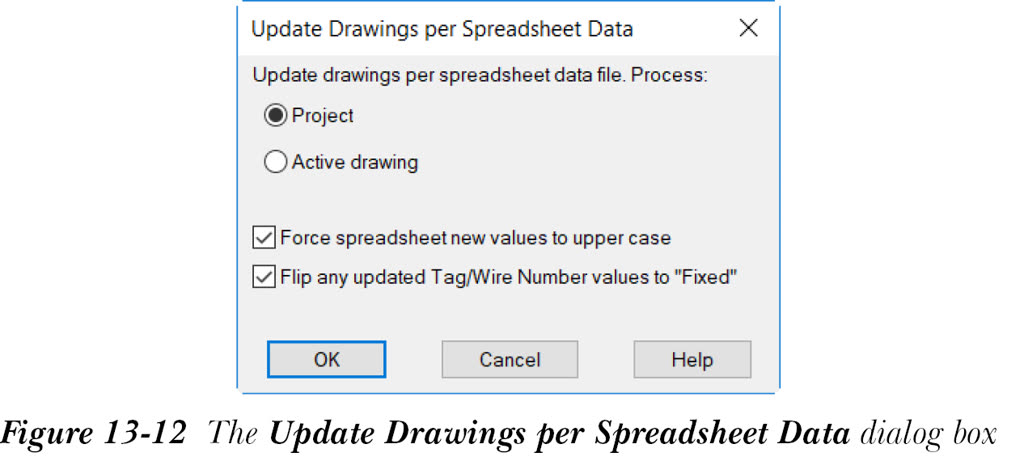
在“按电子表格数据更新图形”对话框中指定所需选项后,选择“确定”按钮;将显示“选择要处理的图形”对话框。选择您需要处理的图形并选择“确定”按钮;将显示 QSAVE 消息框。在此消息框中选择“确定”按钮;所选图形将被更新。现在,您可以检查图形是否已使用您从外部文件导入的数据进行了更新。
标记和验证图形
命令:AEMARKVERIFY
“标记/验证图形”工具用于在将图形发送给客户进行审阅或发送给用户修改图形之前,在图形中存在的元件、导线、导线编号以及梯形图的第一个参考上添加不可见标记。当图形从客户处返回时,您可以使用“验证”选项生成更改报表。该报表包含已添加、已复制、已更改和已删除的元件和导线编号的列表。使用 AutoCAD LT、AutoCAD 或 AutoCAD Electrical 在图形中所做的更改将由“标记/验证图形”工具指示。
标记图形
要标记图形,请从“项目”选项卡的“项目工具”面板中选择“标记/验证图形”工具;将显示“标记和验证”对话框,如图 13-13 所示。
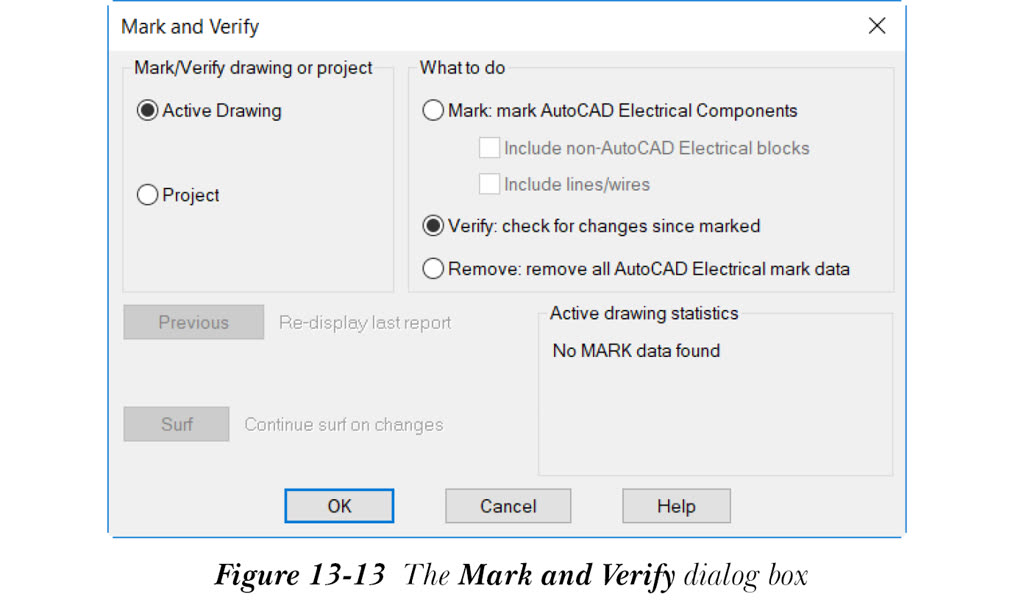
在此对话框中,“标记/验证图形或项目”区域用于指定是标记还是验证当前图形或当前项目。“要执行的操作”区域中的选项用于标记电气元件、非 AutoCAD Electrical 块以及线/导线。这些选项还用于验证图形中所做的更改,并移除所有 AutoCAD Electrical 标记数据。“上一个”按钮用于显示上一个报表。“当前图形统计”区域显示图形上找到的标记数据的详细信息,例如标记图形的日期、时间、标记人员的姓名首字母以及您添加的任何注释。
注意
不可见标记将添加到元件标记和导线编号中。这些标记不会影响图形的外观或功能,但图形大小可能会略微增加。
验证图形
您已经学习了在将图形发送给客户进行审阅或编辑之前,向图形添加不可见标记。现在,要验证客户或编辑后所做的更改,请从“项目”选项卡的“项目工具”面板中选择“标记/验证图形”工具;将显示“标记和验证”对话框。此对话框中的选项已在本章中讨论过。
默认情况下,将选择“验证:检查自标记以来的更改”和“当前图形”单选按钮。另外,请注意,已标记的元件和导线状态将显示在“当前图形统计”区域中。在“标记和验证”对话框中,选择“确定”按钮;将显示“报表:自上次标记命令以来对此图形所做的更改”对话框。此对话框显示对已标记图形所做的更改。
使用项目范围实用工具
命令:AEUTILITIES
“实用工具”工具用于处理当前项目的导线编号、元件标记、属性文字、导线类型和项目编号。此工具还用于定义脚本并为当前项目运行脚本。要使用这些实用工具,请从“项目”选项卡的“项目工具”面板中选择“实用工具”工具;将显示“项目范围实用工具”对话框,如图 13-14 所示。接下来将讨论此对话框中的区域和选项。
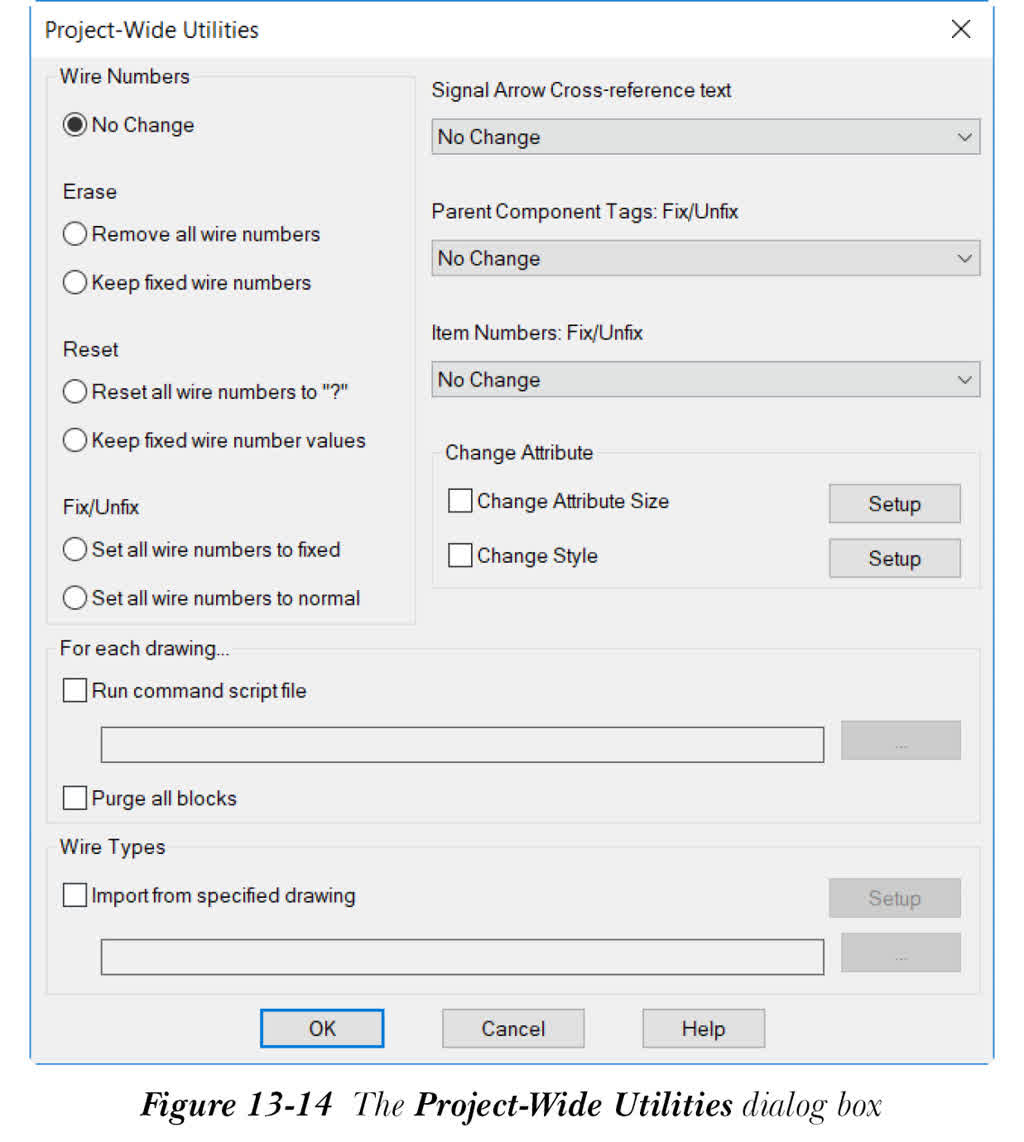
“导线编号”区域中的单选按钮用于处理当前项目中的导线编号。“信号箭头交叉参考文字”下拉列表中的选项用于移除或保留当前项目中所有信号箭头交叉参考文字。“父元件标记:固定/取消固定”下拉列表中的选项用于将当前项目中的所有元件标记设置为固定、普通,或保留其现有设置。类似地,“项目编号:固定/取消固定”下拉列表中的选项用于将当前项目中的所有项目编号设置为固定、普通,或保留其现有设置。“更改属性”区域中的选项用于设置当前项目中属性的大小和样式。
“对每个图形”区域用于定义脚本并为当前项目运行脚本。“导线类型”区域用于从其他图形导入导线类型。在“项目范围实用工具”对话框中指定所需选项后,选择“确定”按钮;将显示“批处理图形”对话框。如果您在此对话框中选择“项目”按钮,然后选择“确定”,将显示“选择要处理的图形”对话框。选择您要进行更改的图形并选择“确定”;所选图形将被更新。类似地,如果您只想在当前图形中进行更改,请从“批处理图形”对话框中选择“当前图形”单选按钮并选择“确定”;更改将仅在当前图形中执行。
标记导入和标记辅助功能
“标记导入”功能用于导入图形文件的标记版本并将其放置在原始图形的顶部。使用此功能,您可以查看并轻松地将更改合并到图形中。您可以导入 PDF、PNG 或 JPG 类型的文件。使用此功能,您甚至可以在图形文件的打印版本中标记更改,拍摄照片,然后将其作为 JPG 或 PNG 文件导入。另一方面,“标记辅助”功能用于将标记识别为文字、引线和修订云线。
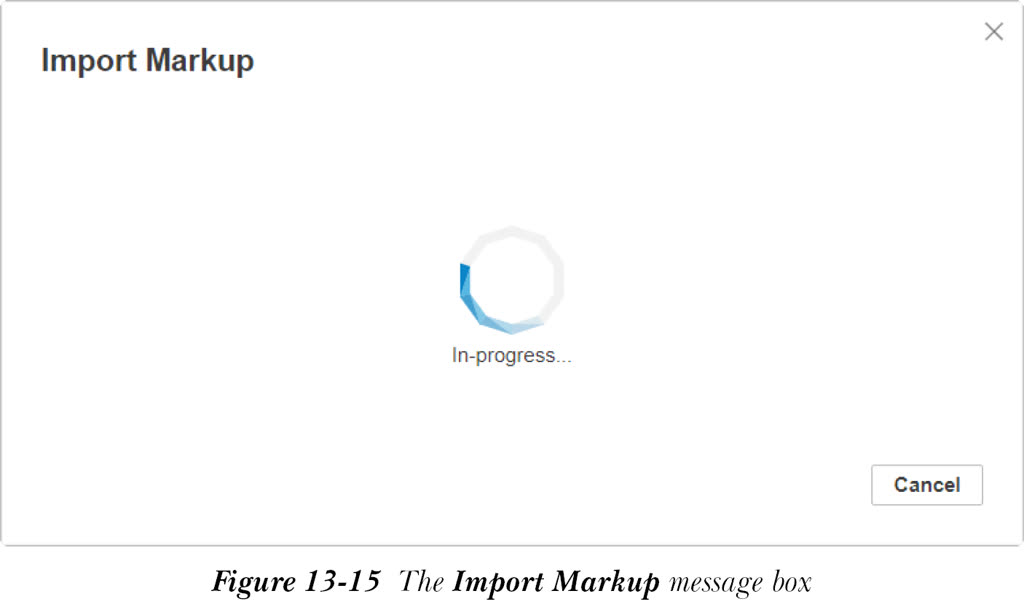
要导入图形文件的标记版本,请从“协作”选项卡的“追踪”面板中选择“标记导入”工具;将显示“欢迎使用新的标记体验”对话框。在此对话框中,选择“我了解”按钮。执行此操作后,将显示“选择要导入的标记文件”对话框。请注意“文件类型”编辑框中显示的文件类型。从此对话框中导航并选择所需文件,然后选择“打开”按钮;将显示“导入标记”消息框,其中显示正在导入文件的进度,参见图 13-15。
接下来,此消息框消失,绘图区域被修改,导入图形的追踪与原始图形重叠,如图 13-16 所示。
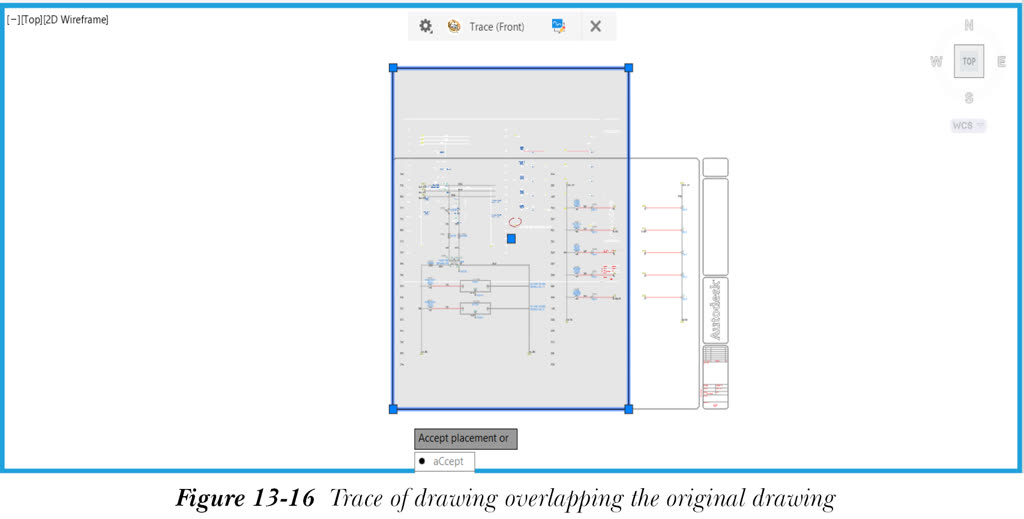
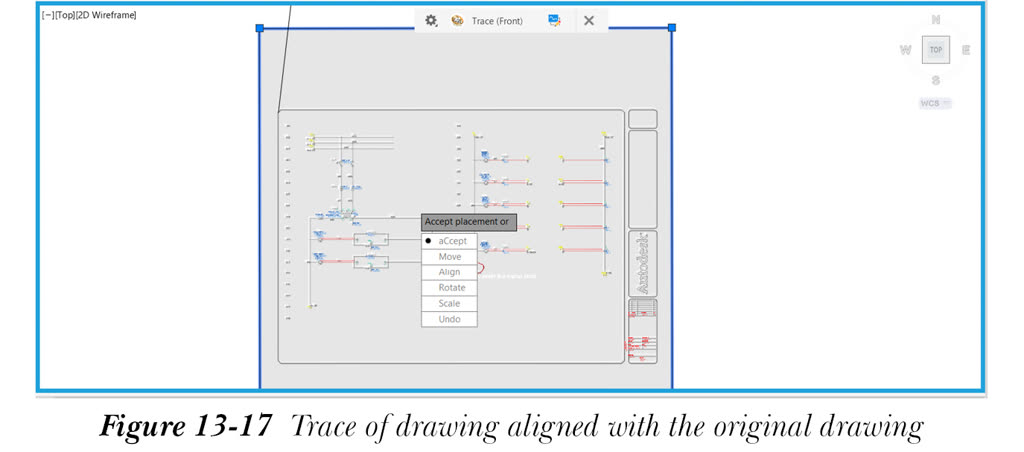
您可以从上图注意到,追踪实际上并未与原始图形对齐。要使其对齐,您可以使用显示在绘图区域底部的“移动”、“对齐”、“旋转”、“缩放”和“放弃”选项。追踪对齐完成后,您需要选择“接受”选项以完成对齐过程。图 13-17 显示了使用“对齐”选项与原始图形对齐的图形追踪。
绘图区域中央有三个按钮,即:“追踪设置”、“追踪前置或追踪后置”和“关闭追踪”。接下来将讨论这些按钮。
“追踪设置”按钮用于调整追踪和导入标记的透明度设置。当您选择此按钮时,将显示“标记”对话框。使用此对话框“追踪”区域中的按钮,您可以控制描图纸覆盖层的不透明度以及背景中追踪几何图形的淡化量。此外,“标记”区域中的按钮用于控制覆盖在图形上的导入标记的透明度,并用于在数字标记处于活动状态时控制淡化标记的透明度。
“追踪前置或追踪后置”按钮用于在查看追踪时在编辑追踪或编辑图形之间切换。当此按钮激活时,图形中的文字注释和标记周围将显示一个蓝色虚线方框,参见图 13-18。
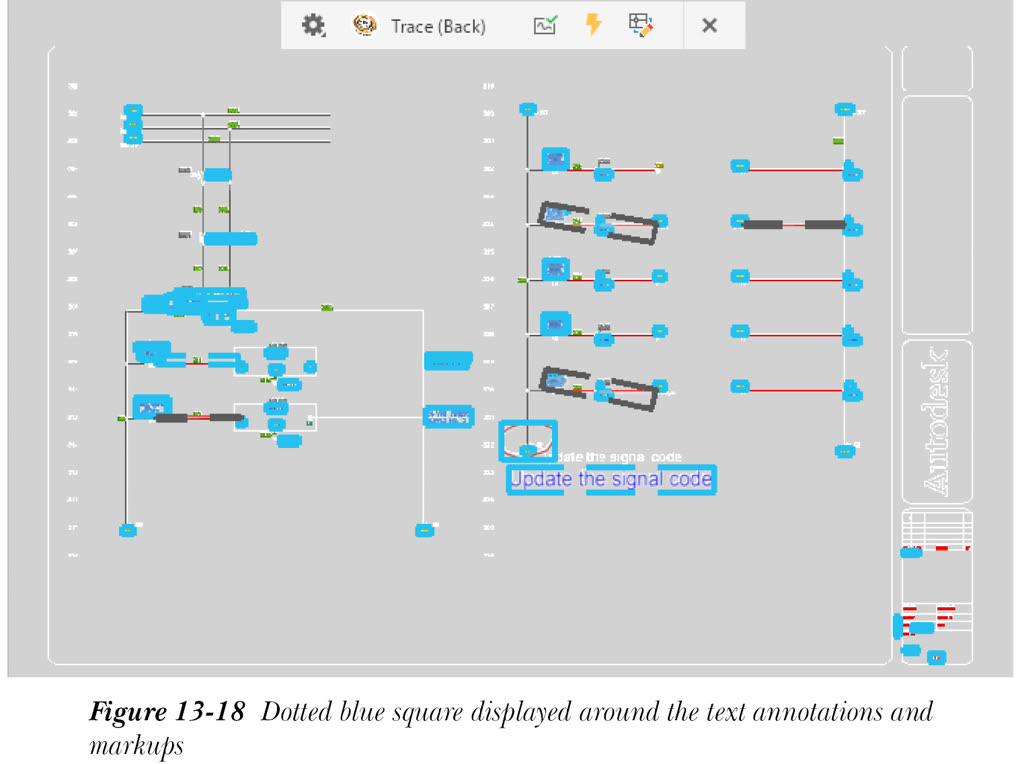
当您放大文字注释并将光标悬停在其周围时,将显示一个消息框,其中文字注释被称为“标记辅助识别的文字”,并提示您单击它以探索更多选项。当您单击蓝色边框时,将显示“标记辅助”对话框,如图 13-19 所示。
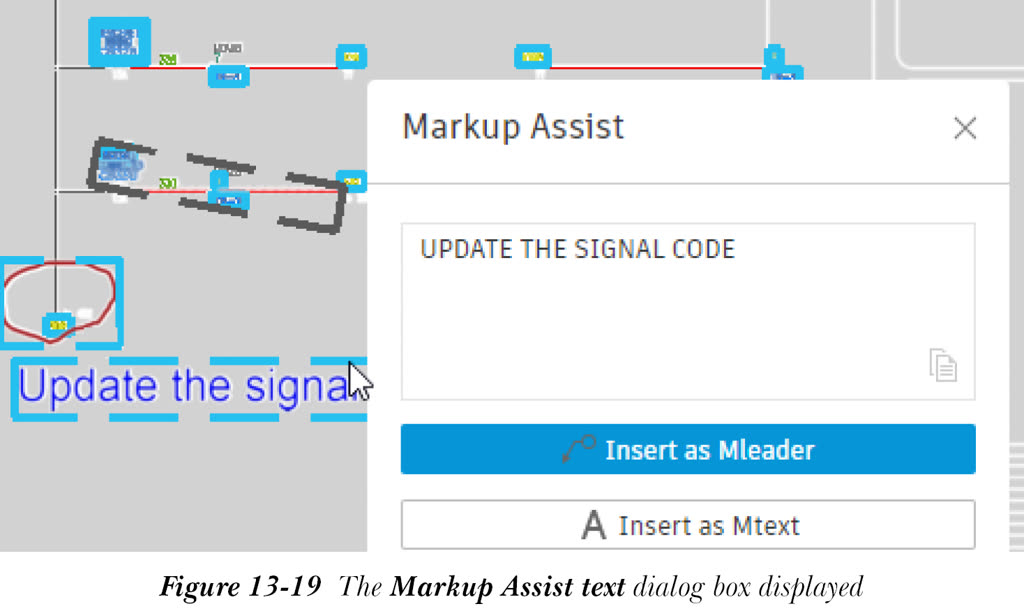
使用此对话框中的选项,您可以将标记的文字作为 Mleader、Mtext 插入,甚至可以更新现有文字。使用“淡化标记”选项,您可以控制单个标记的透明度。
“关闭追踪”按钮用于关闭追踪。