

设置项目特性
项目特性用于组织 AutoCAD Electrical 的默认设置和配置。在为项目创建新图形时,这些特性将用作默认特性。当您创建图形或将图形添加到项目时,可以将项目设置应用到图形设置。要调用“项目特性”对话框,请在“项目管理器”中右键单击活动项目,然后从快捷菜单中选择“特性”选项;“项目特性”对话框将显示,如图 12-1 所示
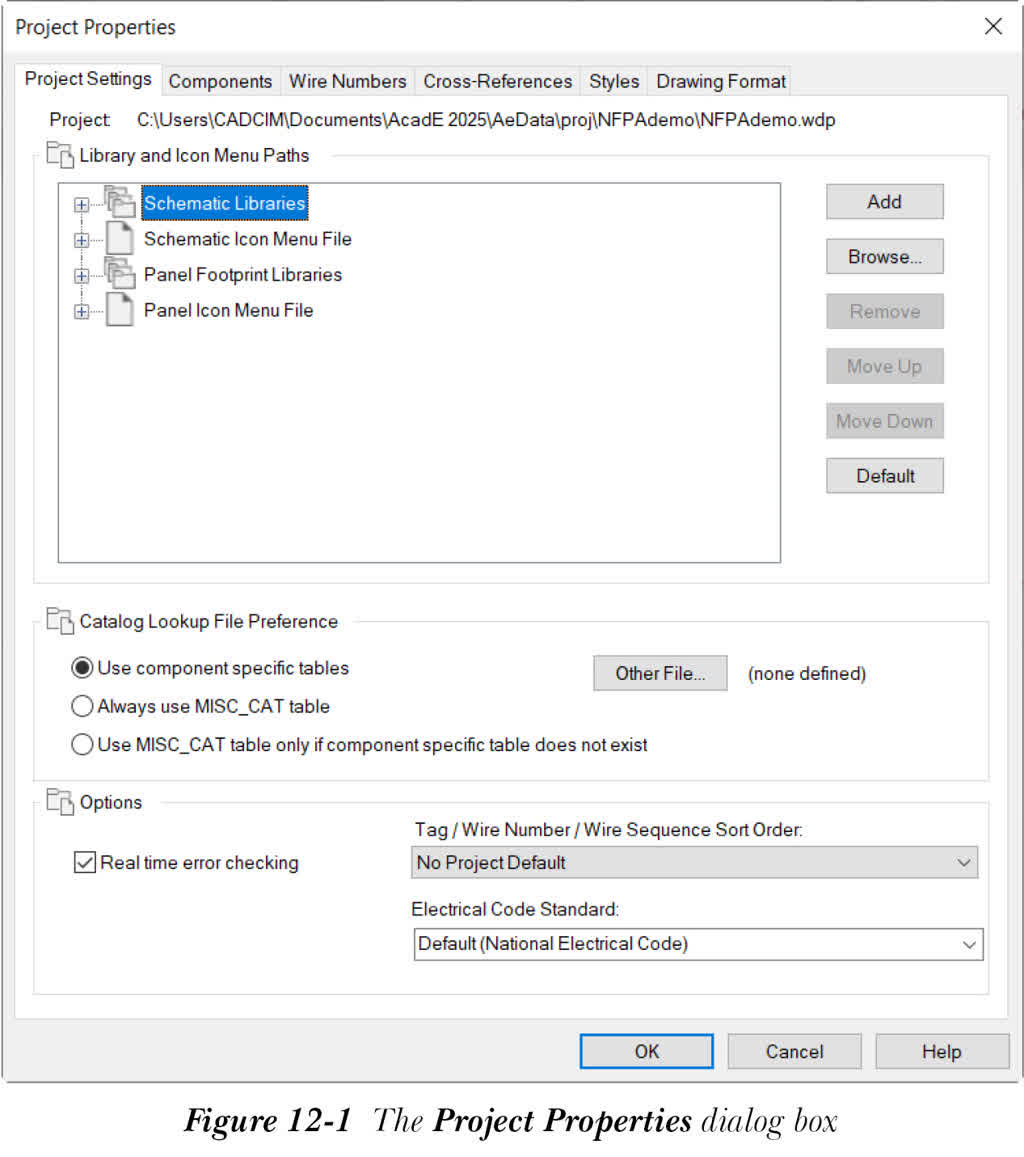
。在此对话框中,您可以为新项目定义设置,并将这些设置用于新图形。在此对话框中,您还可以编辑和修改项目设置、元件、导线编号、交叉参考、样式和图形格式的特性。
您在此对话框中定义的值将保存在项目文件中。图 12-2 中显示的图标指示设置将应用于项目还是图形。“项目特性”对话框中的不同选项卡和选项将在下面讨论。

“项目设置”选项卡
默认情况下选择“项目设置”选项卡,请参考图 12-1。在此选项卡中,您可以修改库和图标菜单路径、目录查阅文件以及错误检查的默认设置。此选项卡中的信息将作为项目的默认设置保存在项目定义文件(.wdp)中。在“库和图标菜单路径”区域中,您可以选择要使用的原理图库、面板封装库和图标菜单文件。在“目录查阅文件首选项”区域中,您可以控制搜索物料清单目录数据库的首选项。“选项”区域用于控制实时错误检查。
“元件”选项卡
在“元件”选项卡中,如图 12-3 所示,
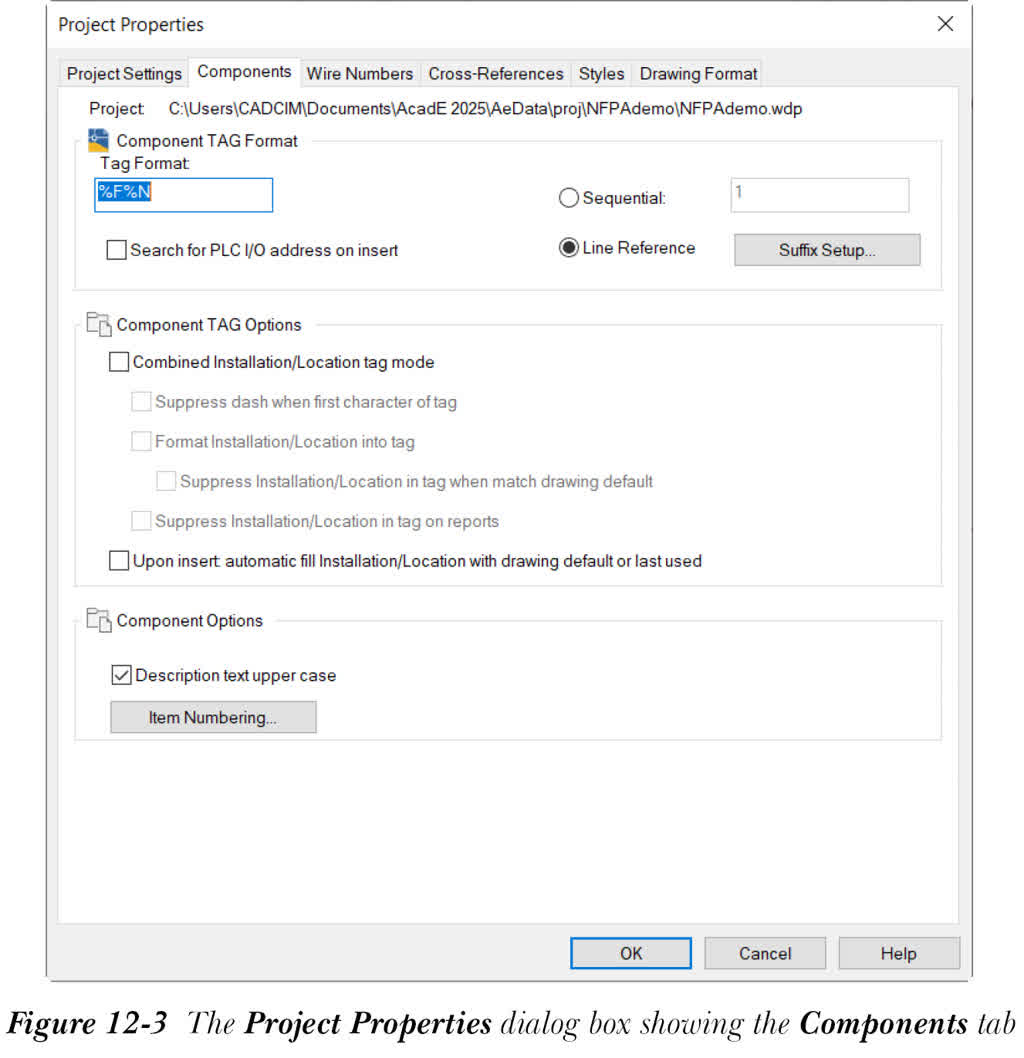
您可以修改项目中元件的默认设置。此选项卡中的信息将作为项目的默认设置保存在项目定义文件(.wdp)中。此选项卡中的不同区域将在下面讨论。
元件标记格式区域
在“元件标记格式”区域中,您可以指定项目中元件的标记。标记可以是顺序的或基于参考的。“标记格式”编辑框用于为整个项目的新元件指定标记格式。默认情况下,此编辑框中显示 %F%N。您可以通过在此编辑框中指定可替换参数来定义新格式。标记格式由两组信息组成,例如系列代码和字母数字参考编号。例如,PB503 是一个字母数字标记,其中 PB 是按钮元件的系列代码,503 是元件的行参考编号。另外,请注意 %N 参数对于所有标记格式都是必需的。
选择“顺序”单选按钮;此单选按钮旁边的编辑框将被激活。在此编辑框中,您可以输入图形元件的起始顺序编号。默认情况下选择“行参考”单选按钮,用于根据元件的行参考设置标记格式。选择“行参考”单选按钮右侧的“后缀设置”按钮;“基于参考的元件标记后缀列表”对话框将显示。此对话框显示后缀列表。当同一系列的多个元件位于同一参考位置时,此列表用于创建唯一的基于参考的标记。元件标记后缀会自动添加到标记格式的末尾。
元件标记选项区域
此区域中的选项用于设置元件标记的不同选项,例如组合的安装/位置标记模式、抑制标记的短横线等。
元件选项区域
在“元件选项”区域中,您可以将文字描述设置为大写或小写,以及设置面板元件的项目编号。
“导线编号”选项卡
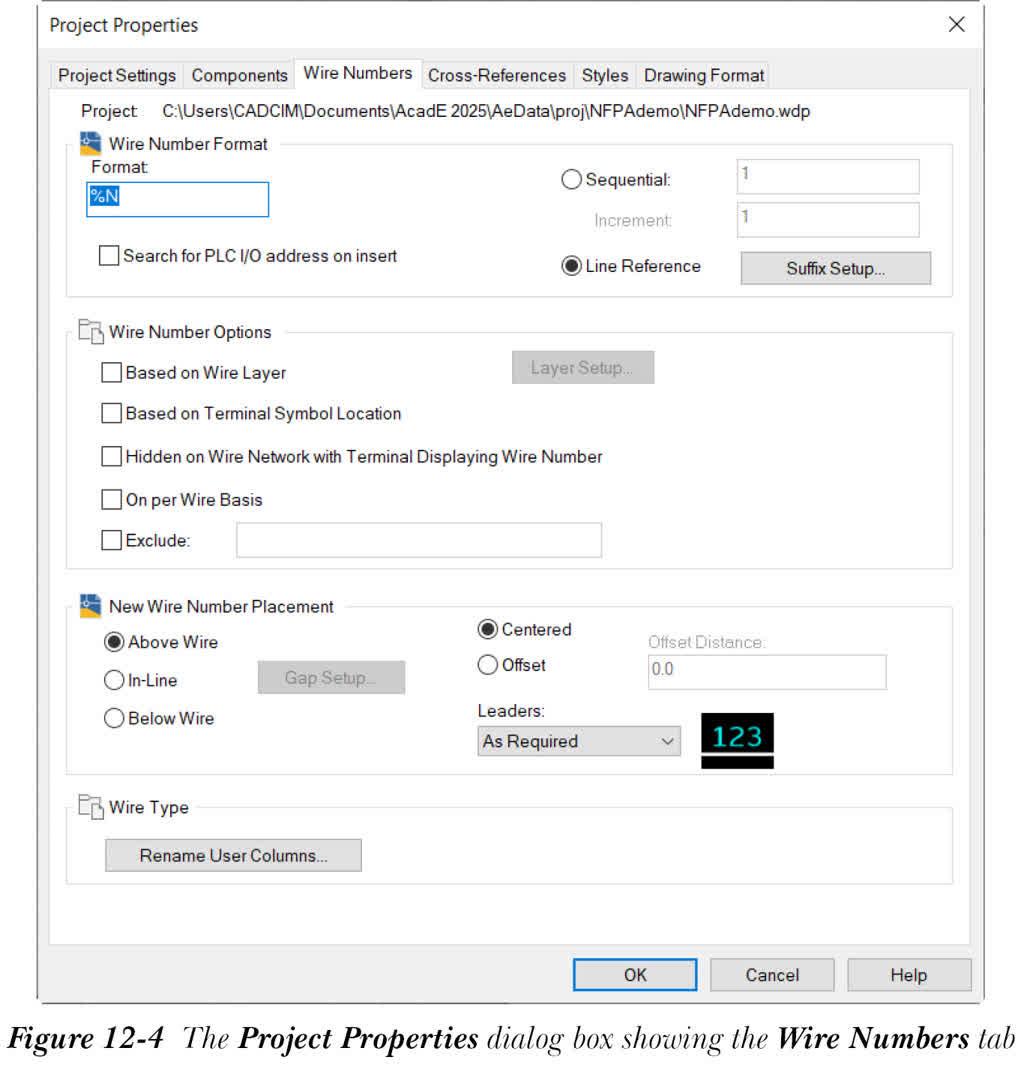
在“导线编号”选项卡中,如图 12-4 所示,您可以修改项目导线编号的默认设置。此选项卡中的信息将作为项目的默认设置保存在项目定义文件(.wdp)中。此选项卡中的不同区域和选项将在下面讨论。
导线编号格式区域
在“导线编号格式”区域中,您可以指定导线编号的格式。在“格式”编辑框中指定新导线编号的格式。“顺序”单选按钮用于设置导线编号的起始顺序编号。默认情况下选择“行参考”单选按钮。此单选按钮用于根据导线的行参考编号为导线指定导线编号。
导线编号选项区域
“导线编号选项”区域中的选项用于指定导线编号的各种选项。
新导线编号放置区域
在“新导线编号放置”区域中,您可以指定导线编号放置的选项,例如导线上方、嵌入或下方。请注意,此区域中的选项仅在插入新导线编号时才会显示结果。
导线类型区域
在“导线类型”区域中,您可以重命名 User1 到 User20 字段的列标题。为此,请选择“导线类型”区域中的“重命名用户列”按钮;“重命名用户列”对话框将显示。输入 User1 到 User20 字段的名称;这些更改将反映在“设置导线类型”、“创建/编辑导线类型”和“更改/转换导线类型”对话框中。
“交叉参考”选项卡
在“交叉参考”选项卡中,您可以修改项目中交叉参考的默认设置。您创建的新图形将作为项目的默认设置保存在项目定义文件(.wdp)中,用于交叉参考。交叉参考标记指示项目中链接元件的位置。
“样式”选项卡
在“样式”选项卡中,您可以修改项目中元件样式的默认设置。此选项卡中的信息将作为项目的默认设置保存在项目定义文件(.wdp)中。此选项卡中的不同区域和选项将在下面讨论。
箭头样式区域
在“箭头样式”区域中,您可以指定源箭头和目标箭头的样式。在“PLC 样式”区域中,您可以指定 PLC 模块的样式。您可以从五种预定义样式或四种用户定义样式中选择 PLC 模块样式。在此区域中,所选 PLC 样式的预览将显示在预览窗口中。
接线样式区域
在“接线样式”区域中,您可以指定导线相交时的样式。在此区域中,您可以指定导线交叉和导线 T 形连接设置,这些设置用于插入导线时。
扇入/扇出标记样式区域
在“扇入/扇出标记样式”区域中,您可以指定扇入/扇出标记符号的样式。您还可以指定从扇入/扇出源标记引出和进入扇入/扇出目标标记的导线图层。默认情况下选择 1 单选按钮。您可以从四种预定义样式和五种用户定义样式中选择扇入/扇出标记的样式。所选选项的预览也将显示在预览窗口中
“图形格式”选项卡
在“图形格式”选项卡中,您可以修改图形的项目默认设置。此外,在此选项卡中,您可以设置梯形图默认值、交叉参考格式、标记和导线编号的顺序、图形比例以及元件图层。此外,此选项卡中的信息将作为项目的默认设置保存在项目定义文件(.wdp)中。此选项卡中的不同区域和选项将在下面讨论。
梯形图默认值区域
在“梯形图默认值”区域中,您可以设置梯形图的方向和间距的默认值。间距值包括梯级之间的间距、宽度和多导线间距。
注意
除梯形图方向外,上述所有选项也可以使用“插入梯形图”工具更改。
格式参考区域
在“格式参考”区域中,您可以指定梯形图参考编号的格式。此区域中的选项将在下面讨论。
“X-Y 网格”单选按钮用于在图形中插入 X-Y 网格标签。此参考通常用于点对点接线图样式的图形。当您选择“X-Y 网格”单选按钮并选择“设置”按钮时,“X-Y 网格设置”对话框将显示。在此对话框中输入所需信息,然后选择“确定”按钮保存信息并返回“项目特性”对话框。
“X 区域”按钮用于为图形插入 X 网格标签。当您选择“设置”按钮时,“X 区域设置”对话框将显示。接下来,在“X 区域设置”对话框中输入所需信息,然后选择“确定”按钮返回“项目特性”对话框并保存更改。
默认情况下选择“参考编号”单选按钮。此单选按钮用于更改图形中梯形图参考编号的显示。选择“设置”按钮;“行参考编号”对话框将显示。在此对话框中,您可以定义梯形图行参考编号的样式。默认情况下选择“仅数字”单选按钮。在此对话框中选择所需的单选按钮;行参考编号的样式将相应更改。
在“行参考编号”对话框中选择“确定”按钮以保存所做的更改并退出对话框。
标记/导线编号/导线顺序区域
在“标记/导线编号/导线顺序”区域中,您可以为活动图形设置默认的导线编号、元件标记和导线顺序排序顺序。此区域中指定的排序顺序用于具有多个元件的导线网络的默认导线排序。您在此选项卡中的排序顺序设置将覆盖您在“项目设置”选项卡中所做的设置。从“排序顺序”下拉列表中选择排序顺序。默认情况下选择“不覆盖”选项。
比例区域
在“比例”区域中,您可以指定插入元件和导线编号的比例。
图层区域
在“图层”区域中,您可以指定导线编号和元件的图层。
在“项目特性”对话框中指定所需选项后,选择“确定”按钮保存更改并退出对话框。