

教程 2
在本教程中,您将在图形中插入 DIN 导轨,然后通过从 Demo04.dwg 中提取端子信息来插入端子排,该文件是您在第 2 章教程 3 中添加到 CADCIM 项目的。此外,您还将向端子排添加信息。(预计时间:25 分钟)
完成本教程需要以下步骤:
a. 创建新图形。
b. 将 DIN 导轨插入到图形中。
c. 将端子排插入到图形中并向其添加信息。
d. 生成端子排表格。
e. 保存图形。
创建新图形
- 激活 CADCIM 项目。接下来,单击 TUTORIALS 子文件夹,然后创建 C11_tut02.dwg 图形,如前面章节中已讨论的那样。
将 DIN 导轨插入到图形中
- 从“面板” > “插入元件封装” > “图标菜单”下拉列表中选择“图标菜单”工具;将显示“警告”消息框。
- 在此消息框中选择“确定”按钮;不可见的 ‘WD_PNLM’ 块将插入到图形中,并显示“插入封装”对话框。
- 从“插入封装”对话框的“面板布局符号”区域中选择“DIN 导轨”图标;将显示“DIN 导轨”对话框。
- 从“导轨类型”区域的下拉列表中选择 AB, 199-DR1, Symmetrical Rail 35mm x 7.5mm 1m Ion(如果尚未选择)。
- 从“原点和长度”区域中选择“拾取导轨信息>>”按钮;将提示您指定导轨的插入点。
-
在命令提示下输入 13,17 并按
ENTER键;将提示您指定导轨的端点。 -
在命令提示下输入 13,7 并按
ENTER键;将再次显示“DIN 导轨”对话框。 - 从“方向”区域中选择“垂直”单选按钮,从“面板安装”区域中选择“NC 孔”单选按钮(如果尚未选择)。
- 确保“比例”编辑框中显示 1.0。
- 在“DIN 导轨”对话框中选择“确定”按钮;将显示“面板布局 - 元件插入/编辑”对话框。
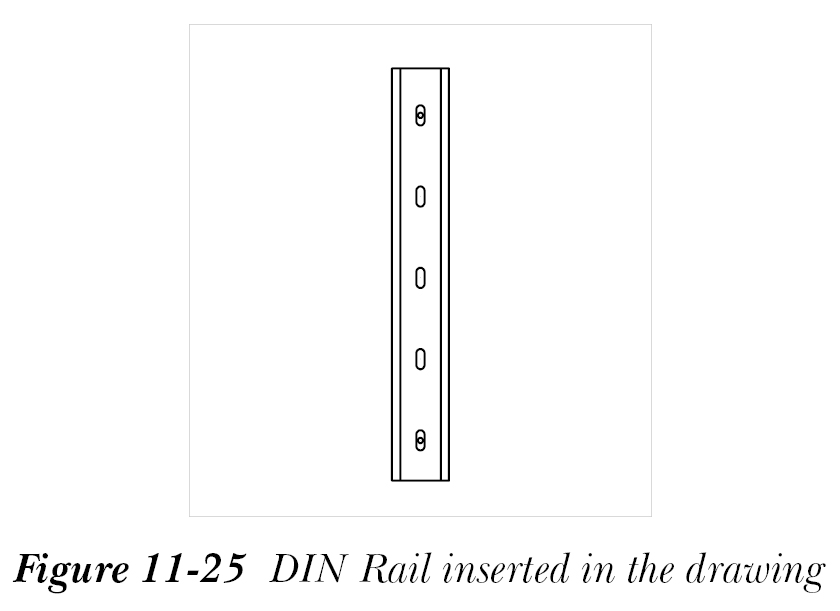
- 在此对话框中选择“确定”按钮;DIN 导轨将插入到图形中,如图 11-25 所示。
将端子排插入到图形中并向其添加信息
- 从“面板”选项卡的“端子封装”面板中选择“编辑器”工具;将显示“端子排选择”对话框。
注意
如果在从“面板”选项卡的“端子封装”面板中选择“编辑器”工具后显示 QSAVE 消息框,请在 QSAVE 消息框中选择“确定”按钮以显示“端子排选择”对话框。
- 从此对话框中选择 TS-A 端子排,参见图 11-26。
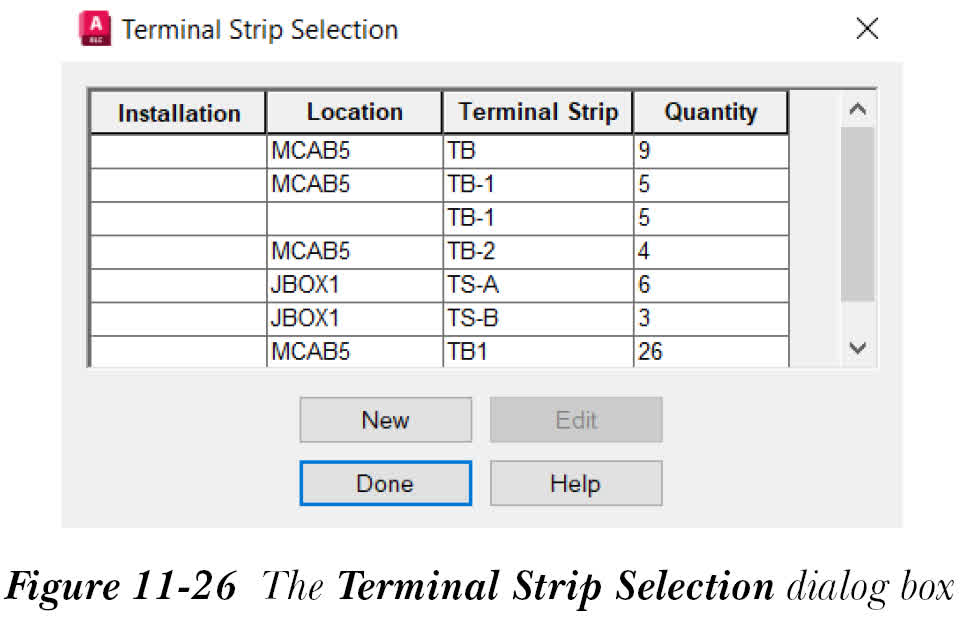
- 选择“编辑”按钮;将显示“端子排编辑器”对话框。
注意
选择“编辑”按钮后,如果显示“定义的端子接线约束超出”消息框,请在此消息框中选择“确定”按钮。
- 从“端子排编辑器”对话框中选择“目录代号指定”选项卡,然后选择此选项卡中的所有行。
- 从“目录”区域中选择“指定目录号”按钮;将显示“目录浏览器”对话框。
- 在此对话框的“搜索”字段中输入 DN-T10 并选择“搜索”按钮。
- 接下来,从此对话框中选择 DN-T10, GRAY, 18-10AWG, 50pcs/ft (166/m), TERMINAL BLOCK。
- 从此对话框中选择“确定”按钮;目录数据将添加到端子排中。
- 选择“目录代号指定”选项卡中显示的端子列表中的最后一行,并从“备用”区域中选择“插入备用端子”按钮;将显示“插入备用端子”对话框。
- 在“数量”编辑框中输入 2,然后选择“插入到下方”按钮;备用端子将插入到“目录代号指定”选项卡中端子列表的最后一行的下方。
- 接下来,选择“布局预览”选项卡,然后从“端子排编辑器”对话框中选择“图形端子排”单选按钮(如果尚未选择)。
- 接下来,从“注释格式的默认拾取列表”列表框中选择“导线编号标记”选项。
- 确保在“插入时比例”下拉列表中选择 1.0。
- 确保在“插入时角度”下拉列表中选择 0.0。
- 选择“更新”按钮;端子排的预览将显示在预览窗口中。
-
选择“插入”按钮,在命令提示下输入 13,16,然后按
ENTER键;端子排将插入到图形中,并再次显示“端子排编辑器”对话框。 - 在“端子排编辑器”对话框中选择“确定”按钮以返回到“端子排选择”对话框。
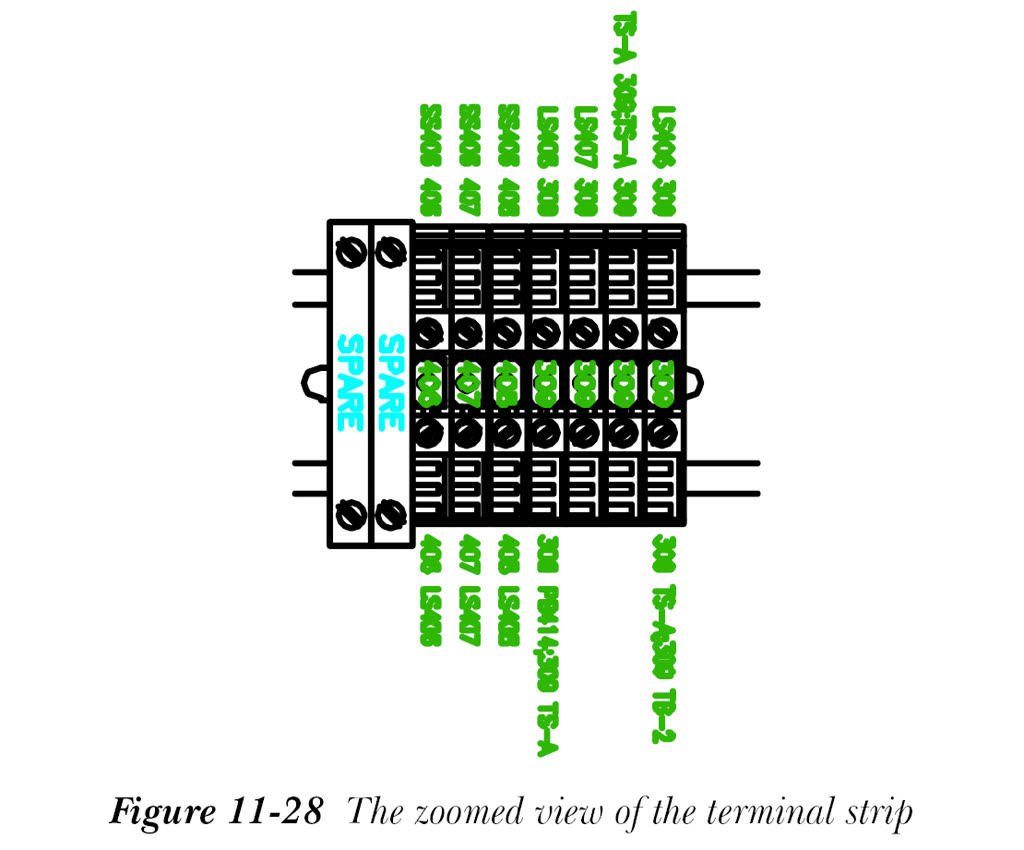
- 在“端子排选择”对话框中选择“完成”按钮以退出对话框。图 11-27
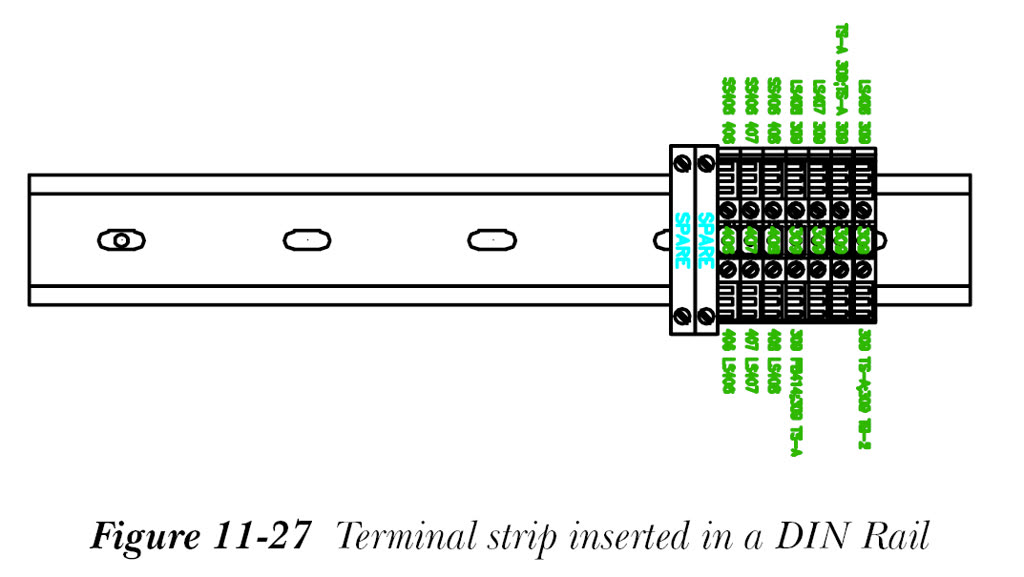
显示了插入到 DIN 导轨中的端子排。图 11-28 显示了端子排的放大视图。
注意
如果显示 QSAVE 消息框,请在此对话框中选择“确定”按钮以保存图形。
生成端子排表格
- 从“面板”选项卡的“端子封装”面板中选择“表格生成器”工具;将显示“端子排表格生成器”对话框。
此对话框中的“端子排选择”区域显示当前项目中使用的端子排。
- 从“端子排选择”区域中选择名为 TS-A 的端子排。
- 从“表格布局”区域中选择“设置”按钮;将显示“端子排表格设置”对话框。
- 在“截面放置”区域的 X 编辑框中输入 1.5,在 Y 编辑框中输入 10。
- 选择位于“第一图形名称”编辑框旁边的“浏览”按钮;将显示“第一图形名称”对话框。在此对话框中,浏览到保存 C11_tut02 的位置,从此对话框中选择 C11_tut02,然后选择“保存”;所选图形文件的路径将显示在“第一图形名称”编辑框中。接下来,从“端子排表格设置”对话框中选择“确定”按钮。
- 从“端子排表格生成器”对话框中选择“确定”;将显示“表格已插入”消息框。请注意,端子排表格已插入到新图形 C11_tut03.dwg 中,如此消息框中所述。
新图形 C11_tut03.dwg 将自动添加到当前项目列表的底部。如果未显示,请从“项目管理器”中选择“刷新”按钮以显示它。
保存图形文件
- 从“应用程序菜单”中选择“保存”以保存图形文件 C11_tut02.dwg。