

插入连接器
命令: AECONNECTOR
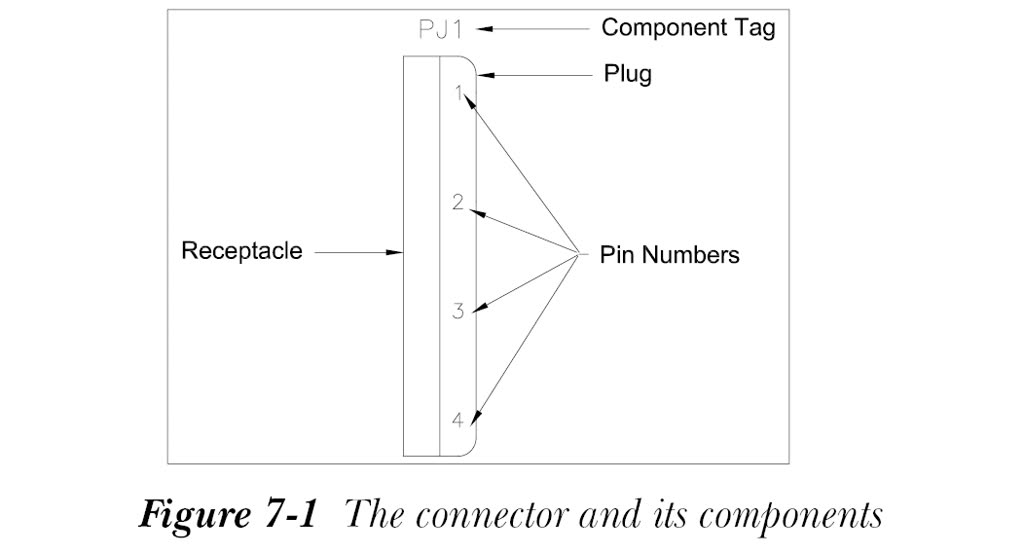
插入连接器(Insert Connector) 工具用于根据用户定义的参数创建连接器。使用此工具创建的连接器由插头、插座、引脚编号和其他属性组成。引脚编号显示在插头侧(圆角)、插座侧(方角)或两侧。元件标记显示在连接器上方。具有不同组件的连接器如图 7-1 所示。
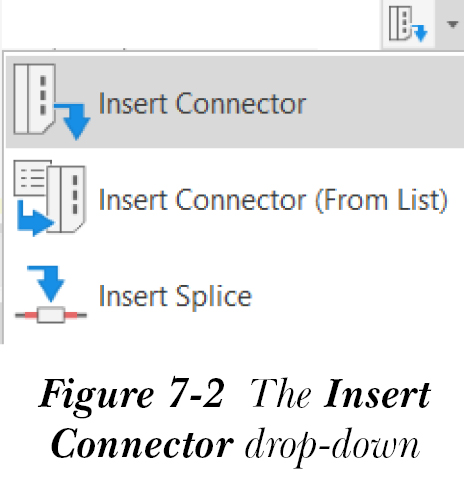
要在图形中插入连接器,请从“原理图”选项卡的“插入元件”面板中的“插入连接器”下拉列表中选择 插入连接器(Insert Connector) 工具,如图 7-2 所示;
将显示“插入连接器”对话框,如图 7-3 所示。在此对话框中,您可以指定插入连接器的参数。
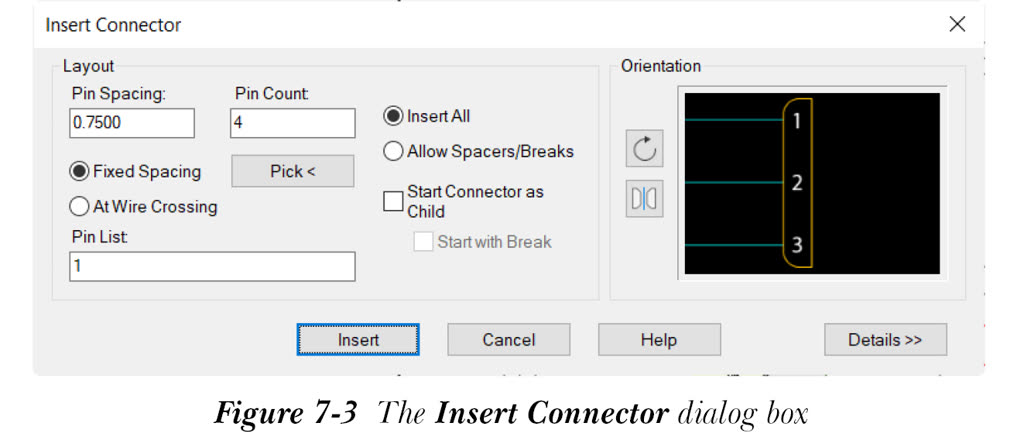
“布局”区域用于指定引脚之间的间距、引脚数、引脚格式等。
“允许隔片/分隔”单选按钮用于在连接器的引脚之间添加隔片或分隔。要添加隔片或分隔,请选择“允许隔片/分隔”单选按钮,然后从“插入连接器”对话框中选择“插入”按钮;系统将提示您指定连接器的插入点。接下来,指定插入点;将显示“自定义引脚间距/分隔”对话框。在此对话框中,选择 插入下一个连接(Insert Next Connection) 工具;连接器的下一个引脚将在没有任何间距的情况下插入。选择“添加隔片”按钮以在连接器引脚之间添加间距。
“立即分隔符号”按钮用于在当前引脚位置分隔连接器符号。要分隔连接器符号,请选择“立即分隔符号”按钮;系统将提示您指定剩余连接器的插入点。指定连接器剩余部分的插入点;将显示“连接器布局”对话框。在“连接器布局”对话框中指定所需选项,然后选择“确定”按钮;将再次显示“自定义引脚间距/分隔”对话框。要再次分隔连接器符号,您需要重复上述过程。
指定所需选项后,选择“插入”按钮并指定插入点;连接器将插入到指定点,并显示“插入/编辑元件”对话框。此对话框中的选项将在下一节中讨论。
注
- 如果您在“引脚数”编辑框中未指定引脚数的情况下选择“插入”按钮,将显示“引脚数未定义”消息框,告知您在没有定义引脚数的情况下无法插入连接器。
- 一旦“插入连接器”对话框中的设置发生更改,它们将在整个 AutoCAD Electrical 会话期间保持不变,直到被修改。