

使用回路
电流流经的路径称为电气回路。回路由导线、元件、电源等组成。
在本节中,您将学习将回路作为符号保存到图标菜单文件中以供重复使用。此外,您还将学习复制回路、移动回路等。
将回路保存到图标菜单
命令: AESAVECIRCUIT
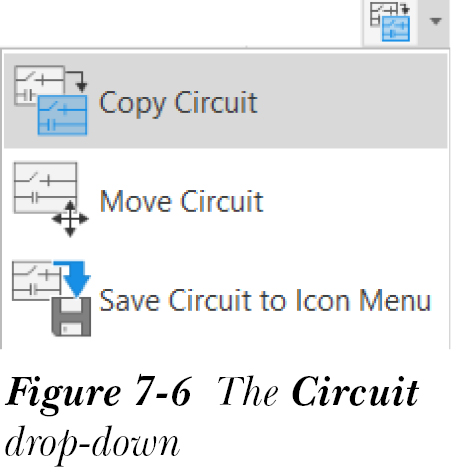
您可以保存回路的选定部分以供将来使用。要保存回路的选定部分,请从“原理图”选项卡的“编辑元件”面板中的“回路”下拉列表中选择 将回路保存到图标菜单(Save Circuit to Icon Menu) 工具,如图 7-6 所示;
将显示“将回路保存到图标菜单”对话框,如图 7-7 所示。此对话框中的选项与“插入元件”对话框中的选项类似。
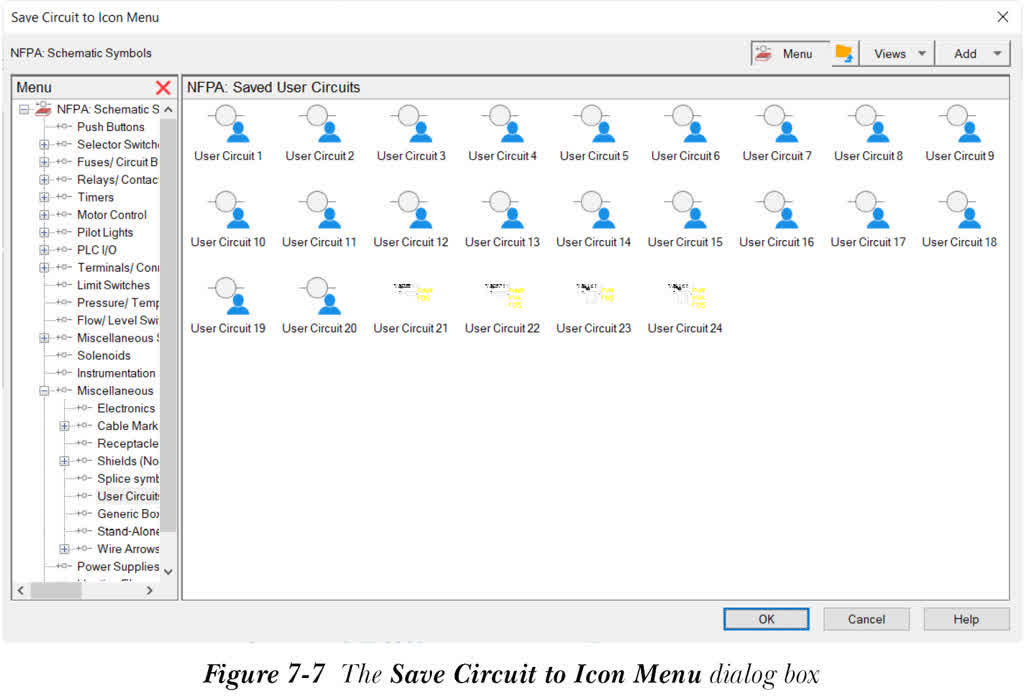
“添加”下拉列表中的选项用于向菜单添加元件、命令、新回路、现有回路和子菜单图标。要将新回路添加到图标菜单,请单击“将回路保存到图标菜单”对话框右上角显示的“添加”下拉列表;将显示不同的选项。接下来,从下拉列表中选择“新回路”选项;将显示“创建新回路”对话框。
在“图标详细信息”和“回路图形文件”区域中指定参数后,“确定”按钮将被激活。选择“确定”按钮;系统将提示您指定基点。在图形区域中指定基点;系统将提示您选择对象。使用交叉窗口逐个选择对象或一次性选择所有对象,然后按 ENTER 键;将再次显示“将回路保存到图标菜单”对话框。您会注意到,回路已作为图标保存在“NFPA:已保存的用户回路”区域中,并且回路的图标形式预览也显示在“将回路保存到图标菜单”对话框中。接下来,选择“确定”按钮以保存在“将回路保存到图标菜单”对话框中所做的更改,并退出此对话框。
注
- 您也可以使用“将回路保存到图标菜单”对话框保存回路。为此,请在此对话框的“NFPA:已保存的用户回路”区域中单击鼠标右键;将显示快捷菜单。接下来,从快捷菜单中选择“添加图标”>“新回路”;将显示“创建新回路”对话框。根据您的需要指定选项以创建新回路,然后将其保存在“将回路保存到图标菜单”对话框中。
- 您也可以将现有回路添加到图标菜单。为此,请从“将回路保存到图标菜单”对话框中的“添加”下拉列表中选择“添加回路”选项;将显示“添加现有回路”对话框。您可以使用此对话框将现有回路添加到“将回路保存到图标菜单”对话框中。
插入已保存的回路
命令: AESAVEDCIRCUIT
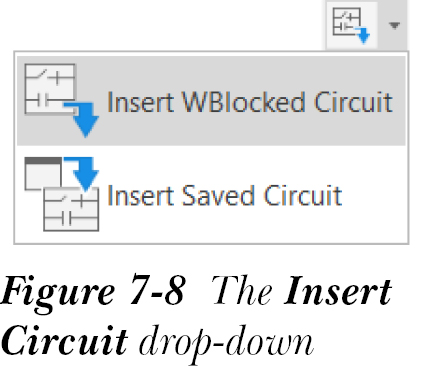
插入已保存的回路(Insert Saved Circuit) 工具用于插入您使用 将回路保存到图标菜单(Save Circuit to Icon Menu) 工具保存的回路。与块类似,已保存的回路作为单个块插入。要插入回路,请从“原理图”选项卡的“插入元件”面板中的“插入回路”下拉列表中选择 插入已保存的回路(Insert Saved Circuit) 工具,如图 7-8 所示;
将显示“插入元件”对话框,如图 7-9 所示。
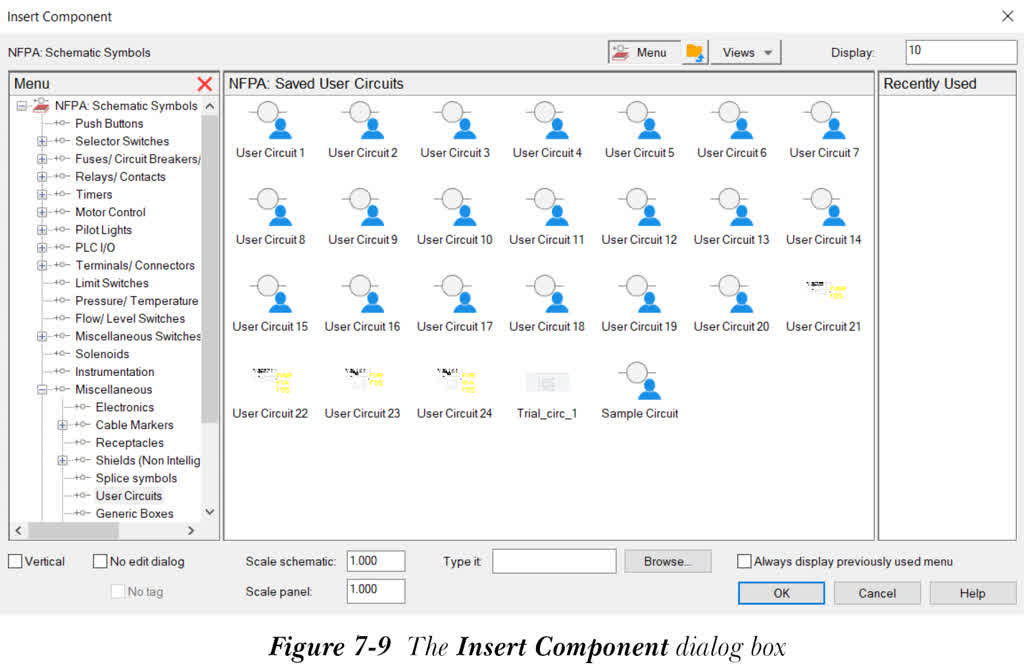
从“插入元件”对话框的“NFPA:已保存的用户回路”区域中选择一个回路;将显示“回路比例”对话框。
在“回路比例”对话框中指定所需选项后,从此对话框中选择“确定”按钮;系统将提示您指定已保存回路在图形中的插入点。接下来,指定插入点;回路将被插入。请注意,回路插入后,回路中的元件和交叉参考也将更新。
注
如果您在“自定义比例”编辑框中输入 2、3 或除 1 以外的任何数字,然后选择此对话框中的“确定”按钮,回路的尺寸将相应更改。另外请注意,当您下次选择“插入已保存的回路”按钮时,“回路比例”对话框中的选项将略有不同。此对话框显示的是在“自定义比例”编辑框中指定 2 时的选项。
移动回路
命令: AEMOVECIRCUIT
移动回路(Move Circuit) 工具用于将选定的回路从图形中的一个位置移动到另一个位置。AEMOVECIRCUIT 命令与 AutoCAD MOVE 命令类似。要移动选定的回路,请从“原理图”选项卡的“编辑元件”面板中的“回路”下拉列表中选择 移动回路(Move Circuit) 工具;系统将提示您选择对象。使用交叉窗口从图形中逐个选择对象或一次性选择多个对象,然后按 ENTER 键;系统将提示您指定基点或位移。指定基点或位移;系统将提示您指定第二个位移点。接下来,指定第二个位移点或新的回路位置;回路将移动到指定位置。回路移动后,AutoCAD Electrical 将根据其新的线参考位置开始更新元件和交叉参考,如果要移动的元件在当前图形中具有相关元件,将显示“更新相关元件?”消息框。如果您在此消息框中选择“是-更新”按钮,则编辑的元件将被更新,如果要移动的元件在其他图形中具有相关元件,将显示“更新其他图形?”消息框。但是,如果您选择“跳过”按钮,AutoCAD Electrical 将跳过更新过程。从“更新其他图形?”消息框中选择“确定”按钮;图形将被更新,并显示 QSAVE 消息框。从 QSAVE 消息框中选择“确定”按钮,以保存在更新图形时所做的更改。
如果您从“更新其他图形?”消息框中选择“任务”按钮,则图形的元件和交叉参考此时不会更新,但会保存在项目任务列表中,您可以稍后更新。要更新待处理列表,请从“项目管理器”中选择 项目任务列表(Project Task List) 按钮;将显示“任务列表”对话框。
注
如果要移动的回路在当前图形以及其他图形中都没有相关元件,则回路将移动到指定位置,而不会显示“更新相关元件?”和“更新其他图形?”消息框。
仅当您在当前图形中进行了更改且尚未保存时,才会显示 QSAVE 消息框。
复制回路
命令: AECOPYCIRCUIT
复制回路(Copy Circuit) 工具用于复制现有回路,然后将其粘贴到同一图形中的指定位置。此外,复制的元件将根据指定位置的新线参考自动重新标记。AECOPYCIRCUIT 命令与 AutoCAD COPY 命令类似。要复制回路,请从“原理图”选项卡的“编辑元件”面板中的“回路”下拉列表中选择 复制回路(Copy Circuit) 工具;系统将提示您选择要复制的回路。选择需要复制的元件和导线。您可以逐个选择元件和导线,也可以使用套索一次性选择多个元件和导线。选择对象后,按 ENTER 键;系统将提示您指定基点或位移。接下来,指定基点或位移;系统将提示您指定第二个位移点。接下来,指定第二个位移点或新的回路位置点;复制的回路将插入到图形中,并且如果您想将复制的回路插入到另一个点,系统将提示您指定另一个位置点。按 ENTER 键退出命令。请注意,如果复制的回路包含端子,或包含固定导线编号或元件标记,则将显示“复制回路选项”对话框。此对话框还包含用于更新或保留端子排端子编号的选项。请注意,对话框中的选项将根据您选择复制的回路而变化。
指定所需选项后,从“复制回路选项”对话框中选择“确定”按钮;回路将复制到指定位置。请注意,如果回路具有源信号箭头,则在从“复制回路选项”对话框中选择“确定”按钮后,将显示“复制的源信号箭头”对话框。选择“保留箭头”按钮以保留源箭头。如果您不想保留源箭头,请选择“删除”按钮。从“复制的源信号箭头”对话框中选择按钮后,AutoCAD Electrical 将根据图形特性设置开始更新元件和交叉参考。
注
-
如果您想对选定的回路进行多个副本,请在指定基点或位移后在命令提示下输入
M。 - 如果要复制的回路没有固定导线编号和元件标记,则回路将复制到指定位置,而不会显示“复制回路选项”对话框。
使用 WBlock 保存回路
命令: WBLOCK
您可以使用 AutoCAD WBLOCK 命令将回路保存为块。这些保存的块稍后可以插入到任何图形文件中。使用此命令,您可以在不使用 将回路保存到图标菜单(Save Circuit to Icon Menu) 工具的情况下保存无限数量的回路。当您在命令提示下输入 WBLOCK 命令时,将显示“写块”对话框。从“基点”区域选择“拾取点”按钮;对话框将暂时消失。接下来,指定将作为块坐标系原点的插入基点。
指定插入基点后,您需要选择将构成块的对象。为此,请从“对象”区域选择“选择对象”按钮;对话框将暂时消失,并显示选择框。您可以使用任何选择方法在屏幕上选择对象。完成选择过程后,单击鼠标右键或按 ENTER 键返回对话框。所选对象的数量显示在“写块”对话框的“对象”区域底部。
接下来,在“文件名和路径”编辑框中输入名称和位置以保存回路块。或者,选择“文件名和路径”编辑框右侧的 [...] 按钮;将显示“浏览图形文件”对话框。接下来,在“浏览图形文件”对话框中指定图形文件的位置,并在“文件名”编辑框中输入文件名。然后,从“浏览图形文件”对话框中选择“保存”按钮以返回“写块”对话框。默认情况下,“文件名和路径”编辑框中显示 C:UsersUser NameDocumentsnew block。从“写块”对话框中选择“确定”按钮;回路将被保存。
插入 WBlock 回路
命令: AEWBCIRCUIT
插入 WBlock 回路(Insert WBlocked Circuit) 工具用于插入 WBlock 回路。为此,请从“原理图”选项卡的“插入元件”面板中的“插入回路”下拉列表中选择 插入 WBlock 回路(Insert WBlocked Circuit) 工具;将显示“插入 WBlock 回路”对话框。从显示的列表中选择所需的 WBlock 回路以插入到图形中。接下来,选择“打开”按钮;将显示“回路比例”对话框。在此对话框中指定所需参数,然后从“回路比例”对话框中选择“确定”按钮;系统将提示您指定回路的插入点。指定插入点;WBlock 回路将插入到您的图形中,并且回路中的元件和交叉参考将根据图形特性设置进行更新。