

生成原理图报表
命令: AESCHEMATICREPORT
在 AutoCAD Electrical 中,您可以运行多种原理图报表。为此,请从“报表”选项卡的“原理图”面板中选择“报表”工具;将显示“原理图报表”对话框,如图 9-1 所示。可提取的报表显示在该对话框的“报表名称”区域中,接下来将进行讨论。
材料表报表
默认情况下,“报表名称”区域中已选择“材料表”选项,参见图 9-1。
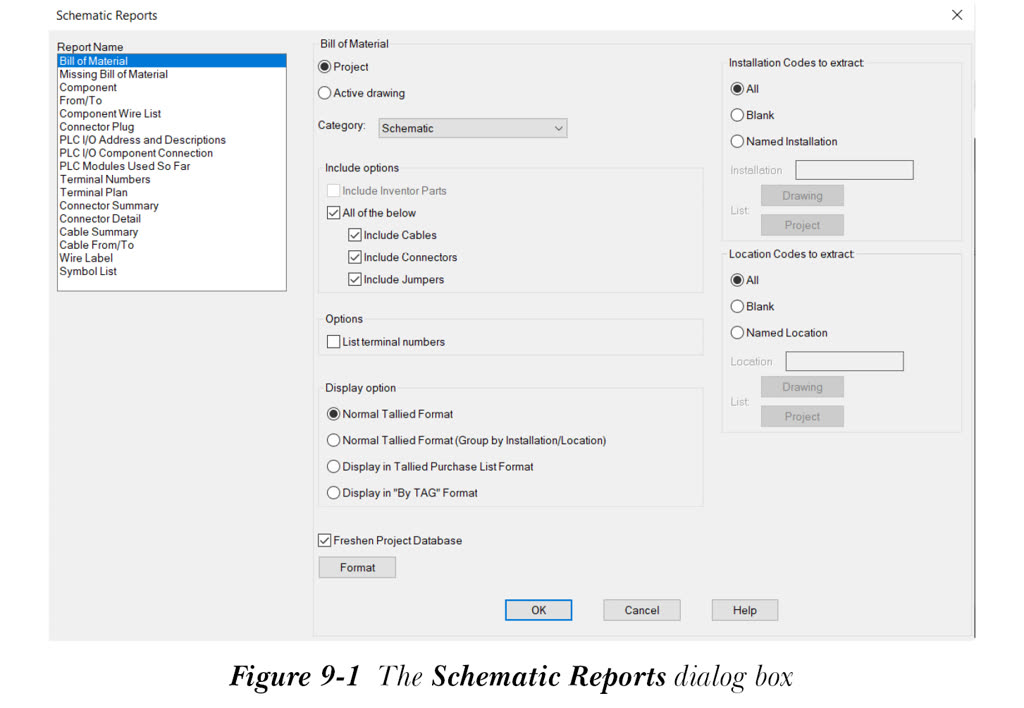
您可以随时提取原理图图形的材料表。它仅报告具有目录信息的元件。此报表直接从图形文件中提取元件数据。
注意
仅当活动图形是活动项目的一部分时,“活动图形”单选按钮才会被激活。
在“原理图报表”对话框中指定所需选项后,从该对话框中选择“确定”按钮;将显示“选择要处理的图形”对话框。在此对话框中,选择要处理的图形并选择“处理”按钮;所选图形将从对话框的顶部列表转移到对话框的底部列表。接下来,选择“确定”按钮;将显示“报表生成器”对话框。此对话框显示报表生成的结果。
缺少材料表报表
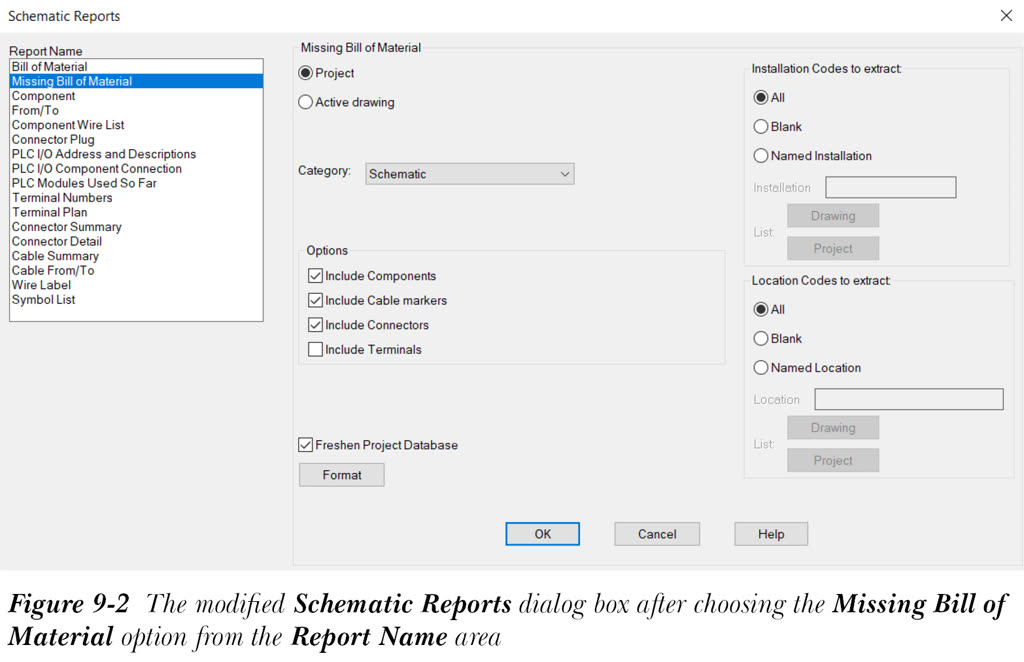
“缺少材料表”报表显示没有目录信息的父元件或独立元件的列表。当您从“原理图报表”对话框的“报表名称”区域中选择“缺少材料表”选项时,“原理图报表”对话框将被修改,如图 9-2 所示。
符号列表报表
“符号列表”报表从原理图报表创建原理图符号表。此报表以表格形式列出项目中使用的符号及其说明。当您从“原理图报表”对话框的“报表名称”区域中选择“符号列表”选项时,“原理图报表”对话框将被修改。
在“符号报表”对话框中指定所需选项后,从该对话框中选择“确定”按钮;如果在“符号列表”区域中选择了“活动图形”单选按钮,将显示“报表生成器”对话框,其中列出活动图形中使用的符号及其说明。如果在“符号列表”区域中选择了“项目”单选按钮,则在“原理图报表”对话框中选择“确定”按钮后,将显示“选择要处理的图形”对话框。在此对话框中,选择要处理的图形并选择“处理”按钮;所选图形将从对话框的顶部列表转移到对话框的底部列表。接下来,选择“确定”按钮;将显示“报表生成器”对话框。此对话框列出项目中使用的符号及其说明。
在 AutoCAD Electrical 2025 中,符号列表报表显示 .dat 文件中写入的说明,而不会自动转换为大写。
元件报表
“元件”报表显示元件标记名称、制造商名称、目录信息、描述文字等的列表。
起点/终点报表
“起点/终点”报表显示从项目的元件、位置代号、端子和导线连接中提取的信息。
元件导线列表报表
“元件导线列表”报表显示从元件导线连接中提取的信息。该报表包含分配给连接导线的导线编号、导线连接的端子引脚编号(如果存在)、元件的标记名称和位置代号(如果存在)、所连接导线的图层名称、元件的参考编号等。
连接器插头报表
“连接器插头”报表显示从插头/插座连接和引脚图表中提取的信息。此报表包含导线编号、导线图层、电缆等。
PLC I/O 地址和说明报表
“PLC I/O 地址和说明”报表显示每个 PLC 模块的起始和结束 I/O 地址编号。此外,该报表还显示每个 I/O 点的五行描述文字以及所连接的导线编号。
PLC I/O 元件连接报表
“PLC I/O 元件连接”报表显示连接到 PLC I/O 点的元件信息。
目前使用的 PLC 模块报表
“目前使用的 PLC 模块”报表显示项目中已使用的 PLC I/O 模块。此外,此报表还显示 PLC 模块的起始和结束地址。
端子编号报表
“端子编号”报表显示与端子相关的信息,例如端子排 ID、端子编号、与端子关联的导线编号、安装代号、位置代号等。
端子平面图报表
“端子平面图”报表显示与导线编号、位置代号、端子排 ID、导线图层名称等相关的信息。
连接器摘要报表
“连接器摘要”报表显示连接器摘要,例如连接器标记、已使用的引脚、允许的最大引脚数、已使用的重复引脚编号列表等。此报表可以针对整个项目或选定的连接器运行。
连接器详细信息报表
“连接器详细信息”报表显示连接器详细信息,例如连接器标记、端子引脚编号、导线编号、连接器类型、位置代号(如果存在)、目录等。您可以针对整个项目或单个连接器运行此报表。
电缆摘要报表
“电缆摘要”报表显示电缆标记的标记、图纸编号、制造商代码、目录、参考编号等。您需要针对整个项目运行此报表。
电缆起点/终点报表
“电缆起点/终点”报表显示导线的父电缆标记、导线编号、引脚编号、位置代号、安装代号等。您可以针对整个项目、活动图形或选定电缆运行此报表。
导线标签报表
“导线标签”报表显示导线标签和电缆标签的列表。
导线信号和独立参考报表
命令: AESIGNALERRORREPORT
“信号错误/列表”工具用于生成两种类型的报表:导线信号源/目标代号报表和独立参考源/目标代号报表。要生成这些报表,请从“报表”选项卡的“原理图”面板中选择“信号错误/列表”工具;将显示“导线信号或独立参考报表”对话框,如图 9-3 所示。
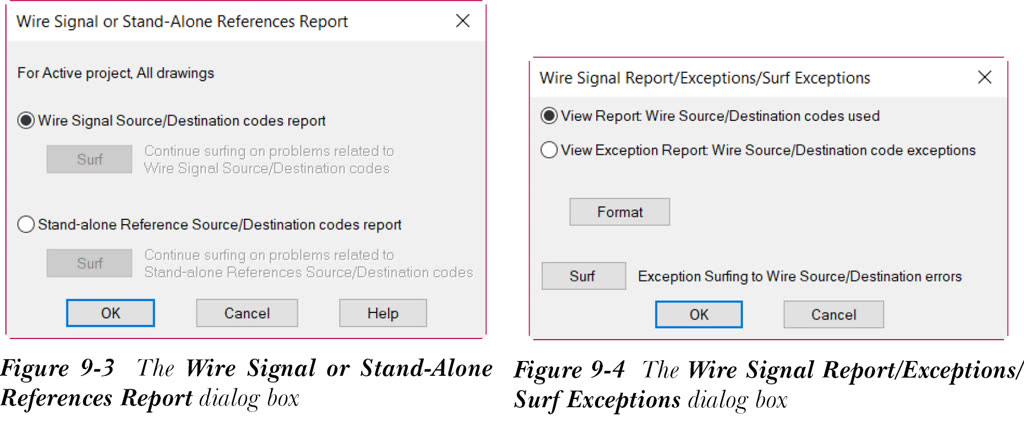
默认情况下,“导线信号源/目标代号报表”单选按钮处于选中状态。它用于生成导线源/目标代号的报表,或针对活动项目中导线源/目标代号发现的异常生成报表。从“导线信号或独立参考报表”对话框中选择“确定”按钮;将显示“导线信号报表/异常/浏览异常”对话框,如图 9-4 所示。
在此对话框中,选择“查看报表:使用的导线源/目标代号”单选按钮,可以以报表形式查看活动项目中使用的导线源/目标代号列表。在“导线信号报表/异常/浏览异常”对话框中选择“确定”;将显示“报表生成器”对话框,其中包含活动项目中使用的导线源/目标代号列表。
选择“查看异常报表:导线源/目标代号异常”单选按钮,然后在“导线信号报表/异常/浏览异常”对话框中选择“确定”;将显示“报表生成器”对话框,其中包含针对活动项目发现的信号异常列表,例如未找到目标、重复源等。
如果您选择“独立参考源/目标代号报表”单选按钮,并在“导线信号或独立参考报表”对话框中选择“确定”按钮,将显示“独立参考报表/异常/浏览异常”对话框。请注意,如果活动项目中没有独立参考,将显示“AutoCAD 消息”消息框,通知您未找到独立参考。此对话框中的选项与前面讨论的“导线信号报表/异常/浏览异常”对话框中的选项类似。使用这些选项,您可以生成活动项目中独立参考源/目标代号的报表,或针对活动项目中独立参考源/目标代号发现的异常生成报表。位于“导线信号源/目标代号报表”单选按钮下方的“浏览”按钮用于浏览活动项目中与源/目标代号相关的问题。
缺少目录数据
命令: AEMISSINGCATREPORT
“缺少目录数据”工具用于标记活动图形中没有目录数据的元件。要标记活动图形中的元件,请打开该图形,然后从“报表”选项卡的“原理图”面板中选择“缺少目录数据”工具;将显示“显示缺少目录指定”对话框,如图 9-5 所示。
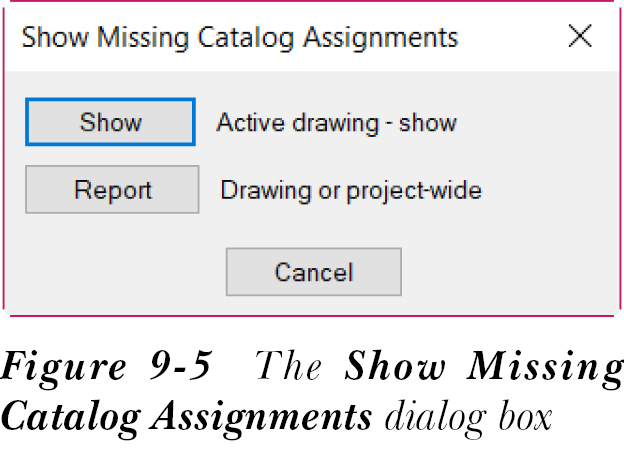
在此对话框中,如果您选择“显示”按钮,该对话框将消失,并且将在没有目录数据的元件周围显示菱形临时图形,参见图 9-6。
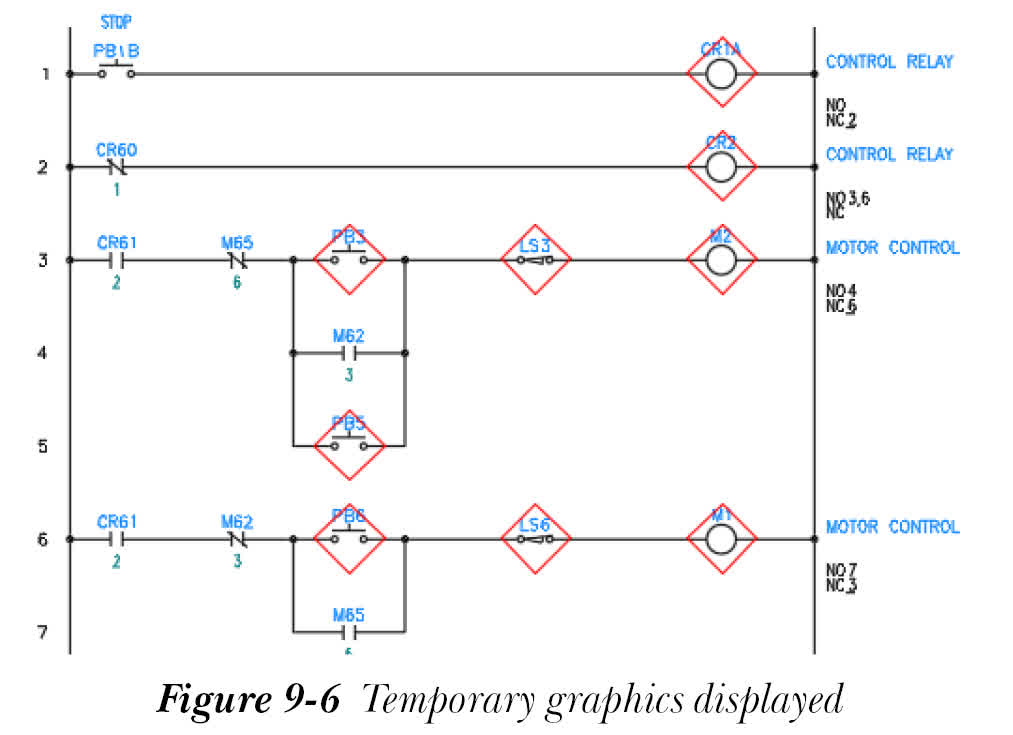
您可以从菜单栏中选择“视图”>“重画”以移除所显示的图形。
如果您选择“报表”按钮,将显示“原理图报表”对话框,并在“报表名称”区域中选中“缺少材料表”选项。