

保存工作
应用程序菜单:SAVE、SAVEAS
工具栏:快速访问工具栏 > 保存
菜单:文件 > 保存或另存为
命令:QSAVE、SAVEAS、SAVE
在 AutoCAD Electrical 中,您需要在退出图形编辑器或关闭系统之前保存您的工作。此外,建议您定期保存图形,以便在发生电源故障或编辑错误时,您所做的所有工作不会丢失,只有未保存的部分会受到影响。
AutoCAD Electrical 提供了 QSAVE、SAVEAS 和 SAVE 命令,允许您将工作保存到计算机的硬盘上。这些命令允许您通过将图形写入永久存储设备(如硬盘驱动器或任何可移动驱动器中的软盘)来保存图形。
当您从快速访问工具栏或应用程序菜单中选择“保存”时,将调用 QSAVE 命令。如果当前图形未命名,并且您在当前会话中首次保存该图形,QSAVE 命令将提示您在“图形另存为”对话框中输入文件名。您可以为图形输入名称,然后选择“保存”按钮。如果您已经保存过一次图形文件然后对其进行了编辑,您可以使用 QSAVE 命令来保存它。这允许您进行快速保存。
当您调用 SAVEAS 命令时,将显示“图形另存为”对话框,请参见图 1-34。即使图形已以某个文件名保存,此命令也为您提供了以不同文件名保存它的选项。除了保存图形外,它还允许您为图形设置新名称,该名称将显示在标题栏中。
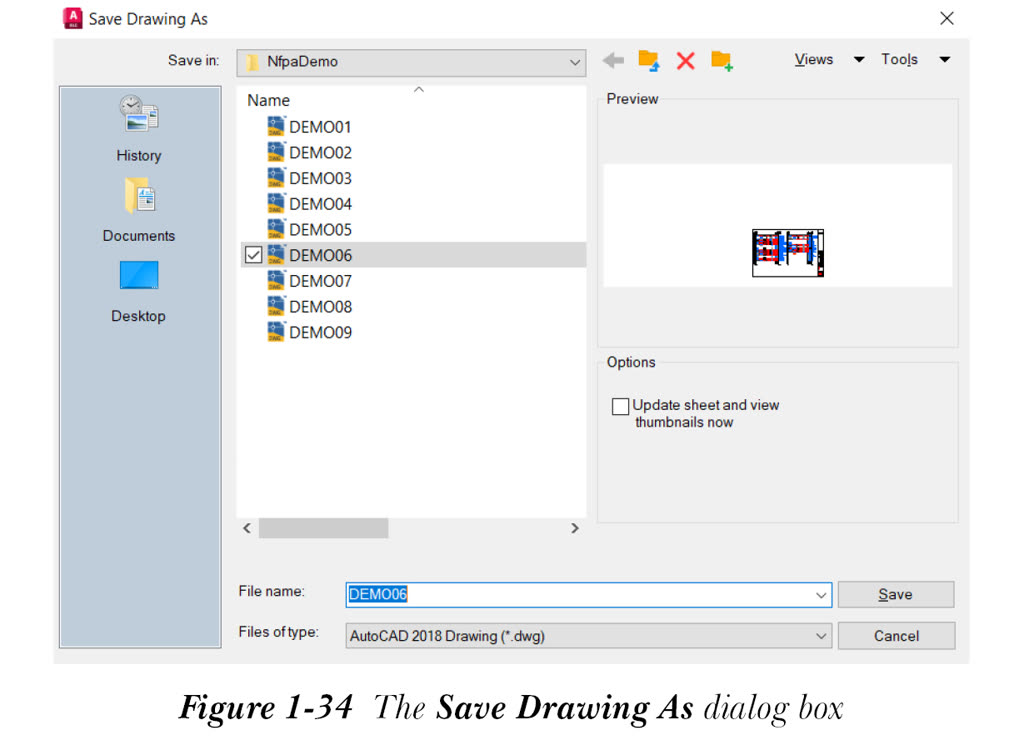
当您想将以前保存的图形以不同的文件名保存时,可以使用此命令。当您对模板进行某些更改并希望保存更改后的模板图形而不更改原始模板时,也可以使用此命令。
SAVE 命令是最少使用的命令,只能通过在命令提示处输入 SAVE 从命令行调用。此命令与 SAVEAS 命令类似,调用时显示“图形另存为”对话框。使用此命令,您可以将以前保存的图形以不同的文件名保存。
“图形另存为”对话框
“图形另存为”对话框显示与您系统上图形文件相关的信息。下面将说明此对话框中的各种选项。
位置列表
对话框左侧显示一列图标。这些图标包含常用文件夹的快捷方式。您可以快速将图形保存在其中一个文件夹中。“历史记录”文件夹显示最近保存的图形列表。“FTP”文件夹显示可用于保存图形的各种 FTP 站点列表。默认情况下,对话框中不显示任何 FTP 站点。要将 FTP 站点添加到对话框中,请选择对话框右上角的“工具”按钮以显示快捷菜单,然后选择“添加/修改 FTP 位置”。“桌面”文件夹显示桌面上的内容列表。Buzzsaw 图标将您连接到它们在 Web 上的相应页面。
文件名
要保存您的工作,请在“文件名”编辑框中输入图形名称,方法是键入文件名或从下拉列表中选择它。
文件类型
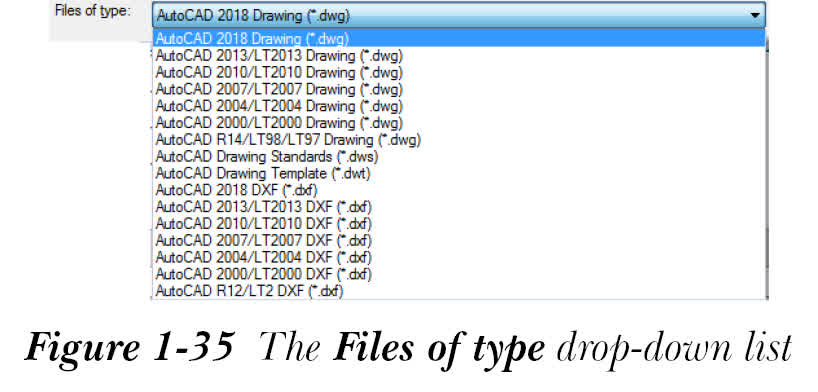
“文件类型”下拉列表如图 1-35 所示,用于指定您要保存文件的图形格式。例如,要将文件保存为 AutoCAD 2004 图形文件,请从此下拉列表中选择 AutoCAD 2004/LT 2004 Drawing (*.dwg)。
保存于
活动项目列在“保存于”下拉列表中。AutoCAD Electrical 最初将图形保存在活动项目的文件夹中。但是,如果您想将图形保存在不同的文件夹中,则需要指定路径。
视图
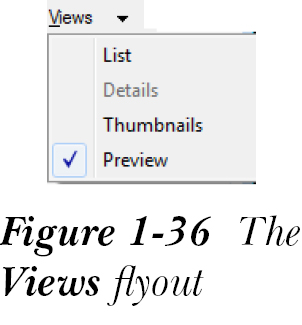
“视图”弹出菜单中的选项用于指定文件列表在“图形另存为”对话框中的显示方式,请参见图 1-36。下面将讨论这些选项。
列表、详细信息和缩略图选项
“文件”列表框显示项目的图形文件。如果您选择“详细信息”选项,它将在“文件”列表框中显示有关文件的详细信息(大小、类型、修改日期和时间)。在详细信息中,如果您单击“名称”标签,文件将按名称的字母顺序列出。如果您再次单击“名称”标签,文件将以相反的顺序列出。同样,如果您单击“大小”标签,文件将按其大小的升序列出。双击“大小”标签将按大小的降序列出文件。同样,您可以单击“类型”标签或“修改日期”标签来相应地列出文件。如果您从“视图”弹出菜单中选择“列表”选项,当前文件夹中的所有文件将列在“文件”列表框中。

创建新文件夹
如果您选择“创建新文件夹”按钮,AutoCAD Electrical 将创建一个名为“新建文件夹”的新文件夹。新文件夹显示在“文件”列表框中。您可以接受该名称或根据您的要求更改它。或者,按 ALT+5 创建新文件夹。
向上一级
“向上一级”按钮用于显示向上一级的文件夹。或者,按 ALT+2 显示该文件夹。
工具
“工具”弹出菜单有一个用于添加或修改 FTP 站点的选项,请参见图 1-37。然后可以从“位置”列表中的 FTP 快捷方式浏览这些站点。“将当前文件夹添加到位置”和“添加到收藏夹”选项用于将“保存于”编辑框中显示的文件夹添加到“位置”列表或“收藏夹”文件夹中。
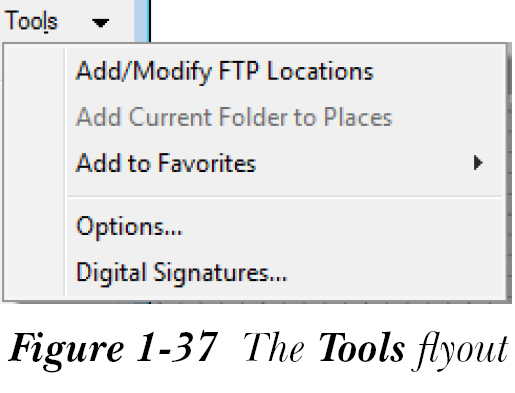
选择“选项”按钮时,将显示“另存为选项”对话框,您可以在其中保存自定义对象的代理图像。此对话框具有“DWG 选项”和“DXF 选项”选项卡。“显示签名”按钮显示“安全选项”对话框,用于配置图形的安全选项。