

从用户定义列表插入元件
命令: AECOMPONENTCAT
“用户定义列表”工具用于从用户定义的拾取列表插入原理图符号。拾取列表中显示的数据存储在 .mdb 格式的数据库中,文件名为 wd_picklist.mdb。此文件的位置为 C:usersuser namedocumentsAcade 2025aedataen-uscatalogs。从拾取列表中,您可以选择要插入到图形中的目录号或元件描述。您可以随时编辑、添加或删除拾取列表数据。要从用户定义列表插入原理图元件,请从“原理图”选项卡的“插入元件”面板中的“图标菜单”下拉列表中选择“用户定义列表”工具;将显示“原理图元件或回路”对话框,如图 5-8 所示。
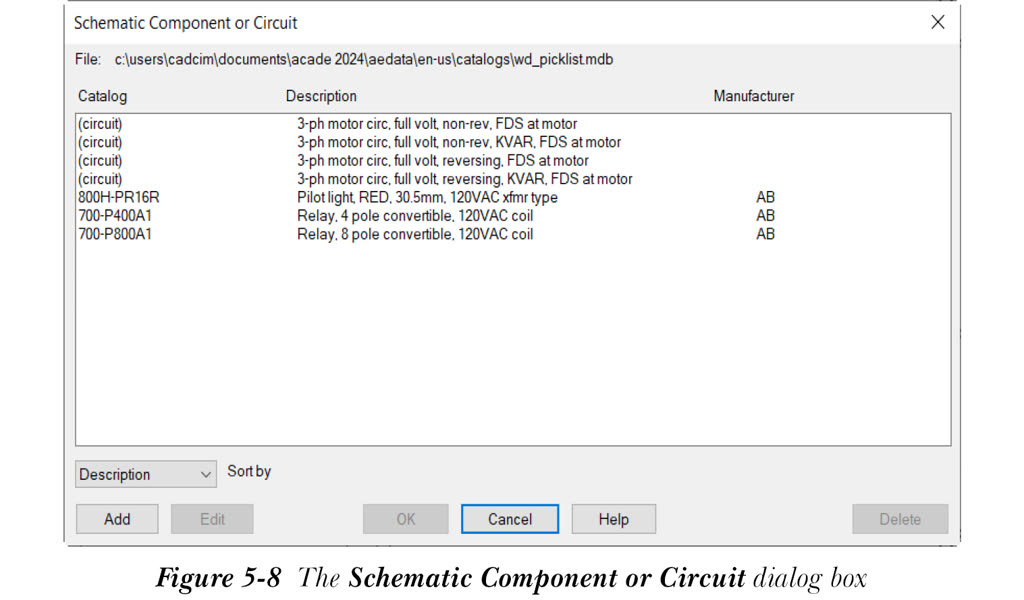
仅当您从显示的列表中选择元件或回路时,“原理图元件或回路”对话框中的“确定”按钮才会激活。现在,在“原理图元件或回路”对话框中选择元件,然后选择“确定”按钮;元件将随光标一起显示,并提示您指定元件的插入点。接下来,指定元件的插入点;将显示“插入/编辑元件”对话框。在此对话框中输入所需信息,然后选择“确定”按钮;元件将被插入到图形中。
您可以使用“原理图元件或回路”对话框添加记录。要调用此对话框,请从“原理图”选项卡的“插入元件”面板中的“图标菜单”下拉列表中选择“用户定义列表”工具;将显示“原理图元件或回路”对话框,参见图 5-8。要在此对话框中添加新记录,请选择此对话框中的“添加”按钮;将显示“添加记录”对话框。
指定所有值后,在“添加记录”对话框中选择“确定”按钮;元件或回路将自动添加到“原理图元件或回路”对话框中显示的列表中。
您可以编辑“原理图元件或回路”对话框中的现有记录。要编辑元件列表中原理图元件的现有记录,请从此对话框中选择元件或回路;“编辑”按钮将被激活。选择此按钮;将显示“编辑记录”对话框。
在“编辑记录”对话框中进行必要的更改,然后选择“确定”按钮;您会注意到修改后的元件或回路名称显示在“原理图元件或回路”对话框中。