

创建和修改参数化 PLC 模块
命令: AEPLCDB
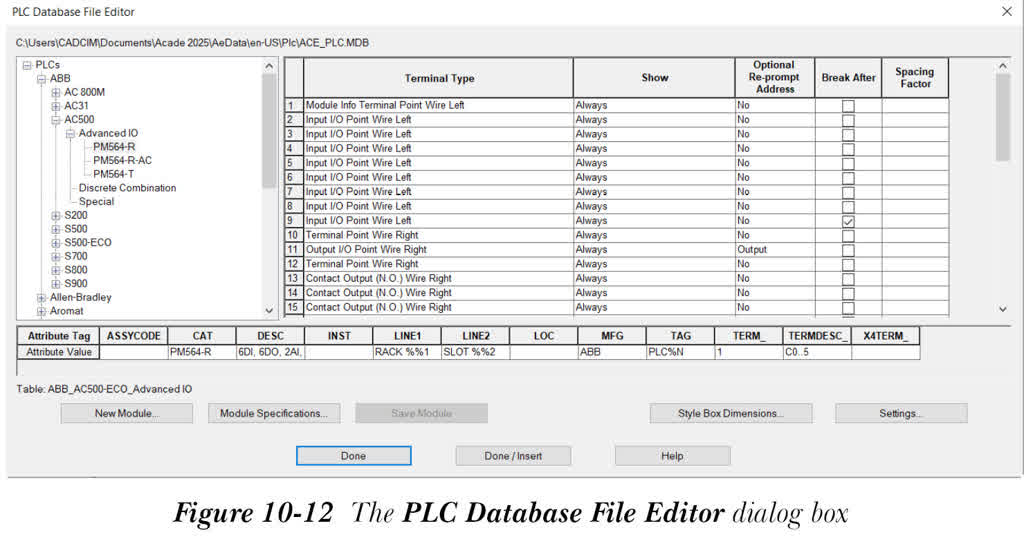
您可以使用“PLC 数据库文件编辑器”工具创建以及修改参数化 PLC 模块。此工具还用于编辑和修改 PLC 数据库文件 ACE_PLC.MDB。要创建 PLC 模块,请从“原理图”选项卡的“其他工具”面板中选择“PLC 数据库文件编辑器”工具;将显示“PLC 数据库文件编辑器”对话框,参见图 10-12。接下来将讨论“PLC 数据库文件编辑器”对话框中的选项。
PLC 模块选择列表
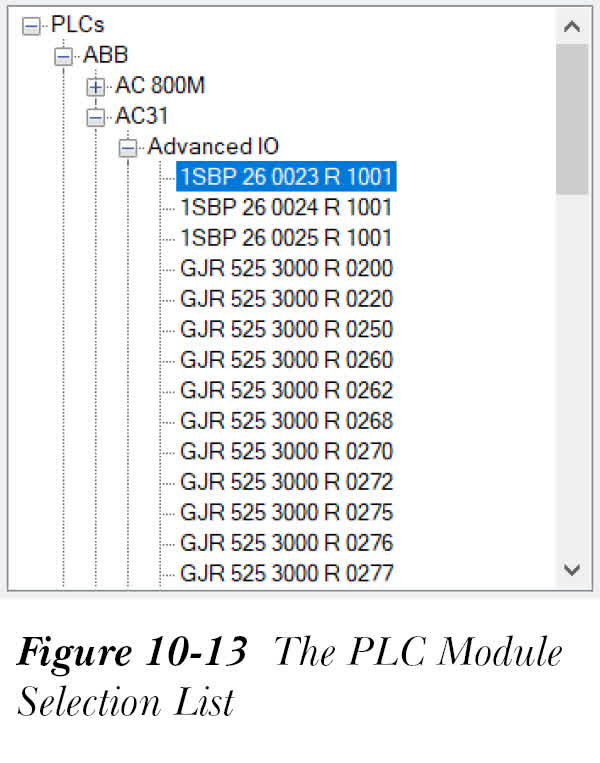
如图 10-13 所示的“PLC 模块选择列表”显示 PLC 数据库中存在的 PLC 数据文件的展开树视图。该列表包含制造商、系列、类型和零件号类别。如果您右键单击图 10-13 中显示的某个类别,将显示快捷菜单。使用快捷菜单中的选项,您可以剪切、复制、删除、粘贴、重命名、创建新模块等。
端子网格区域
当您从“PLC 模块选择列表”中选择一个模块时,与该模块相关的信息将显示在“端子网格”区域中。
在此区域中,“端子类型”列用于指定端子的类型。“显示”列中的选项用于显示未使用的端子。“可选重新提示”列中的选项用于提示您为 PLC 模块的 I/O 点指定新的起始地址。选中“之后断开”复选框以在“端子网格”区域中选择相应端子类型的情况下断开模块。
“间隔系数”列用于使用指定的间隔系数覆盖 I/O 点的当前梯级间距。“编辑端子”选项用于编辑选定的端子。为此,请右键单击“端子网格”区域;将显示快捷菜单。从快捷菜单中选择“编辑端子”选项;将显示“选择端子信息”对话框,如图 10-14 所示。
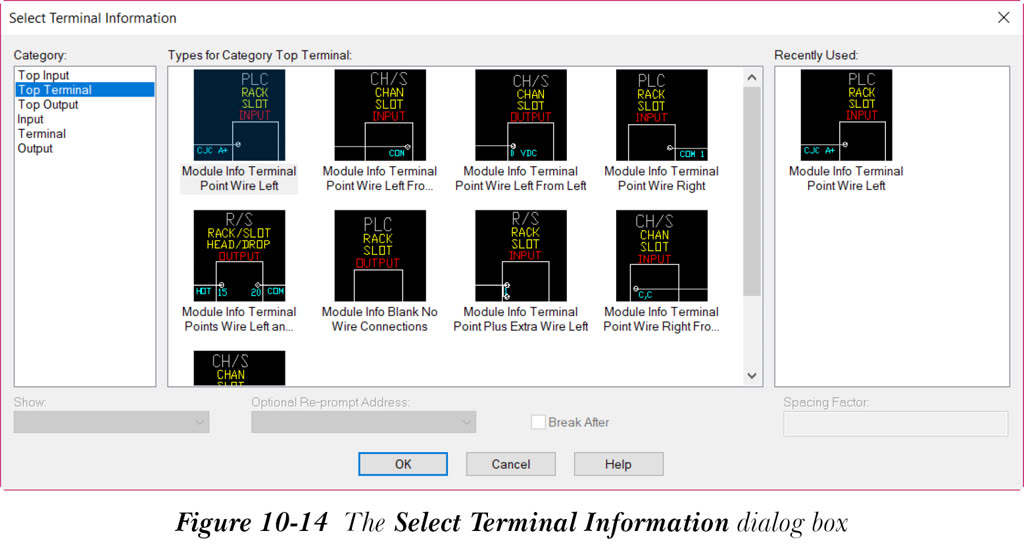
接下来,从此对话框中选择所需的端子类别和类型,然后选择“确定”;所选的类别及其类型将显示在“PLC 数据库文件编辑器”对话框的“端子网格”区域中所选的单元格或列中。
端子属性区域
“端子属性”区域显示与所选端子关联的属性值。
新建模块
“新建模块”按钮用于创建新的 PLC 模块。为此,请从“PLC 数据库文件编辑器”对话框中选择“新建模块”按钮;将显示“新建模块”对话框,如图 10-15 所示。
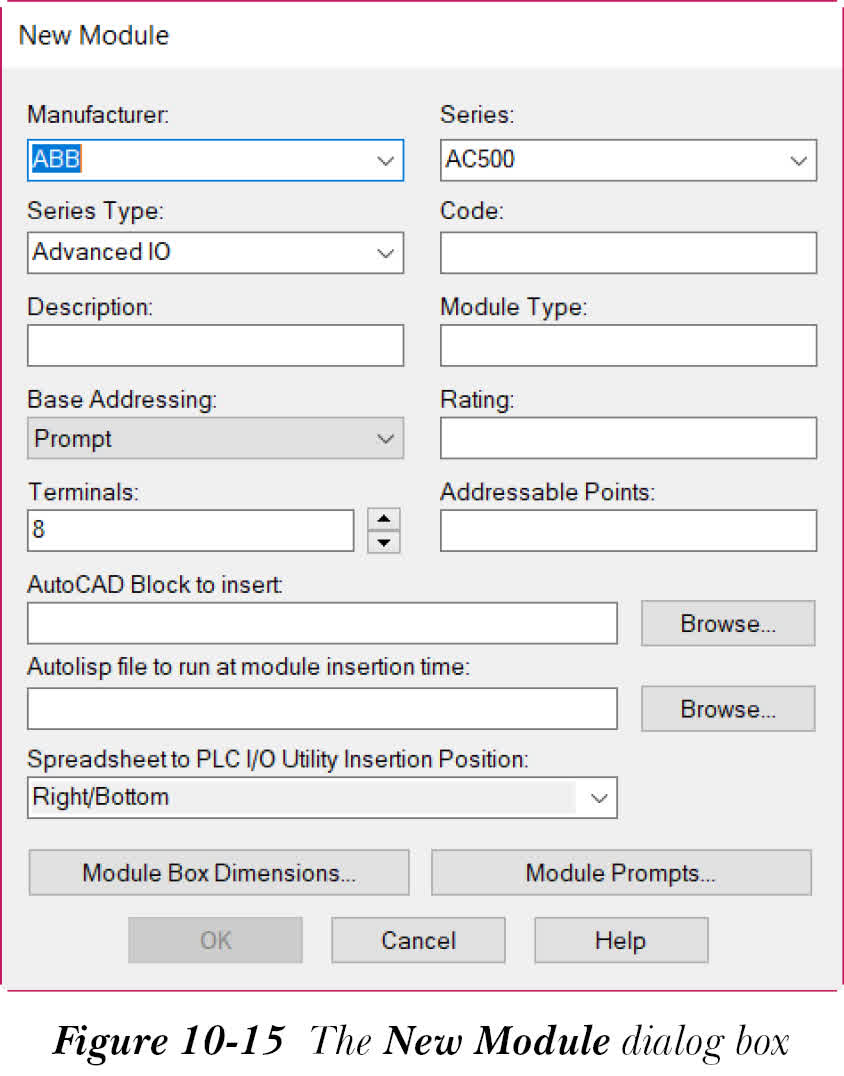
在“新建模块”对话框中指定所需选项后,从此对话框中选择“确定”按钮;将创建一个新模块并将其添加到“PLC 模块选择列表”中。
“模块规格”按钮用于编辑现有 PLC 模块的规格。
“样式框尺寸”按钮用于为特定图形样式定义模块框的尺寸。“设置”按钮用于添加或编辑可用于构建模块的符号。要添加或编辑符号,请从“PLC 数据库文件编辑器”对话框中选择“设置”按钮;将显示“端子排设置”对话框,如图 10-16 所示。
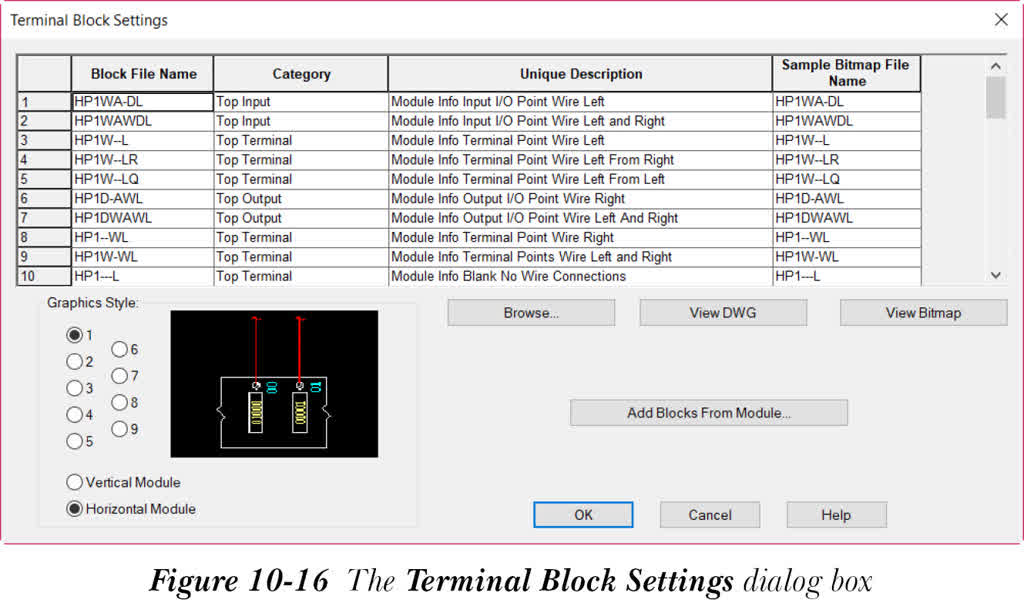
在此对话框中,“块文件名”列显示 PLC 模块端子的块文件名。通过单击“块文件名”列的所需单元格,在其中输入端子排的文件名。或者,选择块文件名单元格,然后从“端子排设置”对话框中选择“浏览”按钮;将显示“选择文件”对话框。选择图形文件并选择“打开”按钮;文件名将显示在“块文件名”列的所选单元格中。
“类别”列用于定义 PLC 模块端子的类别。当您单击“类别”列中的任何单元格时,该单元格将变为下拉列表。您可以在“类别”列的相应单元格中手动指定所需的类别,或从下拉列表中选择一个类别。默认情况下,下拉列表中提供“顶部端子”、“顶部输入”、“顶部输出”、“输入”、“端子”和“输出”选项。
在“端子排设置”对话框中指定所需选项后,从此对话框中选择“确定”按钮以返回“PLC 数据库文件编辑器”对话框。
注意
当您右键单击“端子排设置”对话框中的任何列时,将显示快捷菜单。此快捷菜单包含“新建行”、“删除行”等选项。
在“PLC 数据库文件编辑器”对话框中指定选项后,选择“完成”按钮以保存所做的更改并关闭对话框。
现在,要插入 PLC,请从“PLC 数据库文件编辑器”对话框中选择“完成/插入”按钮;将显示“PLC 参数化选择”对话框。选择所需的模块,然后从“PLC 参数化选择”对话框中选择“确定”按钮。接下来,按照本章前面所述的步骤插入 PLC 模块。