

生成累积报表
命令: AEAUTOREPORT
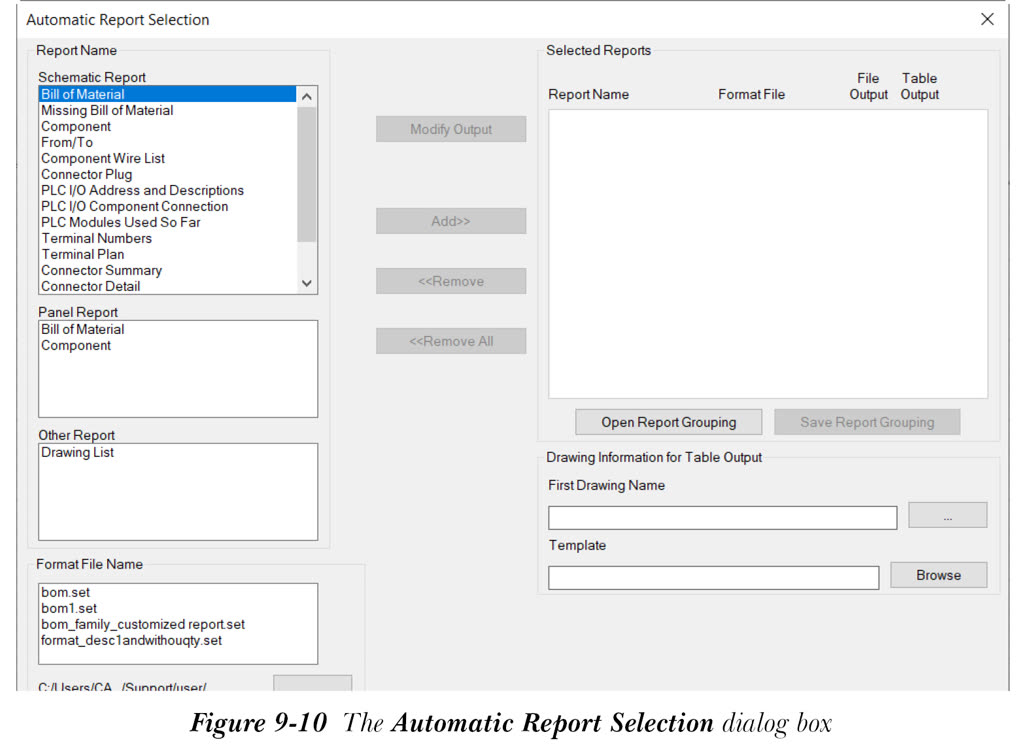
“自动报表”工具用于一次生成多个报表。此外,此工具还用于在不同阶段运行不同的报表。您可以使用此工具自动将报表表格放置在图形上,或创建多个输出文件。要生成报表,请从“报表”选项卡的“其他”面板中选择“自动报表”工具;将显示“自动报表选择”对话框,如图 9-10 所示。接下来将讨论此对话框中的选项。
报表名称区域
“报表名称”区域中的选项用于选择要生成的报表类型。此区域包含用于自动生成报表的原理图和面板报表列表。
在 AutoCAD Electrical 2025 中,还添加了“其他报表”区域。在此区域中,您需要选择“图形列表”选项,以便在生成累积报表时可以将图形列表报表作为报表之一包含在内。
“原理图报表”区域包含用于生成原理图报表的选项,“面板报表”区域包含用于生成面板报表的选项。
格式文件名区域
“格式文件名”区域显示原理图报表和面板报表的格式文件列表。“格式文件名”区域中显示的格式文件类型取决于从“原理图报表”和“面板报表”区域中选择的报表类型。
如果“原理图报表”或“面板报表”区域中显示的报表类型没有格式文件,请从“格式文件名”区域中选择“格式文件设置”按钮;将显示“报表格式文件设置”对话框,如图 9-11 所示。
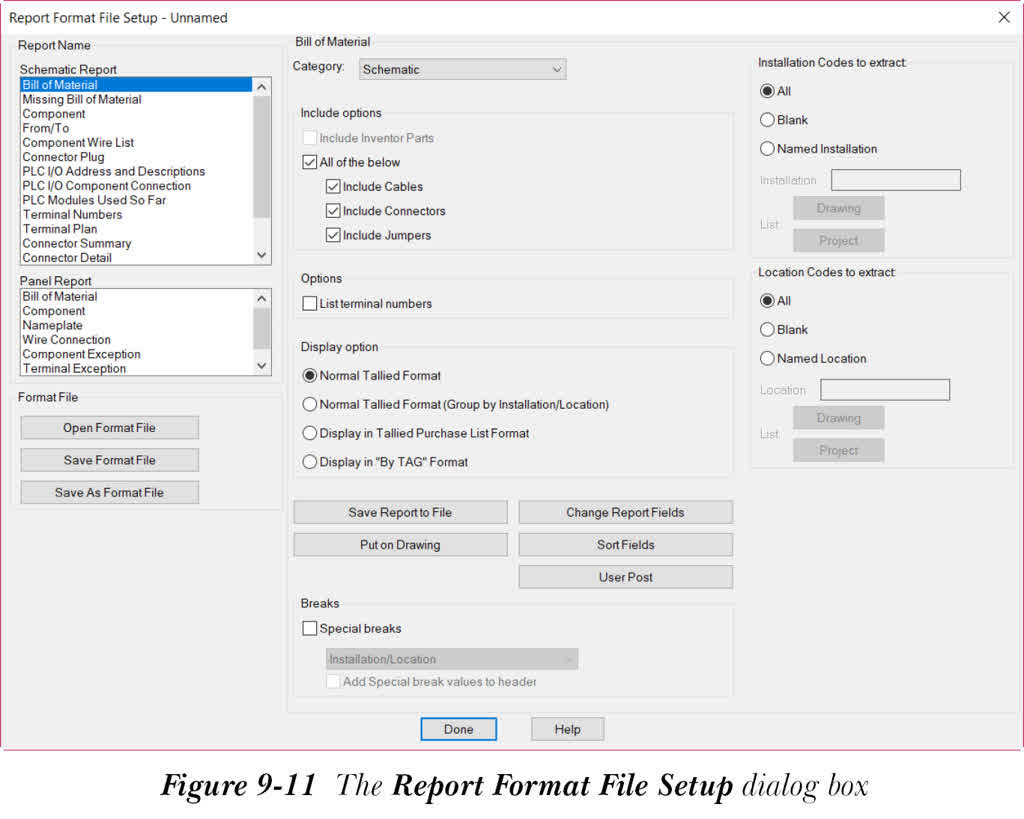
使用此对话框,您可以为所选报表类型创建并保存格式文件。“报表格式文件设置”对话框中的选项将在后面的章节中讨论。请注意,格式文件的路径和位置显示在“自动报表选择”对话框的“格式文件名”区域下方。要更改“格式文件名”区域中显示的格式文件的目录,请选择“自动报表选择”对话框中格式文件路径和位置右侧的“浏览”按钮;将显示“浏览文件夹”对话框。在“浏览文件夹”对话框中指定文件夹的名称。接下来,在“浏览文件夹”对话框中选择“确定”按钮;格式文件的新路径和位置将显示在“格式文件名”区域中
添加>>、<<移除和 <<全部移除
“添加>>”按钮用于将选定的报表名称和格式文件添加到“选定报表”区域。仅当同时从“报表名称”区域中选择报表名称并从“格式文件名”区域中选择其格式文件时,此按钮才会被激活。“<<移除”按钮用于从“选定报表”区域中移除选定的报表。
“<<全部移除”按钮用于从“选定报表”区域中移除所有报表。
修改输出
仅当您从“选定报表”区域中选择报表名称时,“修改输出”按钮才会被激活。此按钮用于更改所选报表名称的输出类型。为此,请选择“修改输出”按钮;将显示“报表输出选项”对话框。在此对话框中,您可以指定是将报表设置为文件输出还是表格输出。在“报表输出选项”对话框中指定输出类型后,选择“确定”按钮;输出类型将在“选定报表”区域中更改。
选定报表区域
“选定报表”区域显示您要生成的报表列表。此区域包含报表名称、格式文件、文件输出和表格输出。如果在“文件输出”和“表格输出”列下显示“x”,则该部分将被视为自动生成报表的一部分。如果在“文件输出”和“表格输出”列下显示“o”,则该部分将不被视为自动生成报表的一部分。
保存报表分组
仅当“选定报表”区域中显示报表文件时,“保存报表分组”按钮才可用。此按钮用于保存包含报表名称和格式文件的文件。以后可以检索并使用此保存的文件,以在活动项目或任何其他项目上运行同一组报表。要保存一组格式文件,请选择“保存报表分组”按钮;将显示“输入自动报表组文件名”对话框。在此对话框中,在“文件名”编辑框中指定文件名。默认情况下,“保存类型”下拉列表中显示 *.rgf。接下来,从“输入自动报表组文件名”对话框中选择“保存”按钮以保存文件并退出此对话框。
打开报表分组
“打开报表分组”按钮用于打开已保存的报表名称和格式文件组文件。选择“打开报表分组”按钮后,将显示“输入自动报表组文件名”对话框。在此对话框中,选择所需文件并选择“打开”按钮;分组报表文件将显示在“选定报表”区域中。
表格输出的图形信息区域
在“表格输出的图形信息”区域中,您可以指定图形文件的名称和位置,以及用于为报表创建图形文件的模板。
在“自动报表选择”对话框中指定所需选项后,选择“确定”按钮;将创建所选报表名称的报表。请注意,报表的图形文件将添加到项目图形列表的底部。