

创建 PLC I/O 接线图
命令: AESS2PLC
“PLC I/O 实用程序”工具用于直接从电子表格数据创建一组 PLC I/O 接线图。使用此工具,您可以快速生成多个图形。要使用电子表格数据创建图形,请从“导入/导出数据”选项卡的“导入”面板中选择“PLC I/O 实用程序”工具;将显示“选择 PLC I/O 电子表格输出文件”对话框,如图 10-17 所示。
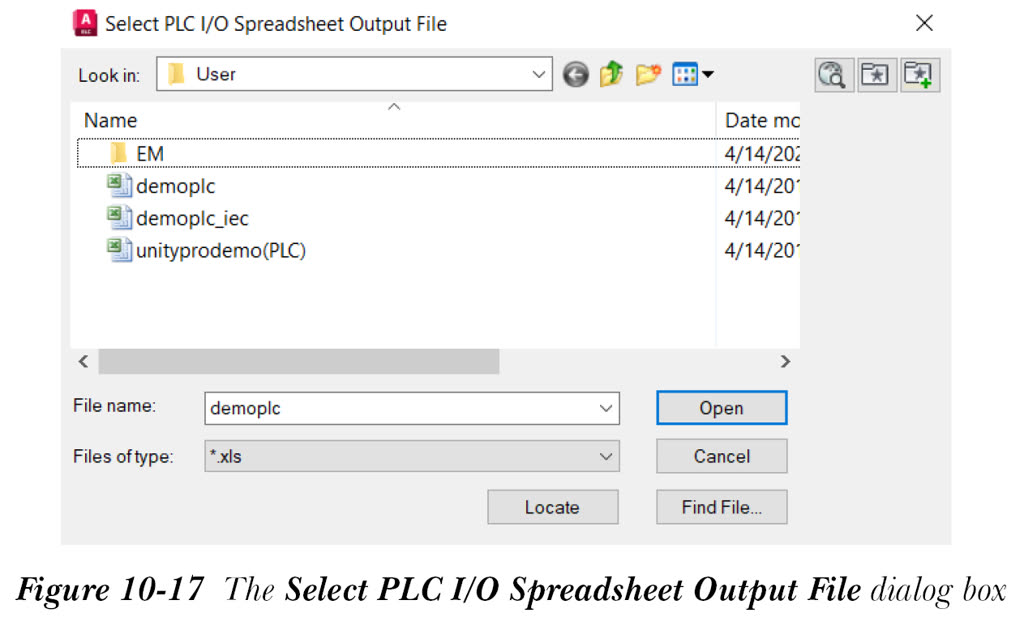
PLC I/O 电子表格输出文件将以 .xls、.csv 和 .mdb 格式提供。从此对话框中选择所需的文件并选择“打开”按钮;将显示“电子表格到 PLC I/O 实用程序”对话框,如图 10-18 所示。
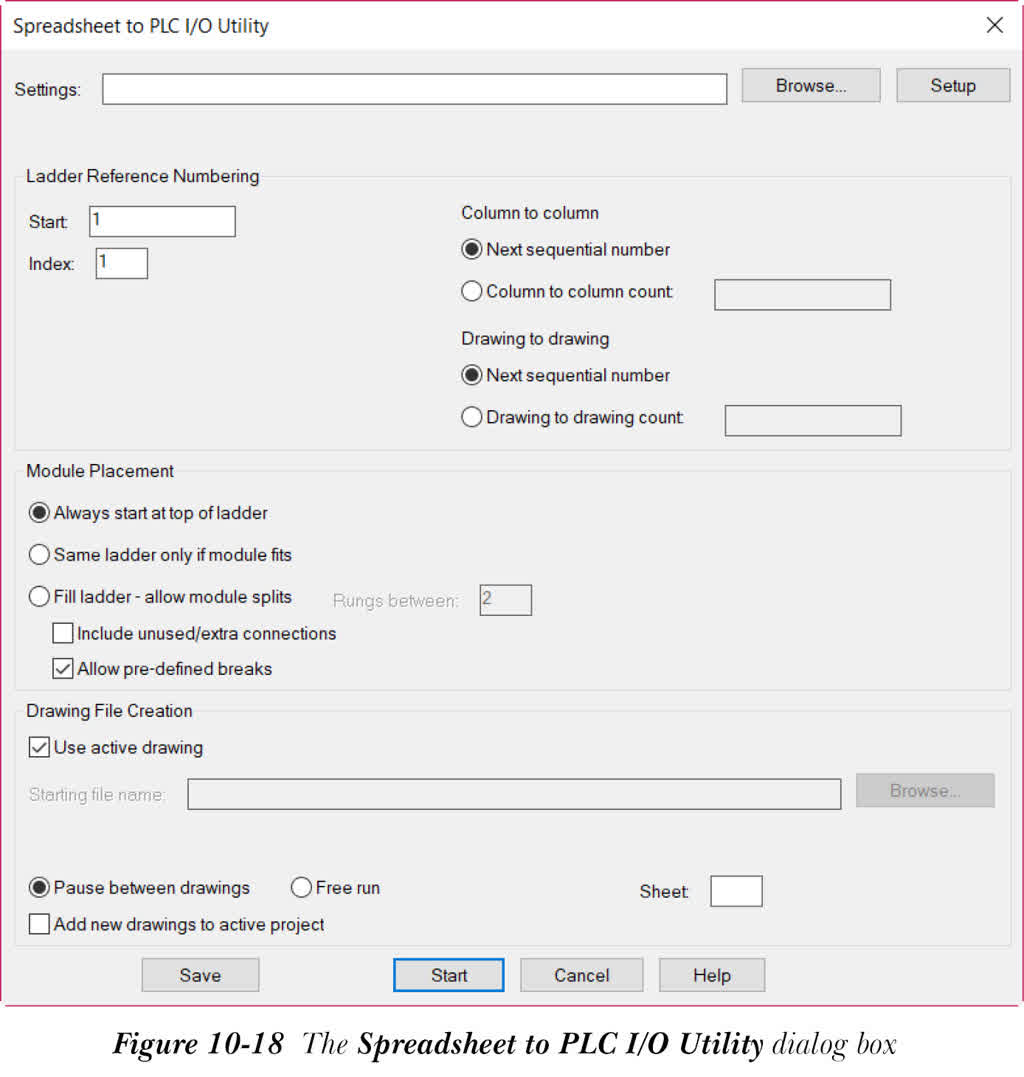
选择“开始”按钮,根据所选 PLC 电子表格中包含的信息创建一组 PLC I/O 图形。创建图形后,将再次显示“电子表格到 PLC I/O 实用程序”对话框。
修改并保存新的设置配置
要修改并保存新的设置配置,请从“导入/导出数据”选项卡的“导入”面板中选择“PLC I/O 实用程序”工具;将显示“选择 PLC I/O 电子表格输出文件”对话框。接下来,从此对话框中选择所需的电子表格文件并选择“打开”按钮;将显示“电子表格到 PLC I/O 实用程序”对话框。选择“设置”编辑框旁边的“设置”按钮;将显示“电子表格到 PLC I/O 实用程序设置”对话框,如图 10-19 所示。在此对话框中,您可以定义图形的设置。
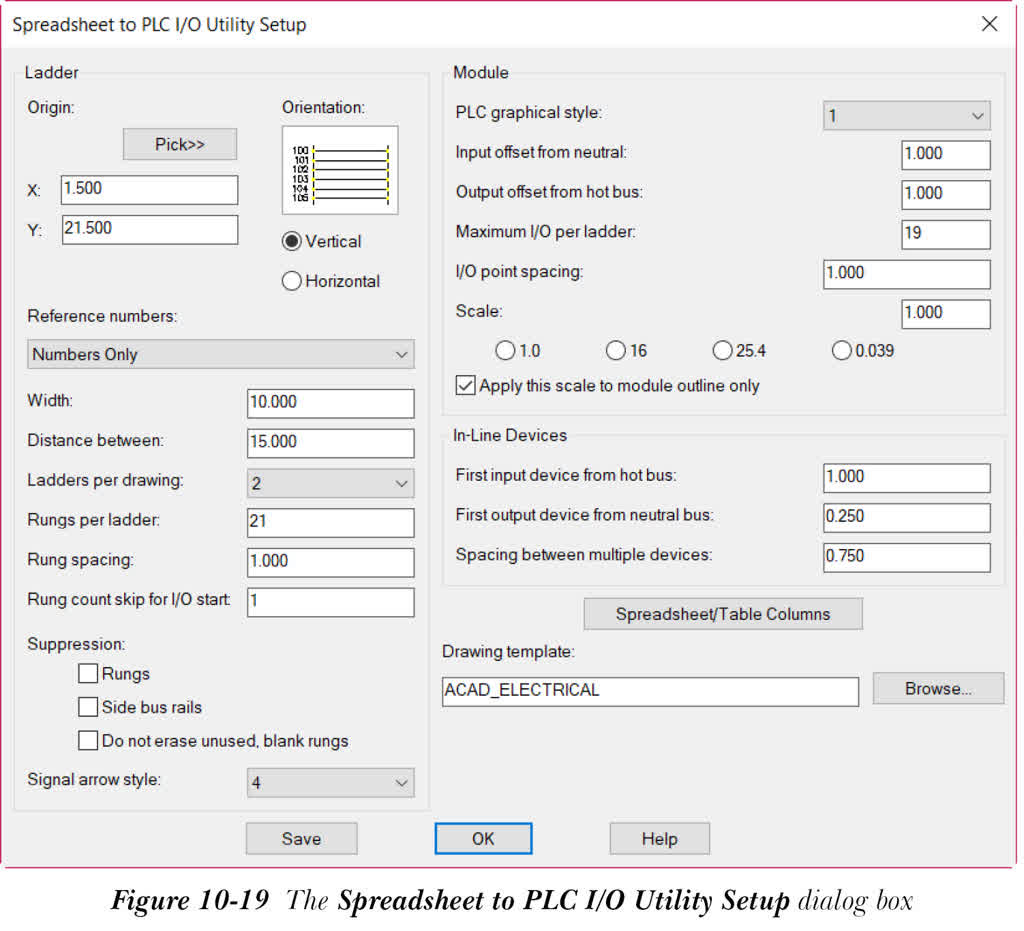
在“电子表格到 PLC I/O 实用程序设置”对话框中指定所需选项后,从此对话框中选择“确定”按钮以保存所做的更改并返回“电子表格到 PLC I/O 实用程序”对话框。
注意
PLC 模块输入点的设备从左到右或从上到下插入,PLC 模块输出点的设备从右到左或从下到上插入。