

教程 2
在本教程中,您将打开本章教程 1 的 C05_tut01.dwg 文件。接下来,您将编辑元件 PB1 并向此元件添加目录信息。(预计时间:15 分钟)
完成本教程需要以下步骤:
a. 打开、保存图形并将其添加到 CADCIM 项目。
b. 编辑元件。
c. 保存图形文件。
打开、保存图形并将其添加到 CADCIM 项目
- 打开
C05_tut01.dwg图形文件。将其另存为C05_tut02.dwg。如前几章所述,将其添加到 CADCIM 项目列表中。
编辑元件
-
从“原理图”>“编辑元件”>“编辑元件”下拉列表中选择“编辑”工具;系统将提示您选择要编辑的元件。选择
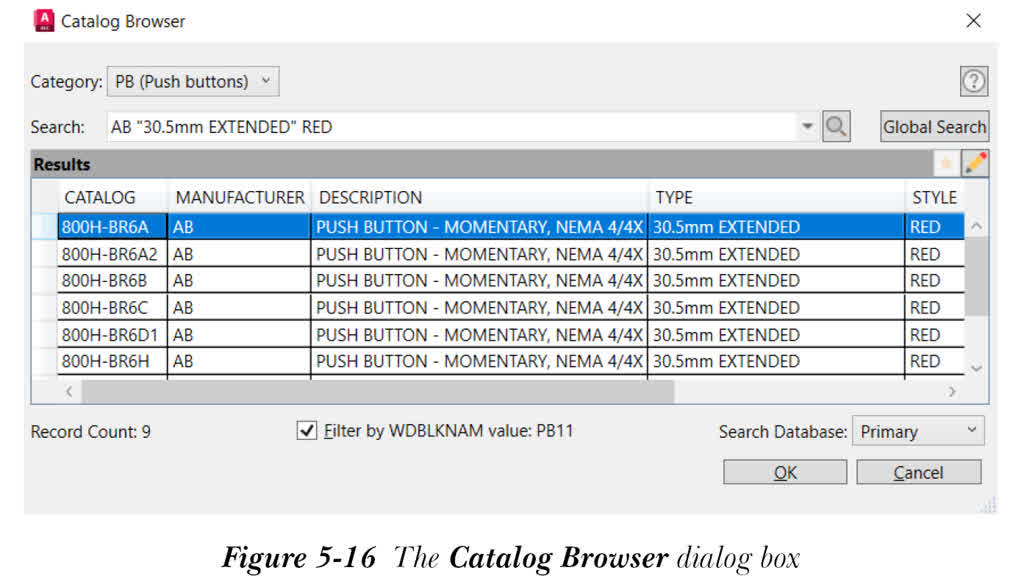
PB1按钮;将显示“插入/编辑元件”对话框。 - 在“目录数据”区域中选择“查阅”按钮;将显示“目录浏览器”对话框,如图 5-16 所示。
- 从“目录浏览器”对话框中选择
800H-BR6A。
确保分别在 MANUFACTURER、TYPE 和 STYLE 列中选择 AB、30.5mm EXTENDED 和 RED。
-
在“目录浏览器”对话框中选择“确定”按钮;
AB和800H-BR6A将显示在“插入/编辑元件”对话框的“目录数据”区域中的“制造商”和“目录”编辑框中。 -
在“插入/编辑元件”对话框中选择“确定”按钮,将目录数据添加到元件
PB1;将显示“更新其他图形?”消息框。在此消息框中选择“确定”按钮;将显示QSAVE消息框。在此消息框中选择“确定”按钮以保存图形中的更改。
保存图形文件
- 从菜单栏中选择“文件”>“保存”以保存
C05_tut02.dwg图形文件。