

教程 4
在本教程中,您将创建一个项目描述行文件(.wdl),并相应地更新给定图形的标题栏信息。(预计时间:15 分钟)
完成本教程需要执行以下步骤:
a. 打开并保存图形。
c. 将图形添加到 CADCIM 项目列表。
d. 更改 LINEx 值。
e. 更新标题栏信息。
f. 保存图形。
打开和保存图形
-
从 CADCIM 项目中打开
C12_tut01.dwg图形。 -
如前几篇教程所述,将图形
C12_tut01.dwg另存为C12_tut04.dwg。
将活动图形添加到 CADCIM 项目列表
- 如前所述,将图形
C12_tut04.dwg添加到 CADCIM 项目图形列表,然后从应用程序菜单中选择“保存”以保存图形。
更改 LINEx 值
- 要更改“项目描述”对话框中各行的值,请打开记事本文件并在其中输入以下信息:
LINE1=Title 1:
LINE2=Title 2:
LINE3=Title 3:
LINE4=Job Number:
LINE5=Date:
LINE6=Engineer:
LINE7=Drawn By:
LINE8=Checked By:
LINE9=Scale:
- 从菜单栏中选择“文件”>“另存为”;将显示“另存为”对话框。
-
浏览到
C:UsersUser NameDocumentsAcade 2025AeDataProjCADCIM。 -
在“文件名”编辑框中输入
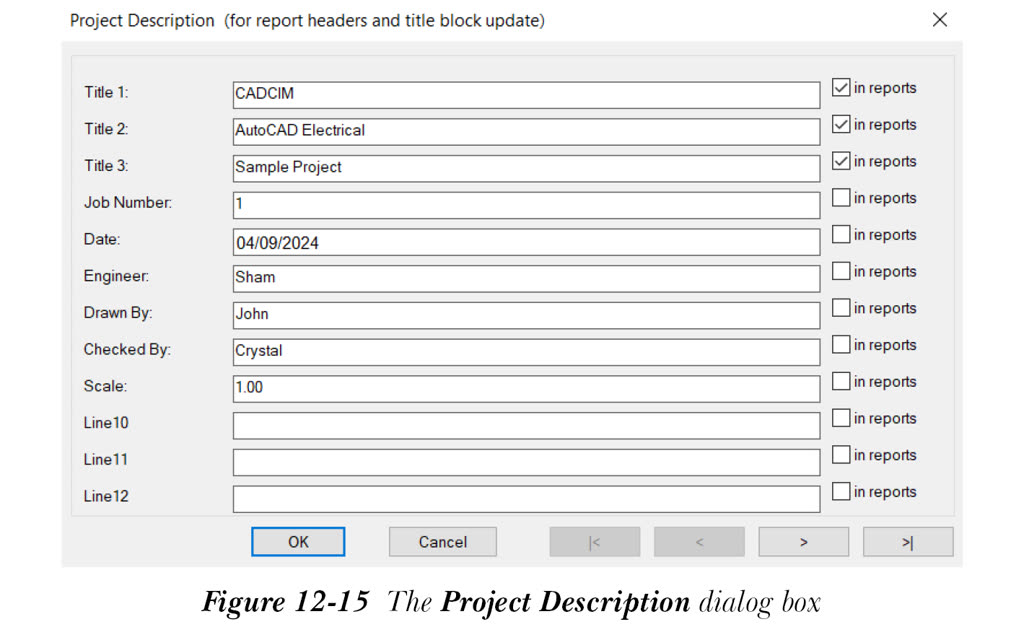
CADCIM_wdtitle.wdl,然后单击“保存”按钮;CADCIM_wdtitle.wdl文件将保存在相应的项目文件夹中。 - 右键单击 CADCIM 项目;将显示快捷菜单。从中选择“描述”选项;将显示“项目描述”对话框,如图 12-15 所示。您会注意到,在此对话框中,行值已更改为指定的值。
注意
“项目描述”对话框显示图 12-15 中所示的值,是因为您在第 2 章的教程 1 中指定了这些值。如果未显示这些值,您可以在“项目描述”对话框中输入以下信息:
LINE1= CADCIM
LINE2= AutoCAD Electrical
LINE3= Sample Project
LINE4= 1
LINE5= 14/04/2023
LINE6= Sham
LINE7= John
LINE8= Crystal
LINE9= 1.00
更新标题栏
- 右键单击 CADCIM 项目;将显示快捷菜单。从中选择“标题栏更新”选项;将显示“更新标题栏”对话框。
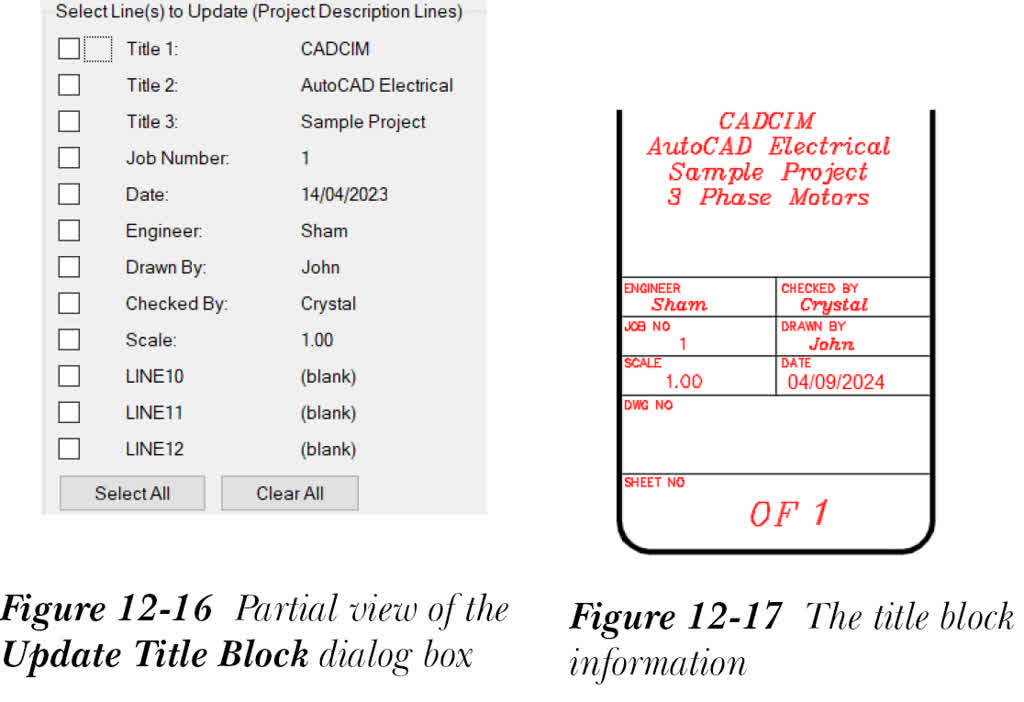
- 选择图 12-16 中所示的复选框。
- 单击“确定 仅活动图形”按钮;标题栏信息将显示在图形的标题栏中,如图 12-17 所示。
保存图形文件
- 从菜单栏中选择“文件”>“保存”以保存图形文件。