

创建符号
命令:AESYMBUILDER
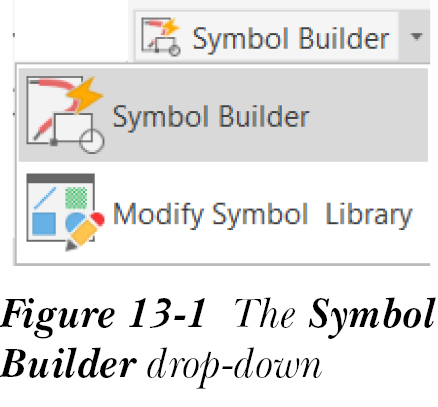
符号构建器(Symbol Builder)工具用于创建新符号,例如滤波器、驱动器、控制器等,或根据您的需求转换现有符号。使用此工具,您可以轻松快速地创建符号。您也可以使用 AutoCAD 工具创建电气符号,但那需要更多时间。此外,此工具还用于将现有的非 AutoCAD Electrical 符号转换为 AutoCAD Electrical 符号。使用此工具创建的符号将与 AutoCAD Electrical 兼容,并且它们将显示在原理图报表中。要创建符号,请从“原理图”选项卡的“其他工具”面板中的“符号构建器”下拉列表中选择“符号构建器”工具,如图 13-1 所示;将显示“选择符号/对象”对话框,如图 13-2 所示。
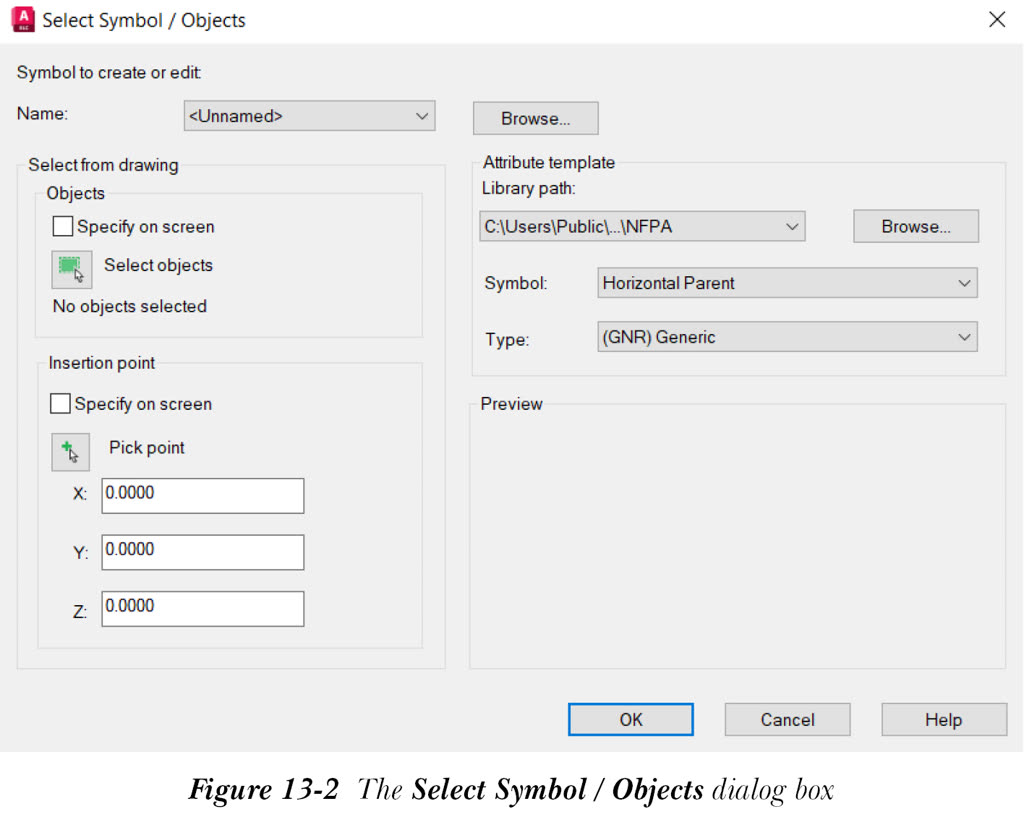
使用此对话框,您可以创建新符号或编辑现有符号。“名称”下拉列表中包含当前图形中存在的块定义。您也可以通过选择“浏览”按钮来指定块或图形。所选图形文件的预览将显示在“预览”区域中,并且对话框的“从图形中选择”区域中的其他选项将被停用。“对象”区域中的选项用于选择您需要创建或编辑的对象。
注意
对象可以是属性、现有块、属性定义以及任何符号图形。
“插入点”区域中的选项用于指定符号的插入点。
“属性模板”区域中的选项用于指定属性模板的库路径、符号类别和类型。“预览”区域用于显示您从“名称”下拉列表中选择的块的预览,或您从图形中选择的对象的预览。在“选择符号/对象”对话框中指定所需选项后,选择“确定”按钮;将调用符号构建器环境和“符号构建器属性编辑器”选项板。接下来,选择“块编辑器”选项卡;将调用块编辑器环境,参见图 13-3。
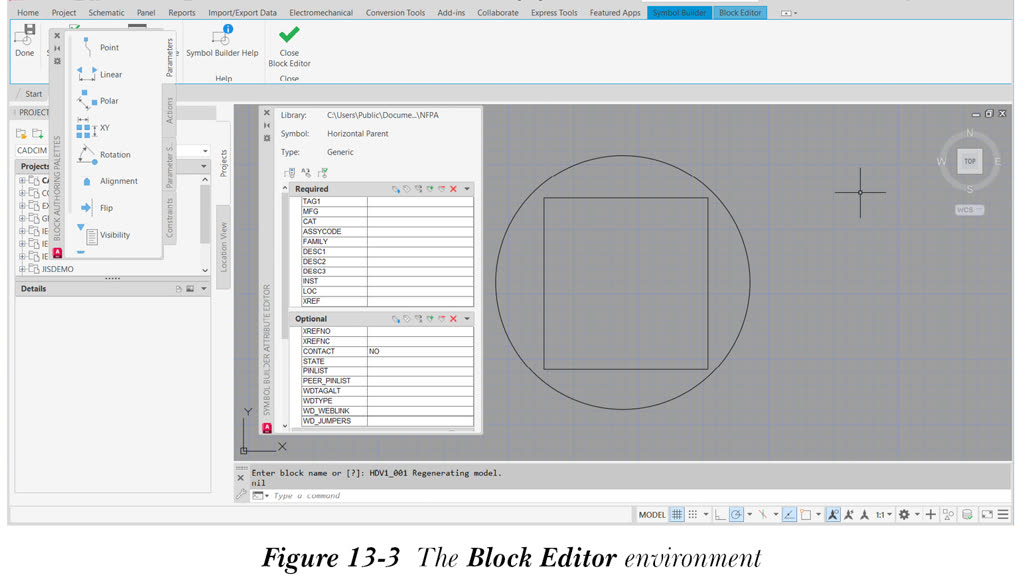
块编辑器环境的绘图区域具有暗淡的背景,称为创作区域。除了创作区域之外,块编辑器环境中还提供了“块创作选项板”。
注意
要了解有关 AutoCAD 块编辑器工具栏和“块创作选项板”的更多信息,请参阅 Sham Tickoo 教授编写的《AutoCAD 2025:问题求解方法,基础与中级,第 31 版》教材。
“符号构建器属性编辑器”选项板如图 13-4 所示。此选项板用于插入、添加、修改、移除和删除属性。请注意,属性模板的库路径、符号类别和属性模板类型显示在“符号构建器属性编辑器”选项板的左上角。接下来将讨论此选项板中的不同工具和展开项。
“符号构建器属性编辑器”选项板包含适用于任何符号类型的通用工具。这些工具如图 13-5 所示,接下来将进行讨论。
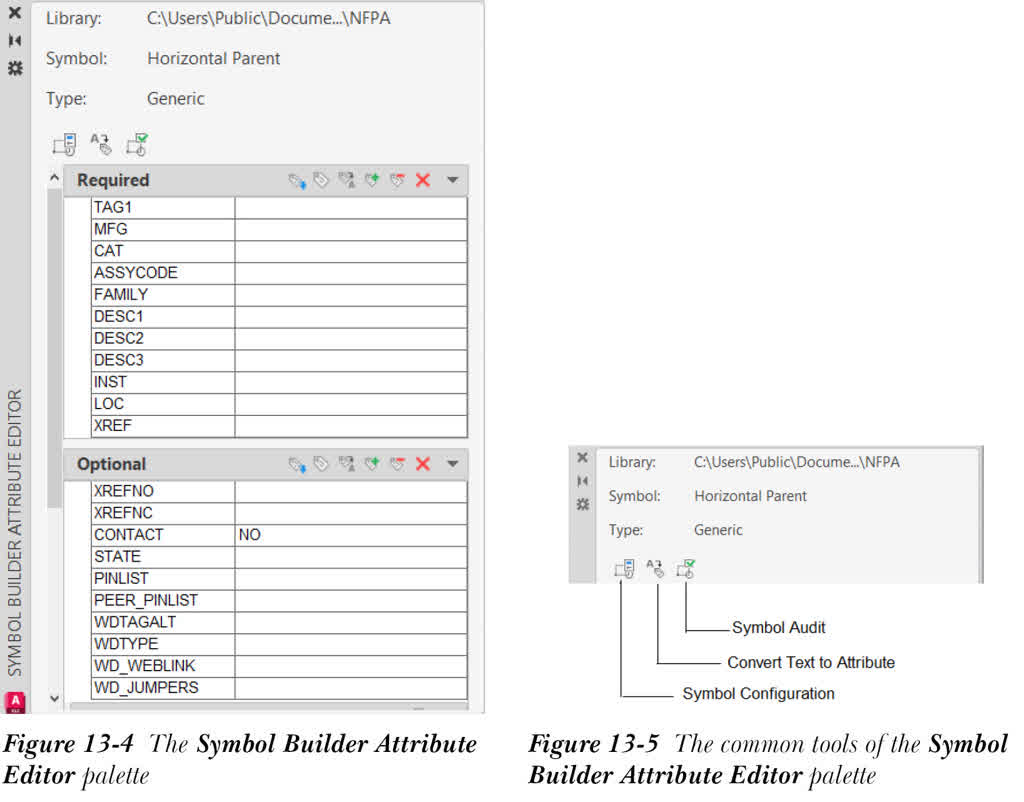
“符号配置”工具用于重新定义属性模板库路径、符号类别、符号类型和插入点。“将文字转换为属性”工具用于将现有文字转换为 AutoCAD Electrical 属性。使用此工具,您可以将文字映射到所选符号类型的属性。
“符号审核”工具用于审核符号。审核信息包括属性和符号名称的信息。符号审核信息基于符号的类型。使用此工具,您可以检查符号中发现的错误。
“必需”展开项包含符号必需的属性。此展开项包含网格区域和各种工具。“必需”展开项中的工具和选项如图 13-6 所示。
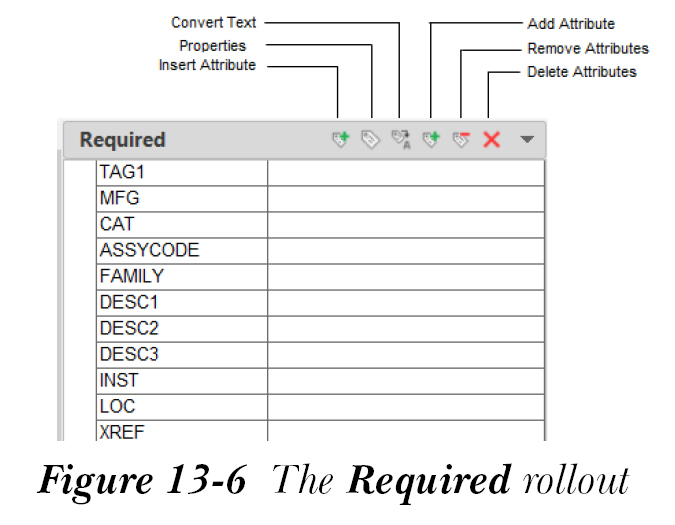
“可选”展开项包含非必需插入到符号中的属性。“可选”展开项中的工具与“必需”展开项中的工具类似,并已在上一节中讨论过。
使用“位置”展开项,您可以将位置属性插入到符号中。您最多可以插入 12 个位置属性。此展开项包含“添加下一个”按钮,用于在符号中插入下一个可用属性。
使用“额定值”展开项,您可以将额定值属性插入到符号中。您最多可以插入 12 个额定值属性。此展开项包含“添加下一个”按钮,用于在符号中插入下一个可用属性。“导线连接”展开项用于选择导线连接属性的样式和方向。“插入导线连接”工具用于将所选导线连接插入到属性中。此展开项中的按钮用于添加可选导线连接属性、更改属性特性、移动导线连接属性等。请注意,在将导线连接属性添加到符号后,引脚属性将自动插入到符号中。
“链接线”展开项包含“方向”字段和“插入链接线”工具。此展开项中的选项用于选择链接线属性的方向,并将该属性插入到符号上。
使用“符号构建器属性编辑器”选项板添加属性并完成符号图形后,从“符号构建器”选项卡的“编辑”面板中选择“完成”按钮;将显示“关闭块编辑器:保存符号”对话框。
在“关闭块编辑器:保存符号”对话框中指定所需选项后,选择“确定”按钮;将显示“关闭块编辑器”消息框。在此消息框中选择“是”按钮以插入块,或选择“否”按钮以退出块编辑器环境。