

教程 1
在本教程中,您将把导线编号插入到 DEMO05.dwg 图形文件中,如图 3-22 所示。
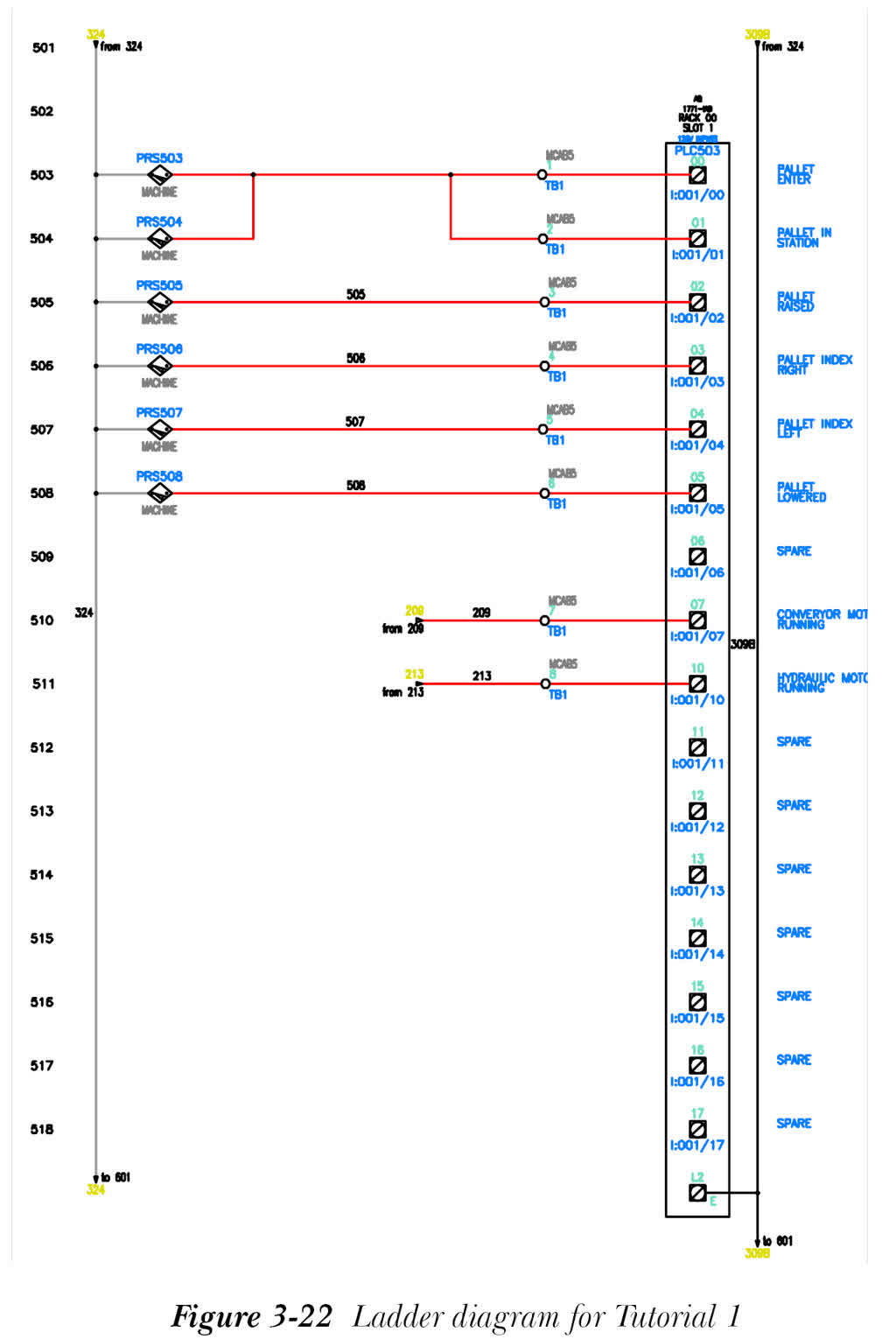
接下来,您将向此图形添加导线,并使用 修剪导线(Trim Wire) 工具修剪导线。此外,您将使用 删除导线编号(Delete Wire Numbers) 工具删除导线编号。(预计时间:15 分钟)
完成本教程需要执行以下步骤:
a. 打开图形。
b. 保存图形。
c. 将图形添加到 CADCIM 项目列表。
d. 插入导线。
e. 修剪导线。
f. 删除导线编号。
g. 保存图形文件。
打开图形
- 确保 CADCIM 项目已激活。如果未激活,请右键单击 CADCIM 项目;将显示快捷菜单。从中选择“激活”选项。
-
双击图形
DEMO05.dwg将其打开。
保存图形
- 将图形
DEMO05.dwg以名称C03_tut01.dwg保存。为此,请从“应用程序菜单”中选择“另存为”>“图形”,或从菜单栏中选择“文件”>“另存为”;将显示“图形另存为”对话框。
注意
如果未显示“图形另存为”对话框,请按 ESC 键并在命令提示下输入 FILEDIA;系统将提示您为 FILEDIA 输入新值。接下来,在命令提示下输入 1。现在,从“应用程序菜单”中选择“另存为”>“图形”;将显示“图形另存为”对话框。
- 接下来,选择“文档”>“Acade 2025”>“AeData”>“Proj”>“CADCIM”,然后在“文件名”编辑框中输入
C03_tut01。
默认情况下,“文件类型”下拉列表中显示 AutoCAD 2018 图形 (*.dwg)。
- 从“图形另存为”对话框中选择“保存”按钮;
C03_tut01.dwg文件即被保存。
将图形添加到 CADCIM 项目列表
- 右键单击 CADCIM 项目;将显示快捷菜单。从快捷菜单中选择“添加活动图形”选项;将显示“将项目默认值应用于图形设置”消息框。选择“是”按钮;
C03_tut01.dwg即被添加到 CADCIM 项目。
注意
在将 C03_tut01.dwg 图形文件添加到 CADCIM 项目时,如果显示“更新端子关联”消息框,请选择其中的“是”按钮;C03_tut01.dwg 即被添加到 CADCIM 项目。
-
将
C03_tut01.dwg图形拖放到 TUTORIALS 子文件夹上;C03_tut01.dwg图形即被移动到 TUTORIALS 子文件夹。 - 接下来,从“应用程序菜单”中选择“保存”以保存图形。
插入导线
- 从“原理图”>“插入导线/导线编号”>“导线”下拉列表中选择
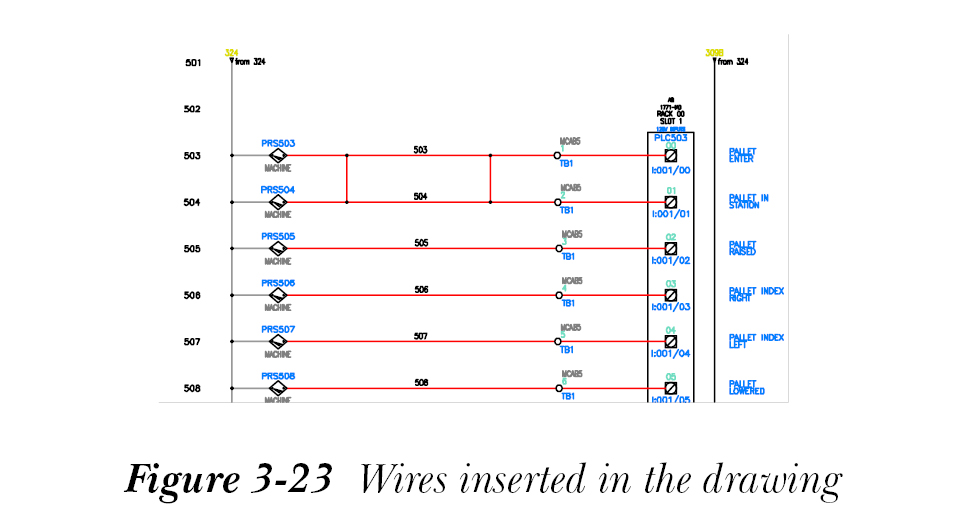
导线(Wire)工具;系统将提示您指定导线的起点。在导线编号 503 的左侧指定导线的起点,参见图 3-23;系统将提示您指定导线的端点。现在,在导线编号 504 的左侧指定导线的端点;系统将再次提示您指定导线的起点。接下来,在导线编号 503 的右侧指定起点;系统将提示您指定导线的端点。在导线编号 504 的右侧指定导线的端点;导线即被插入到图形中,如图 3-23 所示。
- 按
ENTER键退出命令。
修剪导线
-
从“原理图”选项卡的“编辑导线/导线编号”面板中选择
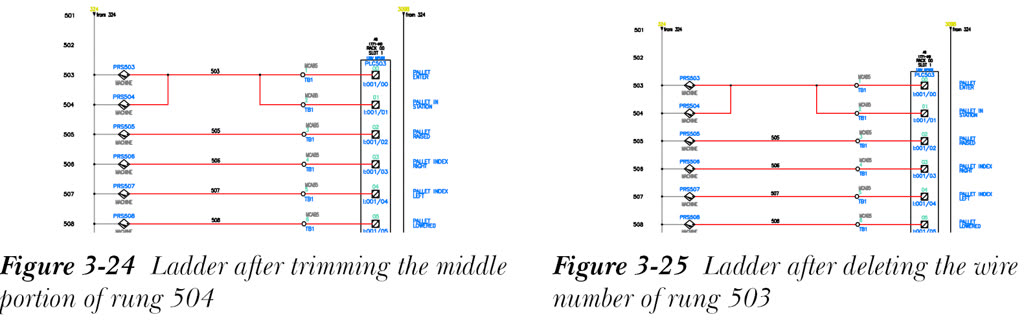
修剪导线(Trim Wire)工具;系统将提示您选择导线。选择梯级 504 的中间导线,该导线在梯级 503 和梯级 504 之间造成短路;导线即被修剪,如图 3-24 所示。 -
接下来,按
ENTER键退出命令。
删除导线编号
- 从“原理图”选项卡的“编辑导线/导线编号”面板中选择
删除导线编号(Delete Wire Numbers)工具;系统将提示您选择对象。选择梯级 503 的导线编号 503,然后按ENTER键;导线编号 503 即被删除,如图 3-25 所示。
保存图形文件
- 从“应用程序菜单”中选择“保存”以保存
C03_tut01.dwg图形文件。
注意
建议将后续章节中的所有教程保存在 CADCIM 项目的 TUTORIALS 子文件夹中。