

插入端子符号
命令:AECOMPONENT
端子符号用于表示原理图图形上的导线连接点。端子符号是由用户定义的代码链接的原理图符号。要将端子符号插入图形中,请从“原理图”选项卡的“插入元件”面板中选择“图标菜单”工具;将显示“插入元件”对话框。从“插入元件”对话框的“NFPA:原理图符号”区域中选择“端子/连接器”图标;将显示“NFPA:端子和连接器”区域,如图 11-1 所示
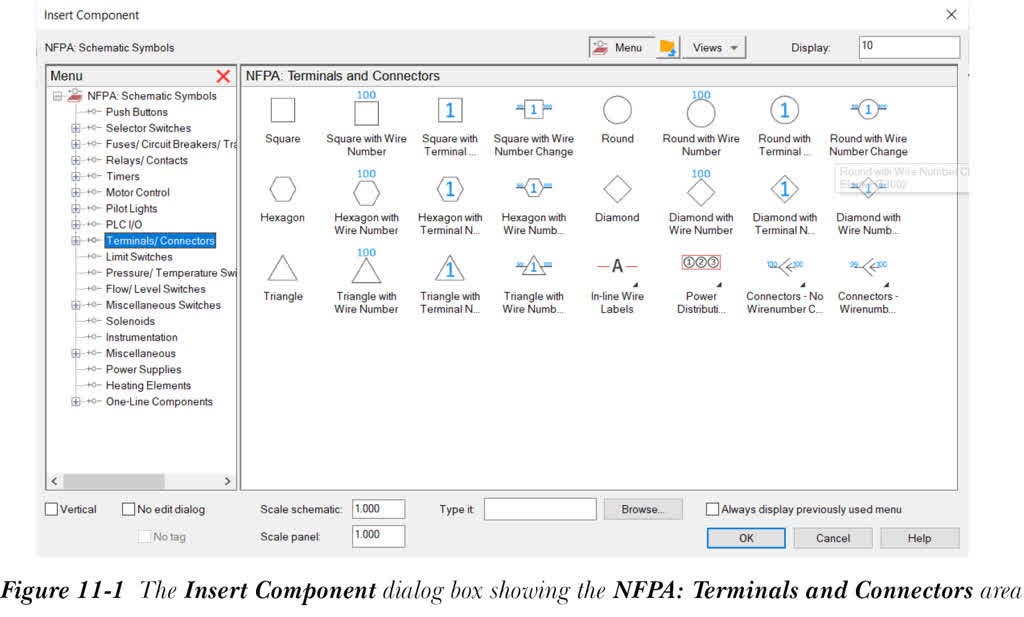
要将端子符号插入图形中,请从“插入元件”对话框的“NFPA:端子和连接器”区域中选择所需的端子;附着到光标的符号将显示,并提示您指定端子符号的插入点。指定插入点;将显示“插入/编辑端子符号”对话框。在此对话框中输入所需信息,然后选择“确定”;端子符号将插入到图形中。
注意
如果插入非智能端子,则不会显示“插入/编辑端子符号”对话框。
注释和编辑端子符号
命令:AEEDITCOMPONENT
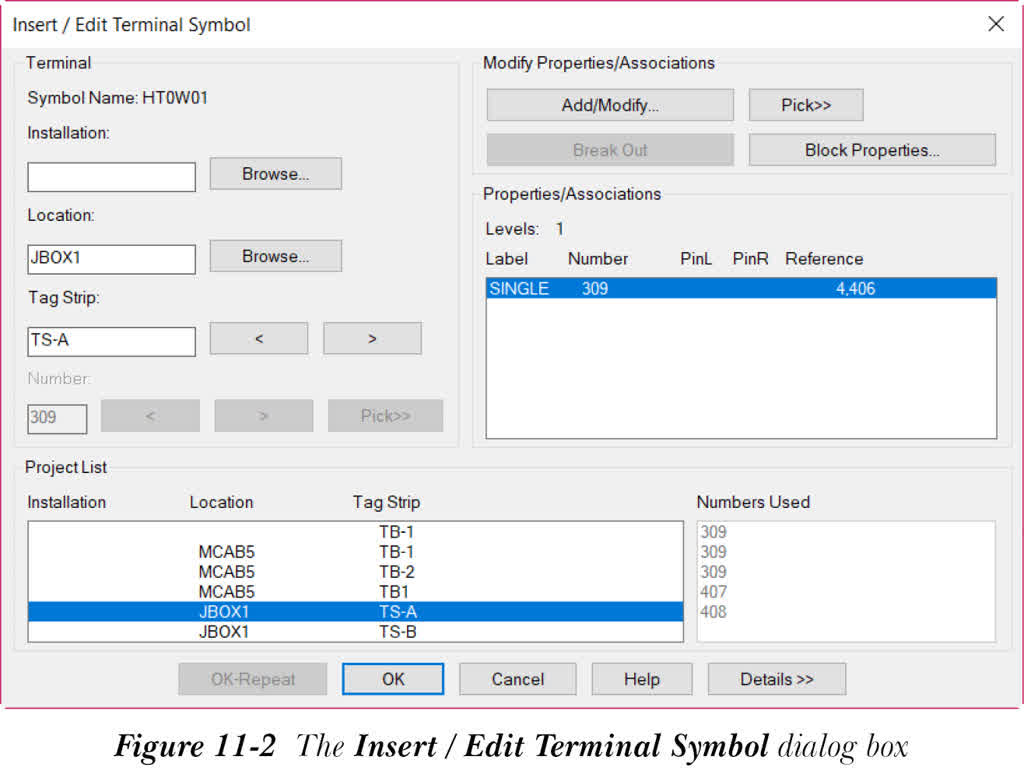
您可以注释和编辑端子符号。为此,请从“原理图”选项卡的“编辑元件”面板中选择“编辑”工具;将提示您选择元件。选择需要编辑的端子;将显示“插入/编辑端子符号”对话框,如图 11-2 所示。接下来将讨论此对话框中的不同选项和区域。
端子区域
“端子”区域中的选项用于指定安装代号、位置代号、标记排值和端子编号。符号名称显示在此区域中“安装”编辑框的上方。
在“标记排”编辑框中输入端子的标记 ID。选择 < 或 > 按钮可减小或增大标记 ID 值的最后一位数字。请注意,如果端子已分配了标记 ID,则它将显示在“标记排”编辑框中。
在“编号”编辑框中输入端子编号。选择 < 或 > 按钮可减小或增大指定的端子编号。或者,选择“拾取>>”按钮以从当前图形中选择文字或属性用作端子编号。如果端子符号没有 TERM01 属性,或者端子编号与导线编号相同,则“编号”编辑框将不可用。
修改特性/关联区域
“修改特性/关联”区域中的选项用于修改端子符号的特性和关联、关联多个端子符号、关联原理图端子符号及其面板端子封装、定义端子的块特性等。如果端子块中存在属性,则端子关联的信息将存储在其中。否则,信息将存储在 Xdata 中。“修改特性/关联”区域用于管理链接的端子。请注意,如果插入单线端子符号、如果插入的端子符号不是当前项目的一部分,以及如果使用“插入端子(面板列表)”和“端子排编辑器”工具插入端子,则此区域中的选项将不可用。此外,请注意,如果当前图形不是来自当前项目,则“块特性”按钮将不会被激活。
特性/关联区域
“特性/关联”区域显示您正在编辑或插入的端子的关联。此区域显示来自原理图和端子面板封装的所有关联端子符号。要编辑的端子将在此区域中高亮显示。请注意,如果双击“特性/关联”区域中显示的高亮条目,将显示“添加/修改关联”对话框。在此区域中,您可以修改端子关联。
项目列表区域
“项目列表”区域显示当前项目中已使用的安装代号、位置代号、标记排和端子编号。
“已使用的编号”显示当前图形或项目中找到的所有端子编号,其标记排值与高亮显示的标记排值匹配。
详细信息
选择“详细信息>>”按钮以展开“插入/编辑端子符号”对话框,如图 11-3 所示。请注意,当您选择“详细信息>>”按钮时,“目录数据”、“描述”和“额定值”区域将显示在“插入/编辑端子符号”对话框中。
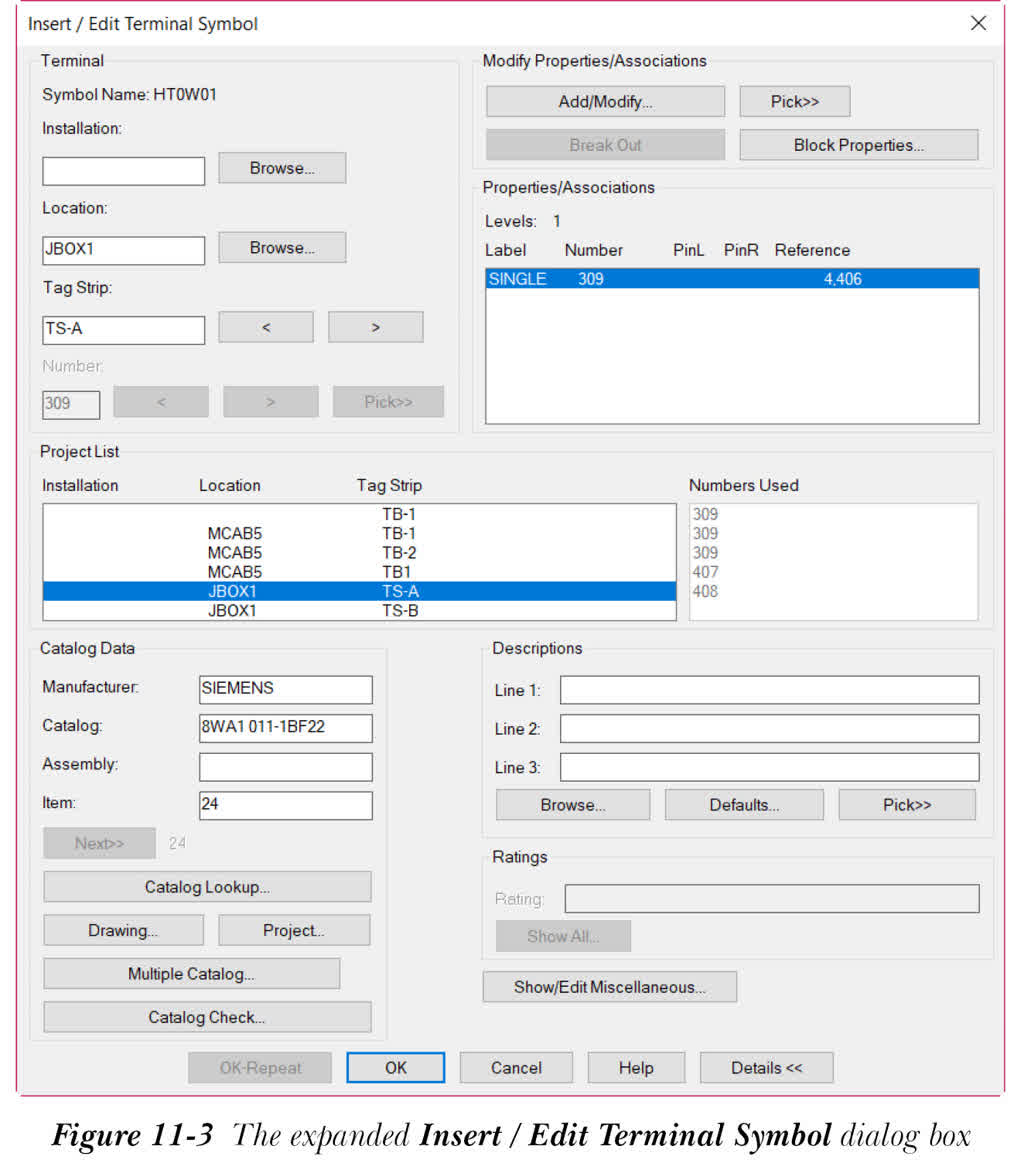
在“插入/编辑端子符号”对话框中输入所需信息,然后选择“确定”按钮;端子的信息将在端子符号上更新。
注意
- 当您插入端子符号时,先前插入的端子符号的值将显示在“插入/编辑端子符号”对话框中。
- 您还可以使用“多重插入(图标菜单)”工具和“多重插入(拾取主项)”工具一起插入多个端子。