

使用目录浏览器插入元件
命令: AECATALOGOPEN
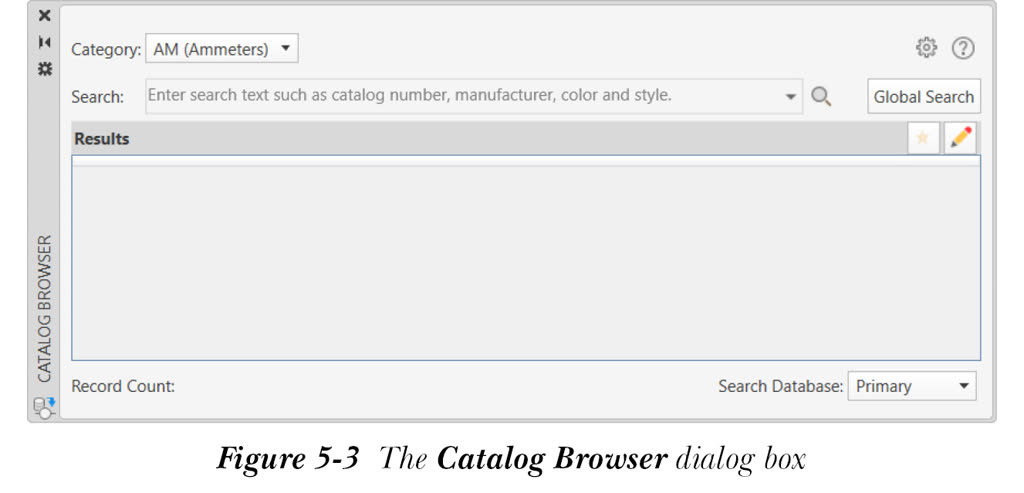
您可以使用“目录浏览器”对话框将元件插入到图形中。为此,请从“原理图”选项卡的“插入元件”面板中的“图标菜单”下拉列表中选择“目录浏览器”工具,参见图 5-1。执行此操作后,将显示“目录浏览器”对话框,参见图 5-3。
注意
“目录浏览器”对话框有以下三种使用模式:
- 插入模式 - 在此模式下,您可以将原理图元件插入到图形中。
- 查阅模式 - 在此模式下,您可以为元件指定目录值。
- 编辑模式 - 在此模式下,您可以编辑目录数据库。
在查阅模式和编辑模式下分别为元件指定目录信息和编辑目录数据库的方法将在本章后面详细讨论。下一节将讨论插入元件的方法。
从“类别”下拉列表中,您可以选择要插入到图形区域中的元件类别。例如,要插入按钮开关,请从下拉列表中选择 PB (Push buttons) 选项。“搜索”字段用于根据其中提到的关键字从数据库中搜索所需的条目。
“全局搜索”按钮显示在“搜索”按钮旁边。此按钮用于从目录数据库的所有类别表中搜索“搜索”字段中提到的关键字。当您在“搜索”字段中输入关键字并选择“全局搜索”按钮时,将显示“目录全局搜索”对话框。在此对话框中,左侧显示一个表列表。在此表列表中,有两列。第一列指定条目数,第二列指定相应类别的名称。在表列表的右侧,是目录记录列表。在此列表中,每个目录记录的详细信息在各种列中指定。当您从表列表中选择任何单元格时,右侧的目录记录列表会相应地更新。
“数据库”网格根据“搜索”字段中提到的关键字显示结果条目。此网格中有许多列。如果您单击这些列标题中的任何一个,条目将按升序或降序排序。如果您右键单击这些列标题中的任何一个,将显示一个快捷菜单。
“数据库”网格中显示的所有列都作为选项出现在快捷菜单中。如果您单击快捷菜单中任何列对应的勾选标记,该列将从“数据库”网格中移除。当您选择“更多”选项时,将显示“要显示的列”对话框。此对话框显示可以在“数据库”网格中显示的列的名称。要在“数据库”网格中显示某一列,您需要选中相应的复选框。
您可以从快捷菜单中选择“冻结列”选项来冻结所选列。一旦列被冻结,即使您将“数据库”网格滚动到最左端或最右端,它也将可见。选择“将所有列恢复为默认值”选项可撤消对列所做的更改,例如大小更改、显示顺序更改或可见性模式。
当您单击(或右键单击)“数据库”网格任何列中的条目时,将显示一个弹出项。此弹出项中的选项取决于所选条目的类型。“收藏夹列表”按钮用于显示所选类别的收藏夹列表。仅当所选类别中的一个或多个条目已添加到收藏夹列表时,此按钮才会激活。
“编辑目录数据库”按钮使“目录浏览器”对话框能够从插入模式切换到编辑模式。“搜索数据库”下拉列表位于“目录浏览器”对话框的底部。它提供两个选项:“主”和“辅”,用于选择目录数据库。默认情况下选择“主”选项,并显示默认目录数据库。如果您为目录数据库指定了辅助文件,“辅”选项将被激活。要激活此选项,请在“项目特性”对话框的“项目设置”选项卡中选择“其他文件”按钮,然后指定辅助文件。
“配置数据库”按钮位于“目录浏览器”对话框的右上角。它用于配置目录数据库。要配置数据库,请选择“配置数据库”按钮;将显示“配置数据库”对话框。在此对话框中,您需要选择“Microsoft Access”或“Microsoft SQL Server”单选按钮,以选择用于配置数据库的数据源。