

从用户定义列表插入封装
命令: AEFOOTPRINTCAT
您可以从用户定义的拾取列表中选择封装的目录或描述。要从用户定义的拾取列表插入封装,请从“面板”选项卡的“插入元件封装”面板中选择“用户定义列表”工具;将显示“面板封装:按目录或描述拾取选择和插入”对话框,如图 8-7 所示。
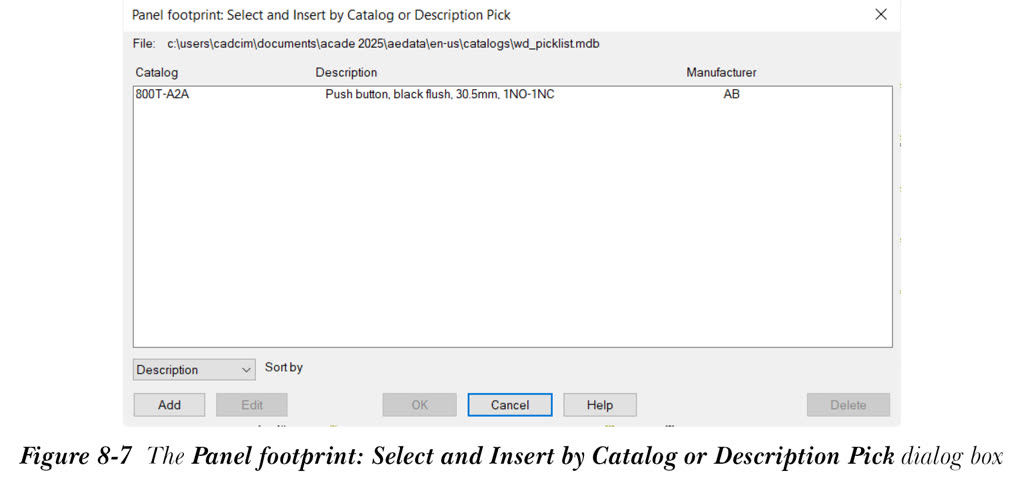
此对话框显示保存在 wd_picklist.mdb 数据库文件中的目录数据。接下来讨论使用“用户定义列表”工具插入封装的过程。
注意
“面板封装:按目录或描述拾取选择和插入”对话框中的选项与“原理图元件或回路”对话框中的选项相同。唯一的区别是,从“面板封装:按目录或描述拾取选择和插入”对话框中选择的是面板元件,而从“原理图元件或回路”对话框中选择的是原理图元件。
从此对话框中选择所需的目录号,然后选择“确定”按钮;将显示“AutoCAD 消息”消息框。接下来,从此消息框中选择“确定”按钮;命令结束,您无法从用户定义列表插入封装。要解决此问题,您需要在“面板封装库”库中添加一个库路径。
向库中添加新路径后,再次选择“用户定义列表”工具,然后从“面板封装:按目录或描述拾取选择和插入”对话框中选择所需的目录号。接下来,选择“确定”按钮;系统将提示您指定封装的位置。接下来,指定封装的位置;系统将提示您选择旋转角度。通过水平或垂直移动光标来选择旋转角度,然后按 ENTER 键;将显示“面板布局 - 元件插入/编辑”对话框。在此对话框中输入所需信息并选择“确定”按钮;封装块将插入图形。
注意
“面板封装:按目录或描述拾取选择和插入”对话框中显示的数据保存在 wd_picklist.mdb 访问文件中。您可以通过选择“添加”或“编辑”按钮,或使用 Microsoft Office Access 来添加数据或编辑此文件。此外,您可以通过从“面板封装:按目录或描述拾取选择和插入”对话框中选择“删除”按钮来删除数据。