

从原理图列表创建面板布局
命令: AEFOOTPRINTSCH
“原理图列表”工具用于从原理图元件列表中插入面板封装。此列表显示已插入到活动项目的原理图图形中的元件名称。使用此工具,您可以链接面板封装和原理图元件。要从原理图元件列表插入面板封装,请从“面板”选项卡的“插入元件封装”面板中的“插入封装”下拉列表中选择“原理图列表”工具,参见图 8-1;
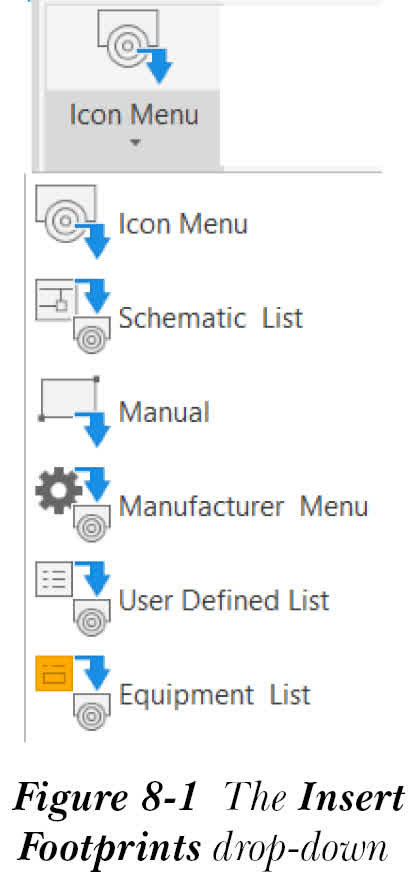
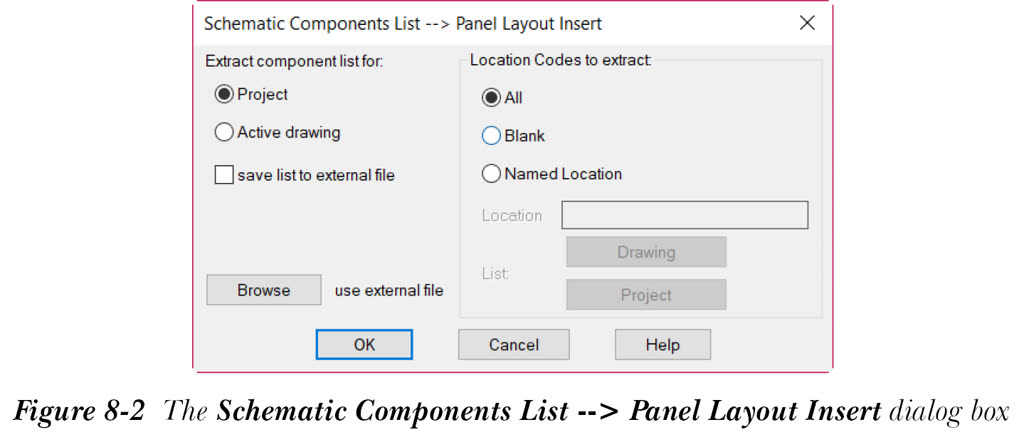
将显示“原理图元件列表 --> 面板布局插入”对话框,如图 8-2 所示。
注意
- 如果您在 AutoCAD Electrical 会话中首次使用“原理图列表”工具,将显示“原理图元件列表 --> 面板布局插入”对话框。否则,将直接显示“原理图元件”对话框。“原理图元件”对话框将在本章后面讨论。
- 单线元件不会被提取并显示在原理图元件列表中。
“提取区域的元件列表”用于提取活动图形或项目的元件列表数据。
默认情况下,“项目”单选按钮处于选中状态,用于从整个活动项目中提取元件列表。要从项目中提取元件列表,请选择“项目”单选按钮,然后在“原理图元件列表 --> 面板布局插入”对话框中选择“确定”按钮;将显示“选择要处理的图形”对话框。接下来,选择要处理的一个或多个图形,然后选择“处理”按钮;所选图形将显示在“选择要处理的图形”对话框的底部列表中。接下来,在“选择要处理的图形”对话框中选择“确定”按钮;将显示“原理图元件(活动项目)”对话框。
如果您从整个项目提取元件列表,并在“原理图元件列表 --> 面板布局插入”对话框中选中“将列表保存到外部文件”复选框,然后选择“确定”按钮;将显示“选择要处理的图形”对话框。接下来,选择要处理的一个或多个图形,然后选择“处理”按钮;所选图形将显示在“选择要处理的图形”对话框的底部列表中。接下来,在“选择要处理的图形”对话框中选择“确定”按钮;将显示“选择原理图 --> 面板布局列表的文件”对话框。使用此对话框,您可以将元件列表保存到外部文件。外部文件可以保存为逗号分隔的文本文件,例如 .wd1 或 .csv。在“文件名”编辑框中指定文件名,然后选择“保存”按钮;将显示“原理图元件(活动项目)”对话框。
在“原理图元件列表 --> 面板布局插入”对话框中选择“活动图形”单选按钮,以从活动图形中提取元件列表。接下来,在“原理图元件列表 --> 面板布局插入”对话框中选择“确定”;将显示“原理图元件(活动图形)”对话框。请注意,仅当活动图形中包含原理图元件时,才会显示“原理图元件(活动图形)”对话框。
如果您在“原理图元件列表 --> 面板布局插入”对话框中选中“将列表保存到外部文件”复选框,并在该对话框中选择“确定”按钮,则在“选择要处理的图形”对话框中选择“确定”按钮后,将显示“选择原理图 --> 面板布局列表的文件”对话框,如前所述。在“选择原理图 --> 面板布局列表的文件”对话框中,在“文件名”编辑框中指定文件名,然后选择“保存”按钮;将显示“原理图元件(活动图形)”对话框。
注意
- “原理图元件(活动项目)”对话框和“原理图元件(活动图形)”对话框中的选项相同。如果活动图形没有原理图数据,则会在命令提示下显示一条消息,指示未找到原理图数据。
- 单线元件不包含在“原理图元件(活动项目)”对话框中显示的列表中。
仅当所选原理图元件具有目录数据且其封装尚未插入图形时,“原理图元件(活动项目)”对话框和“原理图元件(活动图形)”对话框中的“插入”按钮才会激活。要将所选原理图元件的封装插入图形,请选择“插入”按钮;系统将提示您指定封装的位置。接下来,指定封装的位置;系统将提示您选择旋转角度。接下来,通过水平或垂直移动光标来选择旋转角度,然后在屏幕上单击;将显示“面板布局 - 元件插入/编辑”对话框。在此对话框中输入所需信息。在此对话框中选择“确定”按钮;屏幕上将再次显示“原理图元件(活动项目)”对话框。接下来,选择“关闭”按钮以退出“原理图元件(活动项目)”对话框。
注意
如果未找到所选原理图元件的匹配封装,则在“原理图元件(活动项目)”对话框中选择“插入”按钮后,将显示“封装”对话框。在“封装”对话框中选择“确定”按钮后,将显示“制造商/目录 --> 未找到封装”对话框
您还可以在单次操作中插入多个封装。为此,请按住 SHIFT 或 CTRL 键,从“原理图元件(活动项目)”对话框中显示的列表中选择原理图元件,然后从该对话框中选择“插入”按钮;将显示“封装插入间距”对话框。
在“封装插入间距”对话框中指定所需选项后,从该对话框中选择“确定”按钮;系统将提示您指定元件的位置。指定位置;系统将提示您选择旋转角度。接下来,通过水平或垂直移动光标来选择水平或垂直方向的旋转角度,然后在屏幕上单击;将显示“面板布局 - 元件插入/编辑”对话框。在此对话框中输入所需信息并选择“确定”;封装将插入图形,并且将重复上述过程,直到“封装插入间距”对话框的“插入顺序”区域中存在的所有元件都已插入。所有元件插入后,将再次显示“原理图元件(活动项目)”对话框。
注意
如果在 footprint_lookup.mdb 文件或接线图表中未找到“封装插入间距”对话框的“插入顺序”区域中显示的元件的匹配封装,则在“封装插入间距”对话框中选择“确定”按钮后,将显示“封装”对话框。“封装”对话框中的选项将在本章后面讨论。