

使用编辑属性的工具
在 AutoCAD Electrical 中,有许多可用于修改属性的工具。这些工具用于修改所选符号的属性,但不用于修改块。在本节中,您将学习用于修改属性的不同工具。
移动属性
命令: AEATTSHOW
移动/显示属性(Move/Show Attribute) 工具用于移动元件的属性。为此,请从“原理图”选项卡的“编辑元件”面板中的“修改属性”下拉列表中选择 移动/显示属性(Move/Show Attribute) 工具,如图 6-10 所示;
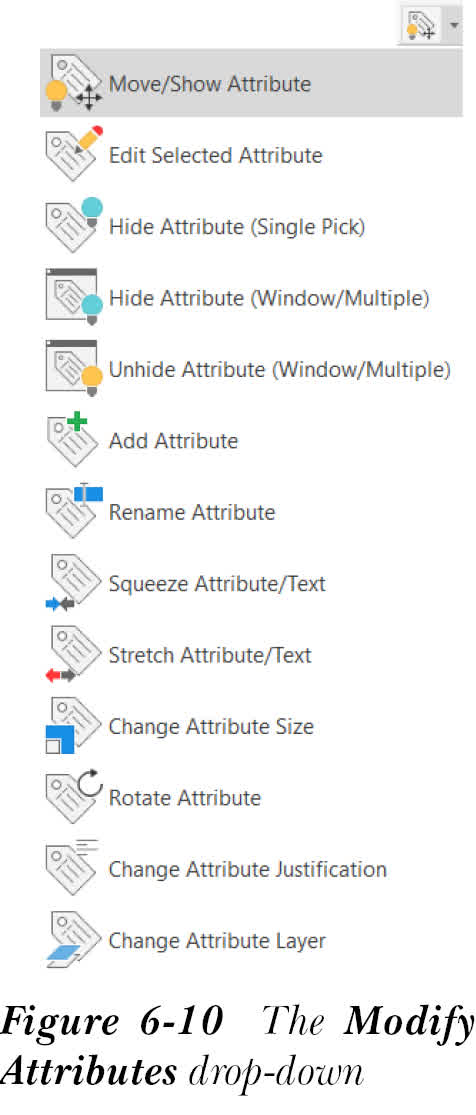
系统将提示您选择要移动的属性或拾取块图形以列出。选择要移动的属性并按 ENTER 键;系统将提示您指定属性的基点。指定属性的基点并按 ENTER 键或单击屏幕;系统将再次提示您选择要移动的属性。按 ENTER 键退出命令。如果您在命令提示下输入“W”,您将能够通过使用交叉窗口选择属性来一次移动多个属性。
编辑属性
命令: AEEDITATT
编辑所选属性(Edit Selected Attribute) 工具用于编辑所选属性。为此,请从“原理图”选项卡的“编辑元件”面板中选择 编辑所选属性(Edit Selected Attribute) 工具;系统将提示您选择属性。选择属性;将显示“编辑属性”对话框。
在编辑框中输入属性的新名称。或者,从“编辑属性”对话框中选择“拾取”按钮,以从当前图形中选择属性。您可以通过选择“>”和“<”按钮来增加或减少所选属性值。接下来,选择“确定”按钮;所选属性的名称将更改为指定的名称。按 ENTER 键退出命令。
隐藏属性
命令: AEHIDEATT
隐藏属性(单选)(Hide Attribute (Single Pick)) 工具用于隐藏所选属性。为此,请从“原理图”选项卡的“编辑元件”面板中的“修改属性”下拉列表中选择 隐藏属性(单选)(Hide Attribute (Single Pick)) 工具;系统将提示您选择要隐藏的属性或拾取块图形。选择要隐藏的属性。按 ENTER 键退出命令。请注意,如果您选择块的图形,将显示“显示/隐藏属性”对话框。在“显示/隐藏属性”对话框的“可见”列中显示有星号 (*) 的属性在图形中可见。要使这些属性在图形中不可见,请在对话框中选择这些属性;星号将从“可见”列中消失,表示该属性现在在图形中不可见。同样,如果您在对话框中选择“可见”列中没有星号的属性,星号将出现在此列中,表示该属性现在在图形中可见。
您可以一次隐藏多个属性。为此,请在命令提示下输入“W”;系统将提示您选择属性。使用交叉窗口选择属性,然后按 ENTER 键;属性将隐藏。按 ENTER 键退出命令。您也可以使用 隐藏属性(窗口/多个)(Hide Attribute (Window/Multiple)) 工具隐藏多个属性。
取消隐藏属性
命令: AESHOWATTRIB
取消隐藏属性(窗口/多个)(Unhide Attribute (Window/Multiple)) 工具用于取消隐藏已隐藏的属性。为此,请从“原理图”选项卡的“编辑元件”面板中的“修改属性”下拉列表中选择 取消隐藏属性(窗口/多个)(Unhide Attribute (Window/Multiple)) 工具;系统将提示您选择对象。选择符号块的图形并按 ENTER 键;将显示“翻转属性为可见”对话框。选择您要显示的属性,然后在“翻转属性为可见”对话框中选择“确定”按钮;属性将在屏幕上可见。请注意,可以通过按 CTRL 或 SHIFT 键从“翻转属性为可见”对话框中选择多个属性。如果您在命令提示下输入“W”,系统将提示您指定第一个角点。指定第一个角点;系统将提示您指定对角点。指定对角点,然后按 ENTER 键;将显示“翻转属性为可见”对话框。选择一个或多个属性并选择“确定”按钮;属性将翻转为可见。
添加属性
命令: AEATTRIBUTE
添加属性(Add Attribute) 工具用于向现有 AutoCAD Electrical 块添加新属性。为此,请从“原理图”选项卡的“编辑元件”面板中的“修改属性”下拉列表中选择 添加属性(Add Attribute) 工具;系统将提示您选择对象。选择对象;将显示“添加属性”对话框。
在“添加属性”对话框中指定所需选项,然后在此对话框中选择“确定”按钮;系统将提示您指定属性的位置。默认情况下,第一个位置点已由 AutoCAD Electrical 选择,为 0, 0。接下来,指定第二个位置点并单击屏幕;属性值将插入到图形中。
压缩属性/文字
命令: AEATTSQUEEZE
压缩属性/文字(Squeeze Attribute/Text) 工具用于缩小属性或文字大小,使其适合狭窄的位置。每次单击属性或文字后,属性或文字的宽度减少 5%。要压缩属性或文字大小,请从“原理图”选项卡的“编辑元件”面板中的“修改属性”下拉列表中选择 压缩属性/文字(Squeeze Attribute/Text) 工具;系统将提示您选择要压缩的属性或文字。选择属性或文字;系统将再次提示您选择属性或文字。继续选择,直到其压缩到所需大小。接下来,按 ENTER 键退出命令。
拉伸属性/文字
命令: AEATTSTRETCH
拉伸属性/文字(Stretch Attribute/Text) 工具用于扩大属性或文字大小。每次单击属性或文字后,属性或文字的宽度增加 5%。要拉伸属性,请从“原理图”选项卡的“编辑元件”面板中的“修改属性”下拉列表中选择 拉伸属性/文字(Stretch Attribute/Text) 工具;系统将提示您选择属性或文字。选择属性或文字;属性或文字将被拉伸。该命令将持续执行,直到您按 ENTER 键。
更改属性大小
命令: AEATTSIZE
更改属性大小(Change Attribute Size) 工具用于更改已插入到图形中的属性文字的高度和宽度。要更改属性的文字大小,请从“原理图”选项卡的“编辑元件”面板中的“修改属性”下拉列表中选择 更改属性大小(Change Attribute Size) 工具;将显示“更改属性大小”对话框。接下来将讨论此对话框中的选项。
在“大小”编辑框中指定属性的大小。在“宽度”编辑框中指定属性的宽度。或者,选择“拾取 >>”按钮;系统将提示您选择属性。选择所需的属性;“更改属性大小”对话框将再次显示,所选属性的大小和宽度值将显示在“大小”和“宽度”编辑框中。默认情况下,“应用”复选框处于选中状态。因此,新的大小和宽度将应用到您选择的属性。如果您清除“更改属性大小”对话框中的“应用”复选框,“单个”、“按名称”和“键入”按钮将不会激活。
“单个”按钮用于一次选择一个属性。“按名称”按钮用于更改相同类型属性的大小和宽度。“键入”按钮用于指定要与所选属性匹配的属性名称。如果您未在“输入属性名称”对话框的编辑框中输入任何属性名称并选择“确定”,则它将再次返回“更改属性大小”对话框。选择“取消”按钮以退出此对话框。
旋转属性
命令: AEATTROTATE
旋转属性(Rotate Attribute) 工具用于将所选属性文字旋转 90 度。为此,请从“原理图”选项卡的“编辑元件”面板中的“修改属性”下拉列表中选择 旋转属性(Rotate Attribute) 工具;系统将提示您选择要旋转的属性文字。选择属性文字;文字将逆时针旋转 90 度。按 ENTER 键退出命令。现在,如果您想移动属性文字,请在命令提示下输入“M”并按 ENTER 键;系统将提示您指定基点。指定基点并按 ENTER 键;系统将提示您指定目标点。指定目标点并按 ENTER 键;属性文字将移动到指定位置。
更改属性的对正
命令: AEATTJUSTIFY
更改属性对正(Change Attribute Justification) 工具用于更改任何属性的对正,例如导线编号文字、元件描述文字等。要更改属性的对正,请从“原理图”选项卡的“编辑元件”面板中的“修改属性”下拉列表中选择 更改属性对正(Change Attribute Justification) 工具;将显示“更改属性/文字对正”对话框,
在此对话框中,从此对话框的“选择对正”区域中选择属性文字所需的对正方式;“确定”按钮将被激活。选择“确定”;系统将提示您选择要更改对正的文字或属性。选择文字或属性;属性或文字的对正将被更改。
或者,选择“拾取主对象”按钮;系统将提示您选择将用于其他属性或文字对正的主属性或文字。接下来,选择属性或文字;“更改属性/文字对正”对话框将再次显示在屏幕上。选择“确定”;系统将提示您选择要更改对正的属性或文字。选择属性或文字并按 ENTER 键;属性或文字的对正将被更改。或者,在命令提示下输入“W”,以使用交叉窗口选择属性或文字。按 ENTER 键退出命令。
更改属性图层
命令: AEATTLAYER
更改属性图层(Change Attribute Layer) 工具用于更改所选属性的图层。为此,请从“原理图”选项卡的“编辑元件”面板中的“修改属性”下拉列表中选择 更改属性图层(Change Attribute Layer) 工具;将显示“强制属性/文字到不同图层”对话框。
在“强制属性/文字到不同图层”对话框中指定所需选项后,在此对话框中选择“确定”按钮;系统将提示您选择要移动到图层的属性或文字。选择属性或文字;属性或文字图层将更改为您在“更改到图层”编辑框中输入的图层。按 ENTER 键退出命令。