

注释和编辑封装
命令: AEEDITFOOTPRINT
“编辑”工具用于编辑封装。使用此工具,您可以随时更改所选封装。您可以编辑元件标记、描述、安装、位置代号、目录数据等值。您也可能需要因目录或装配值的变化而更新封装。要编辑封装,请从“面板”选项卡的“编辑封装”面板中选择“编辑”工具;系统将提示您选择面板布局元件。选择所需元件;将显示“面板布局 - 元件插入/编辑”对话框,如图 8-3 所示。
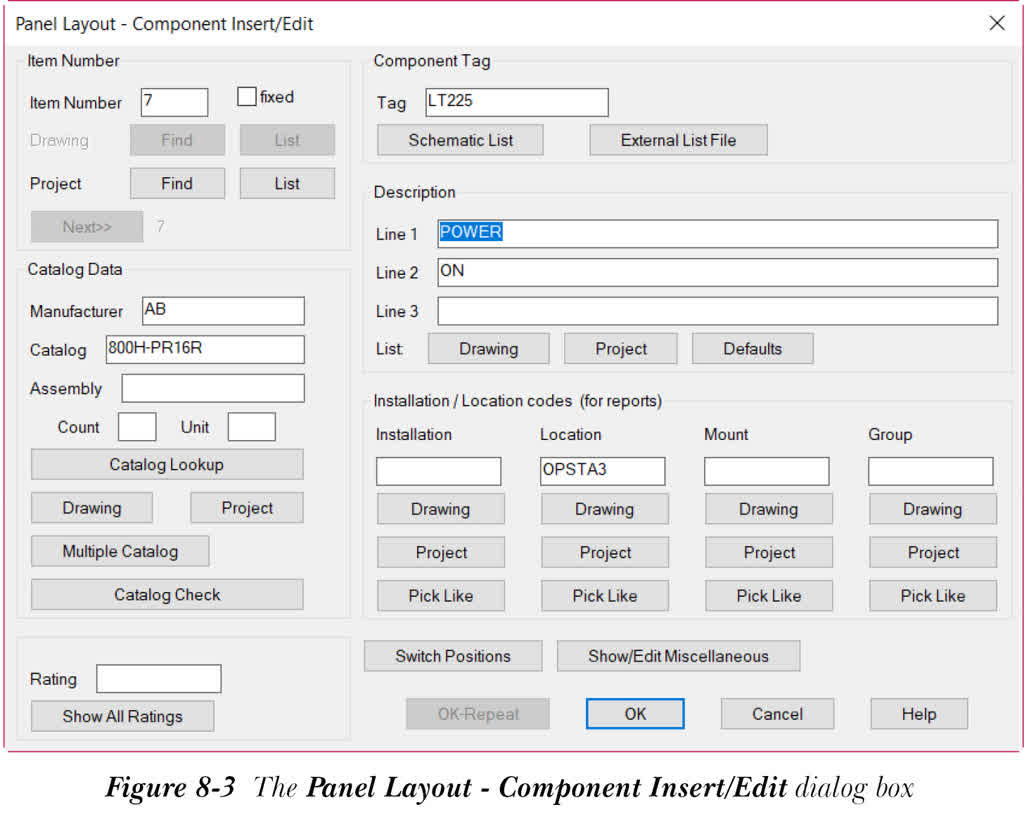
在“项目编号”区域中,您可以为封装指定项目编号。在“目录数据”区域中,您可以为封装指定目录零件号。“额定值”区域用于指定每个额定值属性的值。仅当所编辑的元件具有额定值属性时,此区域才会激活。此区域包含“额定值”编辑框和“显示所有额定值”按钮。要指定额定值属性,请在“额定值”编辑框中输入该属性的额定值。或者,从“面板布局 - 元件插入/编辑”对话框中选择“显示所有额定值”按钮;将显示“查看/编辑额定值”对话框。您可以在此对话框中为一个元件输入最多 12 个额定值属性。接下来,从此对话框中选择“确定”按钮;额定值将显示在“额定值”编辑框中。
在“元件标记”区域中,您可以指定或编辑封装的标记。“面板布局 - 元件插入/编辑”对话框的“描述”区域用于输入元件的描述。您可以在“描述”区域中输入最多三行描述属性文本。此区域有三个编辑框:“行 1”、“行 2”和“行 3”,以及三个按钮:“图形”、“项目”和“默认值”。“安装/位置代号(用于报表)”区域中的选项用于指定元件的安装、位置、安装方式和组代号。分别在“安装”、“位置”、“安装方式”和“组”编辑框中输入安装、位置、安装方式和组代号。或者,您可以通过选择此区域中的“图形”、“项目”和“拾取类似”按钮来指定这些代号。
在“面板布局 - 元件插入/编辑”对话框中指定所需选项后,在此对话框中选择“确定”按钮以保存所做的更改并退出此对话框。