

教程 1
在本教程中,您将创建一个符号,向其插入属性,然后保存它。接下来,您将创建的符号插入到图形中。(预计时间:30 分钟)
完成本教程需要以下步骤:
a. 创建新图形。
b. 在图形中插入梯形图。
c. 创建符号,插入属性,并向符号插入导线连接属性。
d. 保存并插入符号。
e. 保存图形文件。
创建新图形
- 使用
ACAD_ELECTRICAL.dwt模板在 CADCIM 项目中创建新图形C13_tut01.dwg,并将其移动到 TUTORIALS 子文件夹,如前面章节所述。
插入梯形图
- 从“原理图”>“插入导线/导线编号”>“插入梯形图”下拉列表中选择“插入梯形图”工具;将显示“插入梯形图”对话框。
- 在“插入梯形图”对话框中设置以下参数:
宽度:12.000 间距:5.000
第一个参考:100 梯级:4
1 相:选择此单选按钮 是:选择此单选按钮
保持其余编辑框中的值不变。
- 在“插入梯形图”对话框中选择“确定”按钮;系统提示您指定第一个梯级的起始位置。在命令提示下输入
8,18并按ENTER键;梯形图插入到图形中。
创建符号并向其中插入属性
-
为了创建符号,首先通过从“常用”选项卡的“绘图”面板中的“圆”下拉列表中选择“圆心、半径”工具,或从菜单栏中选择“绘图”>“圆”>“圆心、半径”,在图形中绘制一个圆;系统提示您指定圆的圆心。在命令提示下输入
7.5,30并按ENTER键;系统提示您指定圆的半径。 -
在命令提示下输入
0.5并按ENTER键;圆插入到图形中。 - 从菜单栏中选择“绘图”>“多边形”;系统提示您指定边数。
-
在命令提示下输入
4并按ENTER键;系统提示您指定多边形的中心。 - 选择圆的圆心作为多边形的中心;系统提示您输入一个选项。
注意
要捕捉圆的圆心,请右键单击状态栏中的“对象捕捉”按钮;将显示一个快捷菜单。从快捷菜单中选择“对象捕捉设置”选项;将显示“草图设置”对话框。从“对象捕捉”选项卡中选择“圆心”复选框,然后选择“确定”按钮以保存在此对话框中所做的更改。如果对象捕捉已关闭,请按 F3 键。
-
在命令提示下输入
I并按ENTER键;系统提示您指定圆的半径。 -
在命令提示下输入
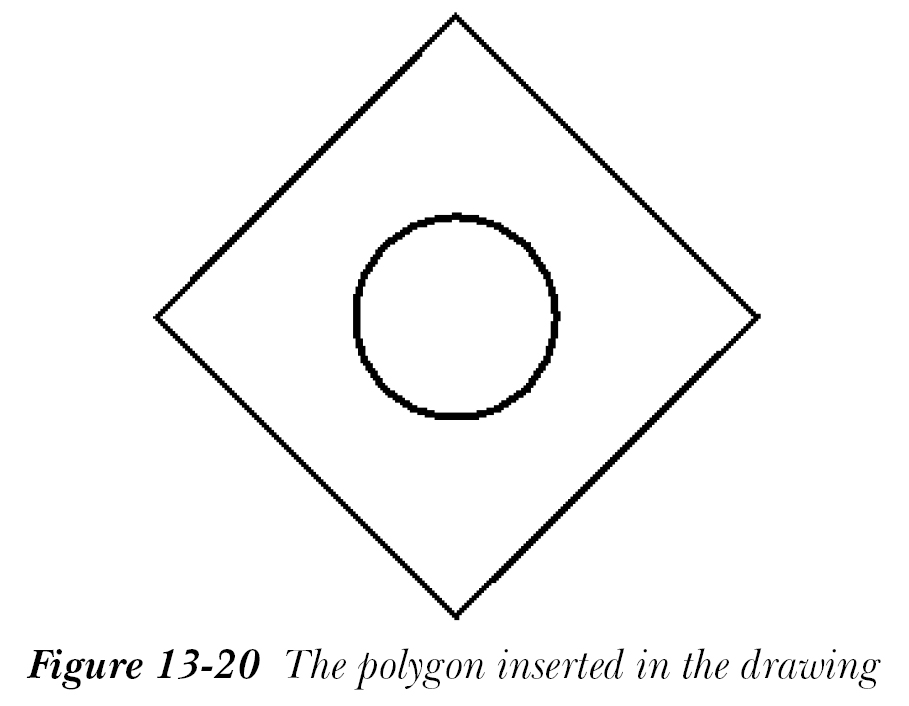
6,30并按ENTER键;多边形插入到图形中,如图 13-20 所示。
- 从“原理图”>“其他工具”>“符号构建器”下拉列表中选择“符号构建器”工具;将显示“选择符号/对象”对话框。
- 默认情况下,“名称”下拉列表中选择了“未命名”选项。不要更改此选项,因为它用于从头开始创建符号。
-
从“从图形中选择”区域中选择“选择对象”按钮;系统提示您选择对象。选择圆和多边形,然后按
ENTER键;将再次显示“选择符号/对象”对话框,并且内接于圆的多边形的预览显示在“选择符号/对象”对话框的“预览”区域中。 -
在“属性模板”区域中,选择位于“库路径”下拉列表旁边的“浏览”按钮;将显示“浏览文件夹”对话框。在此对话框中,确保“库路径”下拉列表中显示路径
C:userspublic public doc...NFPA。接下来,确保“符号”下拉列表中选择了“水平父项”,并且“类型”下拉列表中选择了GNR (Generic)。保持其余值不变。 - 在“选择符号/对象”对话框中选择“确定”按钮;将显示块编辑器环境、“符号构建器属性编辑器”选项板、“符号构建器”和“块编辑器”选项卡以及“块创作选项板 - 所有选项板”选项板。如果未调用块编辑器环境,请选择“块编辑器”选项卡以调用它。
-
从“符号构建器属性编辑器”选项板的“必需”展开项中选择
TAG1行,然后选择“特性”按钮;将显示“插入/编辑属性”对话框。在“文字”区域的“高度”行中输入0.25。接下来,选择“确定”按钮以保存所做的更改并退出对话框。 -
选择“插入属性”按钮;系统提示您指定此标记的插入基点。另外,请注意
TAG1属性已附着到光标。 -
在命令提示下输入
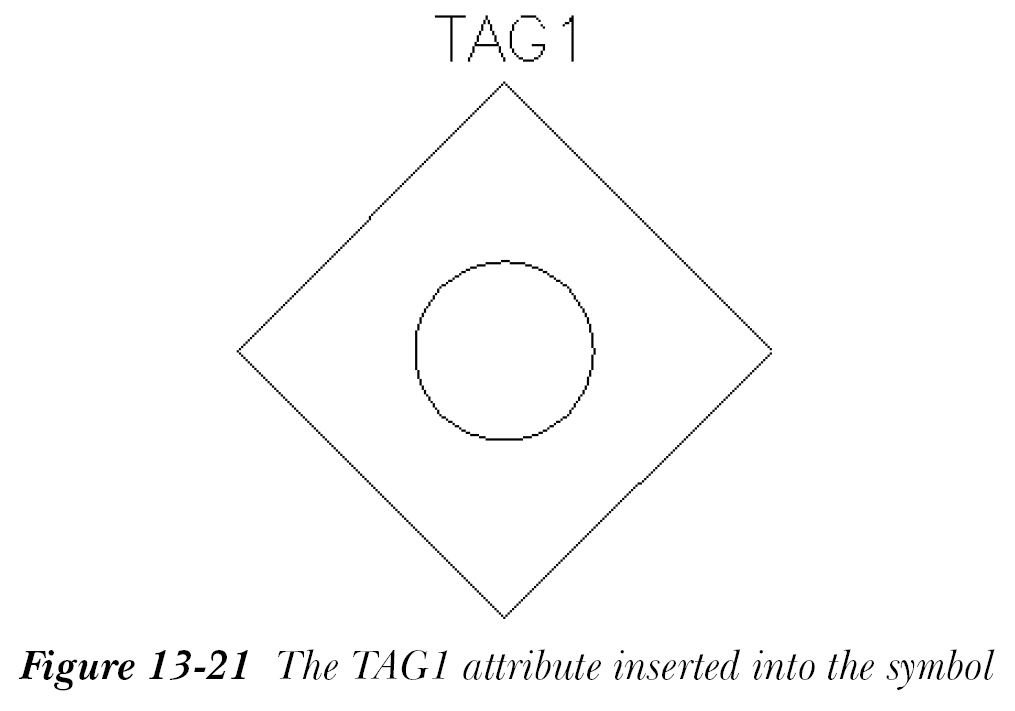
7.5,31.65并按ENTER键;符号的TAG1属性插入到符号上方,如图 13-21 所示。
-
从“符号构建器属性编辑器”选项板中选择
MFG行,然后选择“特性”按钮;将显示“插入/编辑属性”对话框。在“高度”行中输入0.1。选择“确定”按钮以退出对话框。 - 选择“插入属性”按钮;系统提示您指定标记的插入基点。
注意
您也可以通过右键单击属性并从显示的快捷菜单中选择“插入属性”选项来向符号插入属性。
-
在图形中插入
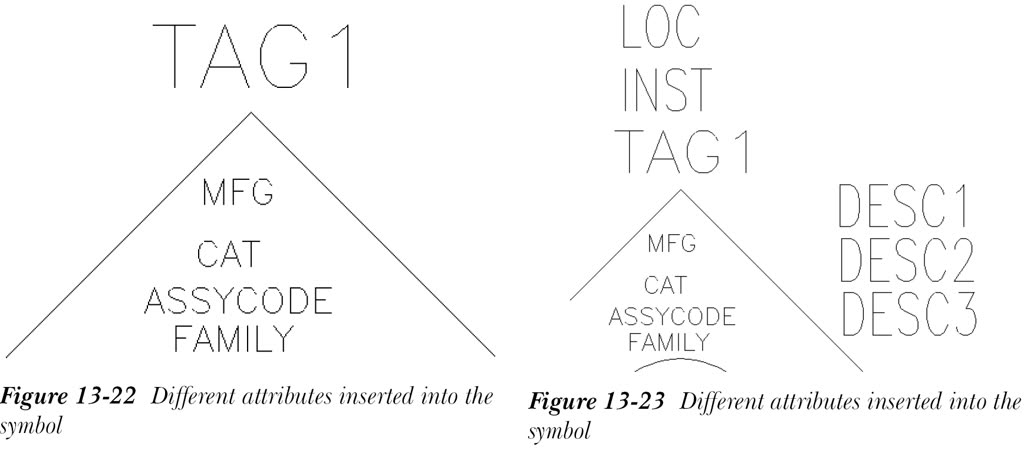
MFG标记,参见图 13-22。 -
如前所述,在“插入/编辑属性”对话框中将
CAT、ASSYCODE和FAMILY属性的高度更改为0.1,并使用“插入属性”按钮将它们插入到符号中,参见图 13-22。确保“捕捉模式”按钮已停用,以便在所需位置插入这些属性。 -
类似地,使用“必需”展开项中的“特性”按钮将
DESC1、DESC2、DESC3、INST和LOC属性的高度更改为0.25,然后使用“插入属性”按钮将这些属性插入到符号中,如图 13-23 所示。
- 要将导线连接插入到符号中,请在“符号构建器属性编辑器”选项板中向下滚动,并确保“导线连接”展开项的“方向/样式”行中选择了“左/无”。
- 从“导线连接”展开项中选择“插入导线连接”按钮;系统提示您选择“左”或(“上”/“下”/“右”/“径向”)。
-
在命令提示下输入
6,30并按ENTER键;TERM01属性插入到符号中,系统提示您选择TERM02的位置。在命令提示下输入R并按ENTER键。 -
在命令提示下输入
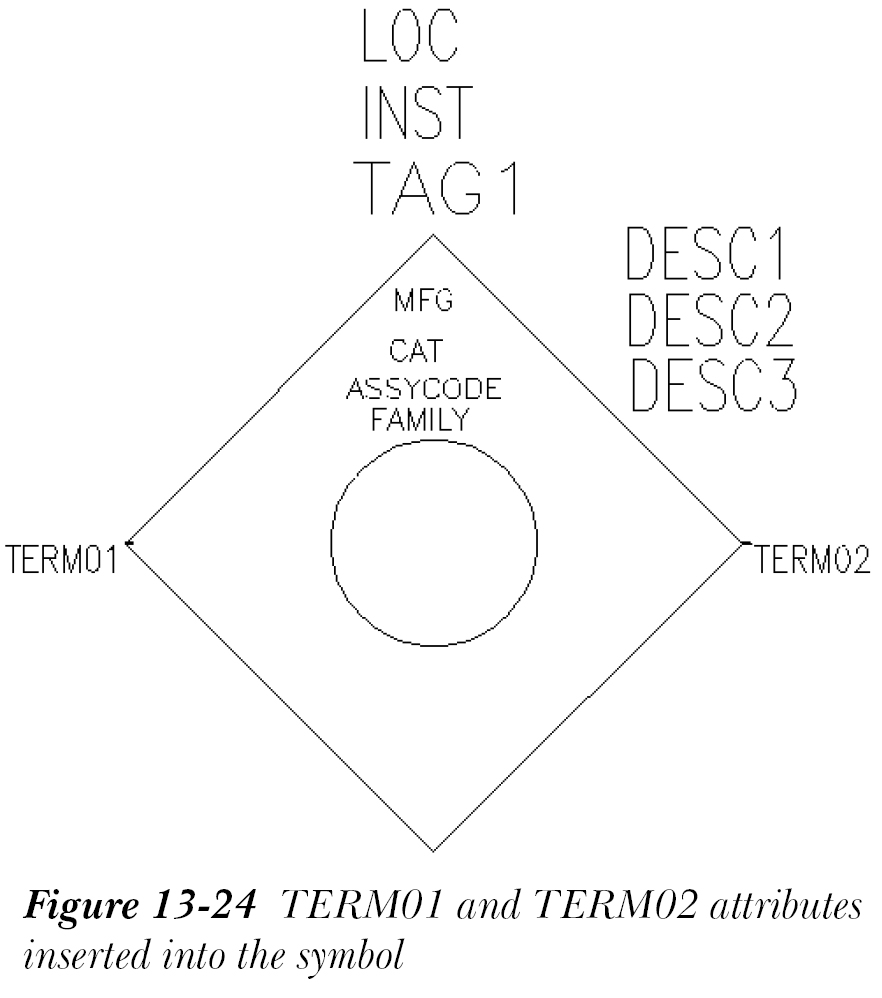
9,30并按ENTER键;TERM02插入到符号中。图 13-24 显示了插入到符号中的TERM01和TERM02属性。
-
按
ENTER键退出命令。 -
选择“引脚”展开项中显示的
TERM01属性,然后选择“特性”按钮;将显示“插入/编辑属性”对话框。 -
在“高度”行中输入
0.25,然后选择“确定”按钮;TERM01的高度已更改。 -
类似地,将
TERM02属性的高度更改为0.25。
保存并插入符号
- 要保存符号,请从“符号构建器”选项卡的“编辑”面板中选择“完成”按钮;将显示“关闭块编辑器:保存符号”对话框。
- 从“符号”区域中选择“Wblock”单选按钮(如果尚未选择)。
- 从“基点”区域中选择“拾取点”按钮;系统提示您指定插入基点。选择圆的圆心作为基点。
-
在“唯一标识符”编辑框中输入
_MY SYMBOL,然后单击“符号名称”编辑框;符号名称将显示在“符号名称”编辑框中,为HDV1_MY SYMBOL。保持此对话框中其余值不变。 - 在“关闭块编辑器:保存符号”对话框中选择“确定”按钮;将显示“关闭块编辑器”消息框。
- 在“关闭块编辑器”消息框中选择“是”按钮以插入符号;系统提示您指定符号的插入点。
-
在命令提示下输入
13.5,18并按ENTER键;将显示“插入/编辑元件”对话框。在“元件标记”区域的编辑框中输入100A,然后选择“确定”按钮;符号插入到梯形图中,如图 13-25 所示。
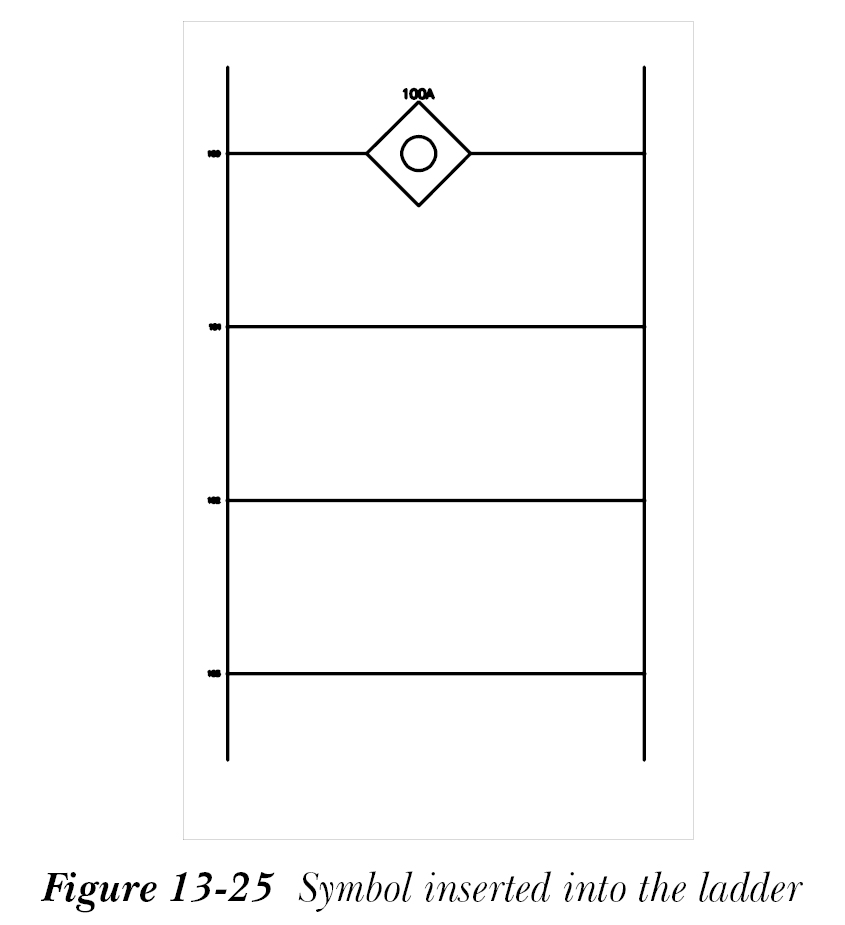
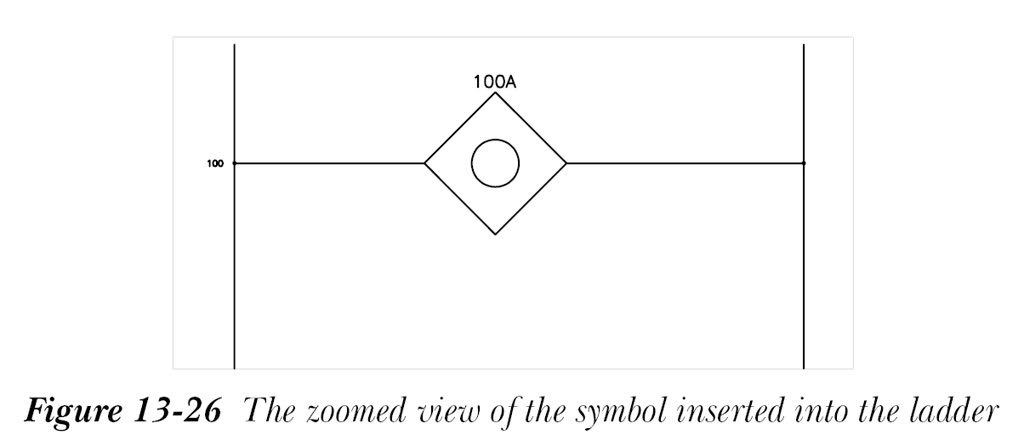
图 13-26 显示了插入到梯形图中的符号的放大视图。
保存图形文件
- 从菜单栏中选择“文件”>“保存”,或从应用程序菜单中选择“保存”以保存图形文件
C13_tut01.dwg。