

教程
在本教程中,您将打开 C03_tut03.dwg 图形文件,并使用“显示导线顺序”工具追踪该图形中某个导线网络的导线顺序。接下来,您将使用“编辑导线顺序”工具编辑该导线网络的导线顺序。
(预计时间:15 分钟)
完成本教程需要执行以下步骤:
a. 打开、保存图形,并将其添加到 CADCIM 项目列表。
b. 追踪导线顺序。
c. 编辑导线顺序。
d. 保存图形。
打开、保存活动图形并将其添加到 CADCIM 项目列表
- 打开
C03_tut03.dwg文件,然后将其另存为C03_tut04.dwg。
您也可以从 www.cadcim.com 下载该文件。文件路径如下:
Textbooks > CAD/CAM > AutoCAD Electrical > AutoCAD Electrical 2025: A Tutorial Approach
- 按照教程 2 中所述,将
c03_tut04.dwg文件添加到 CADCIM 项目的 TUTORIALS 子文件夹中。接下来,从“应用程序菜单”中选择“保存”以保存图形。
追踪导线顺序
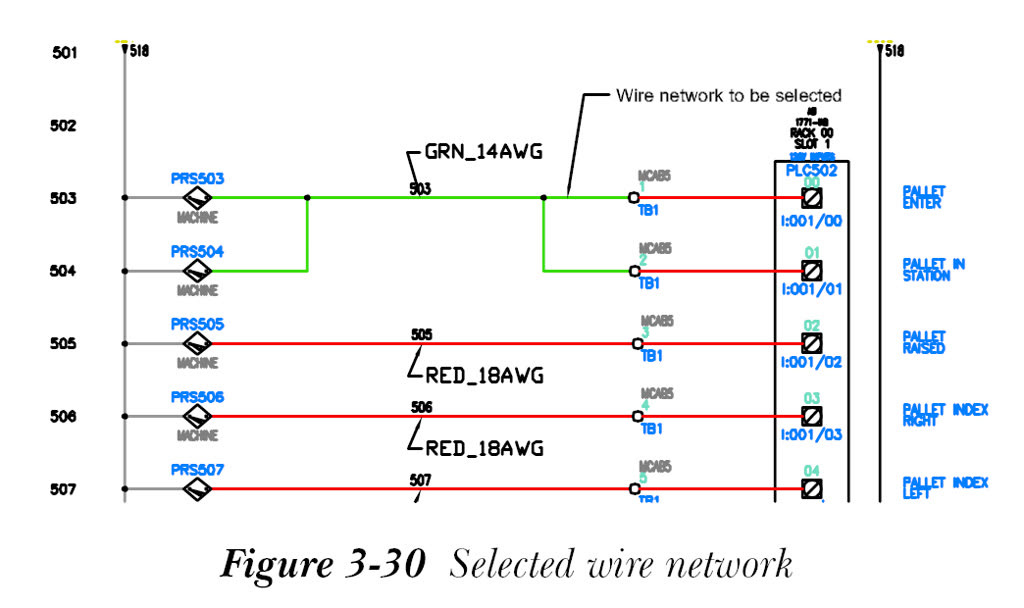
- 选择导线网络,如图 3-30 所示。
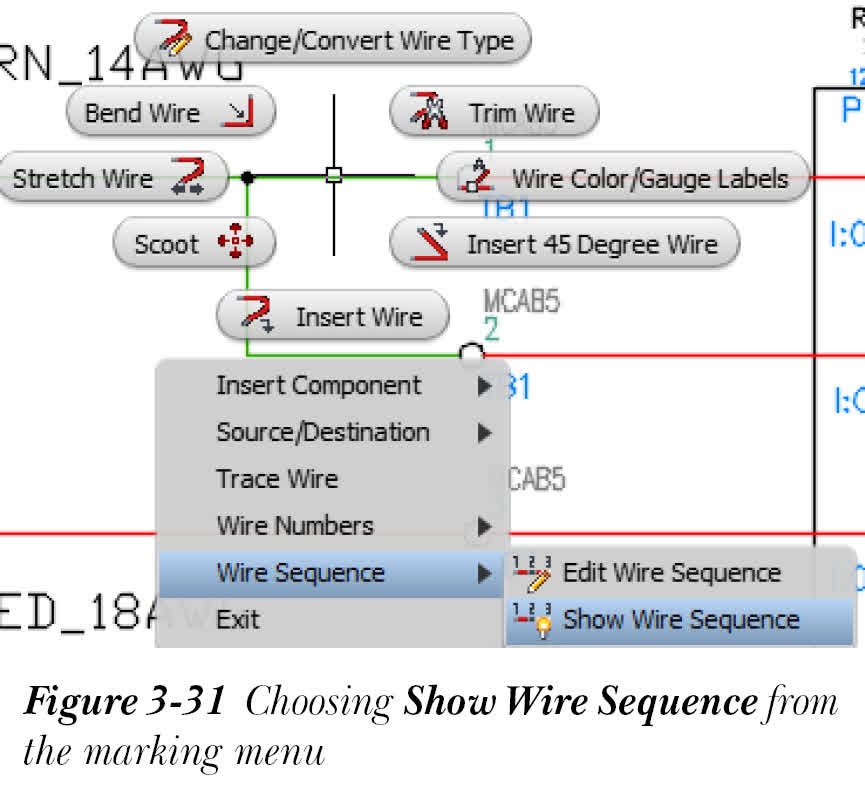
- 在所选导线上单击鼠标右键,然后从标记菜单中选择“导线顺序”>“显示导线顺序”,如图 3-31 所示;
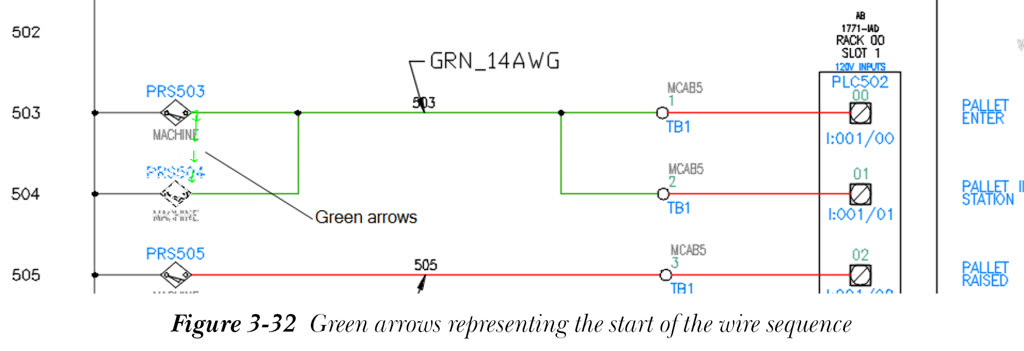
PRS503 与 PRS504 之间将显示绿色箭头,表示导线顺序的起点,请参见图 3-32。此外,命令提示会通知已显示该网络中三根导线中的第一根导线。同时,系统会提示您按 空格键 查看顺序中的下一根导线。
-
按
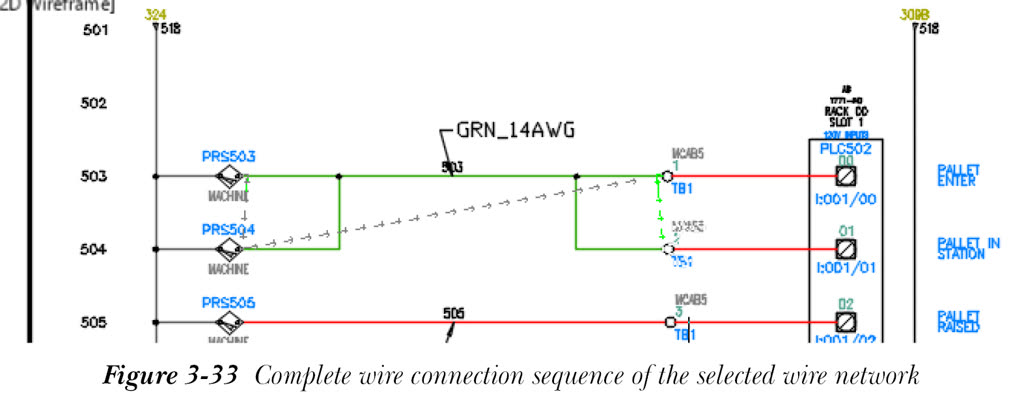
空格键;下一段导线顺序通过连接 PRS504 与 TB1 端子排的引脚编号 1 的绿色箭头显示,同时第一段顺序以灰色箭头显示。 -
再次按
空格键;TB1 的引脚编号 1 与 TB1 的引脚编号 2 之间显示绿色箭头,同时最后两段顺序以灰色箭头显示。图 3-33 显示了所选导线网络的完整导线连接顺序。接下来,系统会提示您再次按空格键。
- 按
空格键。现在,系统会提示您按空格键退出命令,或按1重复命令。按空格键结束命令。
编辑导线顺序
- 从“原理图”选项卡的“编辑导线/导线编号”面板中的“导线顺序”下拉列表中选择“编辑导线顺序”工具;系统会提示您选择要编辑的导线网络。
- 选择之前选择的同一导线网络,请参见图 3-30;“编辑导线连接顺序”对话框将显示,如图 3-34 所示。
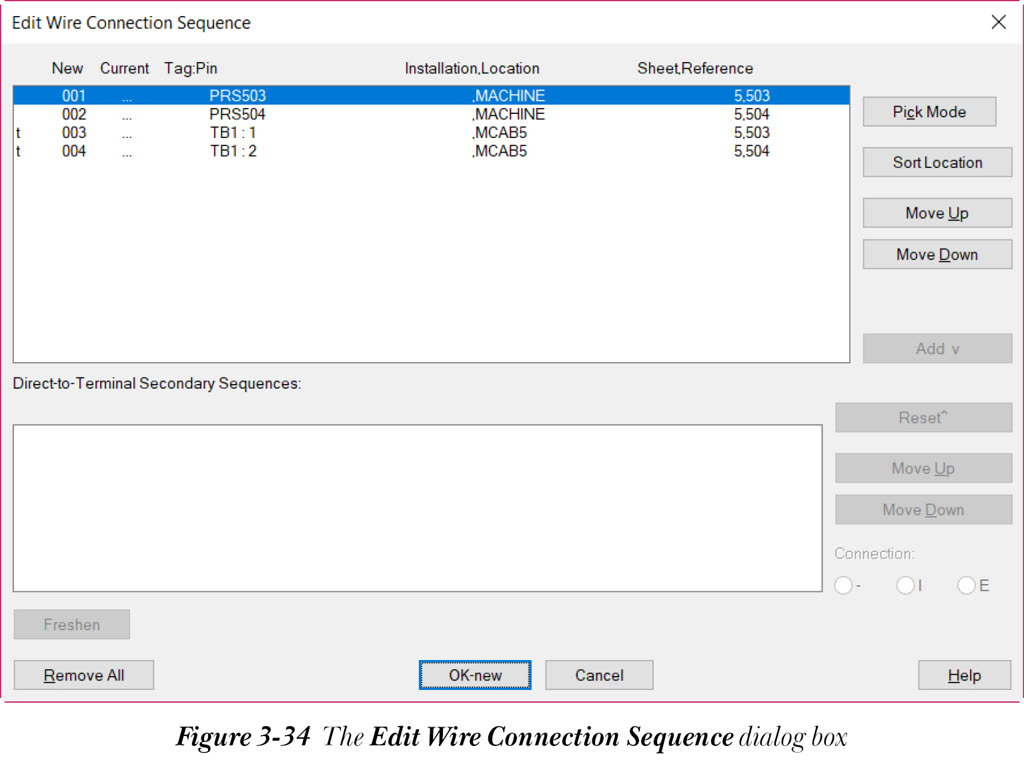
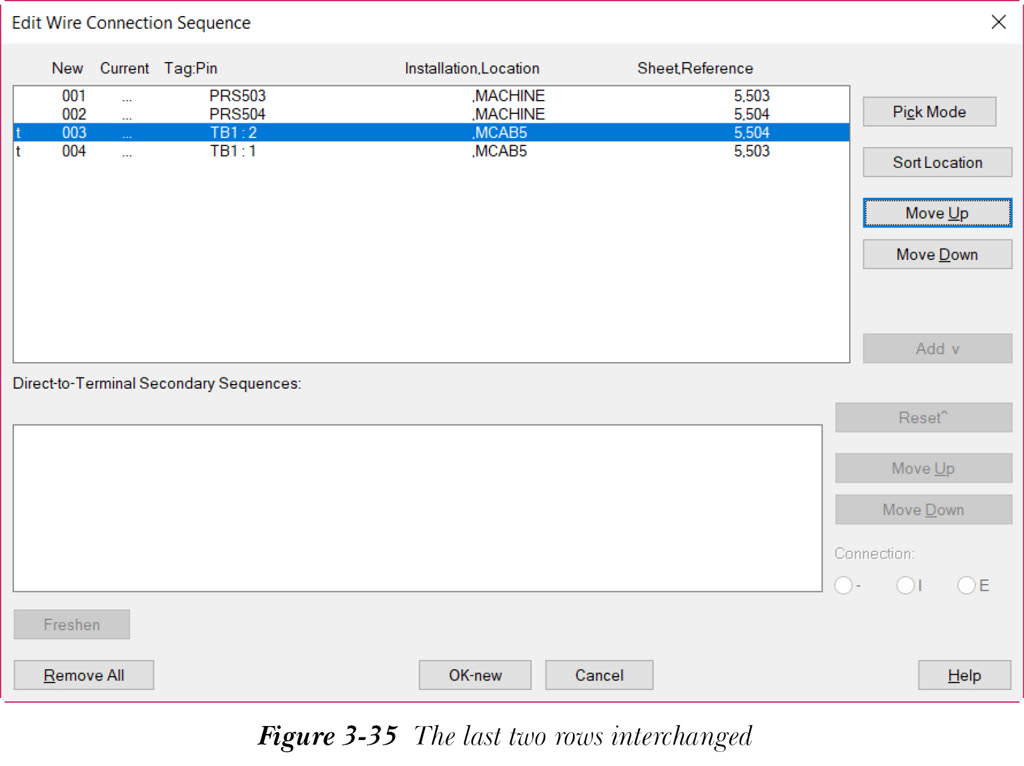
- 在“编辑导线连接顺序”对话框中选择最后一行,然后选择“上移”;最后两行将互换,如图 3-35 所示。现在,选择“确定-新建”;导线连接顺序即被编辑。
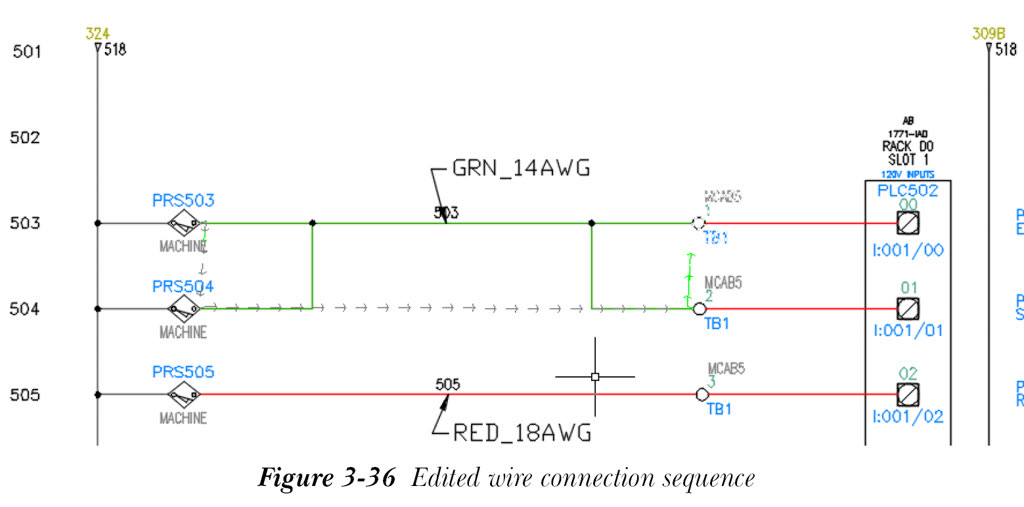
- 要查看编辑后的导线连接顺序,请再次使用“显示导线顺序”工具。您会注意到导线连接顺序已被编辑,如图 3-36 所示。
保存图形
- 从“应用程序菜单”中选择“保存”以保存
C03_tut04.dwg图形文件。