

从供应商菜单插入封装
命令: AEFOOTPRINTMFG
您可以使用供应商菜单插入封装。为此,请从“面板”选项卡的“插入元件封装”面板中选择“制造商菜单”工具;将显示“供应商菜单选择 - 图标菜单文件(*.pnl 扩展名)”对话框,如图 8-11 所示。
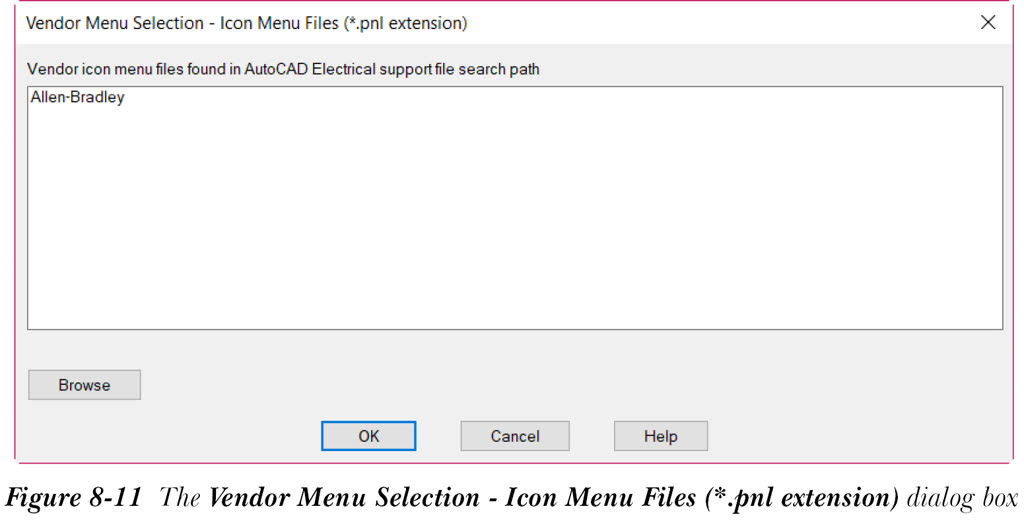
在此对话框中,选择所需的供应商图标菜单文件,然后选择“确定”按钮;将显示“供应商面板封装”对话框。此对话框中的选项(“供应商菜单选择...”按钮除外)与“插入封装”对话框中的选项类似。
“供应商菜单选择...”按钮用于从“供应商菜单选择 - 图标菜单文件(*.pnl 扩展名)”对话框中再次选择供应商。
注意
如果您第二次选择“制造商菜单”工具,将直接显示“供应商面板封装”对话框。这仅适用于当前 AutoCAD Electrical 会话。但是,如果您再次运行软件并选择相同的选项,它将首先显示“供应商菜单选择 - 图标菜单文件(*.pnl 扩展名)”对话框,然后显示“供应商面板封装”对话框。
接下来,从“供应商面板封装”对话框中选择所需的封装图标,或选择对话框左侧显示的封装名称;将显示所选图标的各种类型。接下来,选择所需的封装块;封装块将随光标一起显示,系统将提示您选择位置。接下来,选择位置;将显示“面板布局 - 元件插入/编辑”对话框。在此对话框中输入所需信息并选择“确定”按钮;封装将插入图形。