

从图标菜单插入封装
命令: AEFOOTPRINT
您可以使用“图标菜单”工具从图标菜单插入封装。当您想在原理图图形之前创建面板图形时,也会使用此工具。此外,此工具还用于插入一些未列在原理图图形中的面板元件,例如铭牌、DIN 导轨等。要将封装从图标菜单插入面板布局图形,请从“面板”选项卡的“插入元件封装”面板中选择“图标菜单”工具;将显示“插入封装”对话框,如图 8-4 所示。
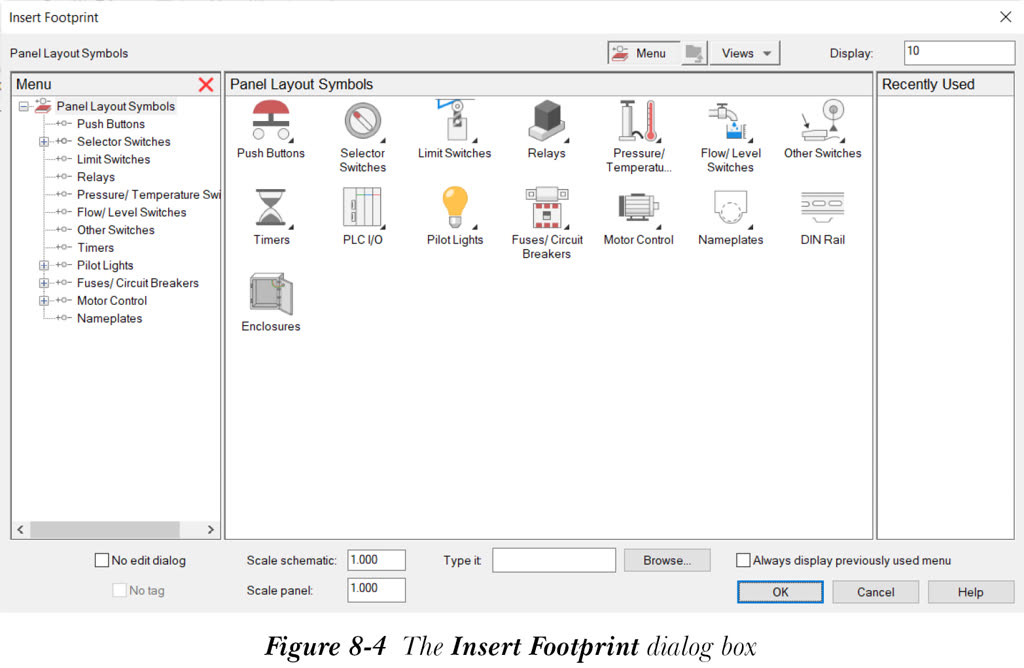
此对话框中的选项和区域与“插入元件”对话框中的类似。接下来,从“插入封装”对话框左侧显示的列表或“插入封装”对话框右侧显示的图标中选择所需元件;“面板布局符号”区域将发生变化,并显示所选图标的各种符号。例如,如果您从“菜单”区域中选择“按钮”,或从“面板布局符号”区域中选择“按钮”图标(第一行第一列),您会注意到“面板布局符号”区域变为“面板:按钮”区域。该对话框显示不同类型的按钮。
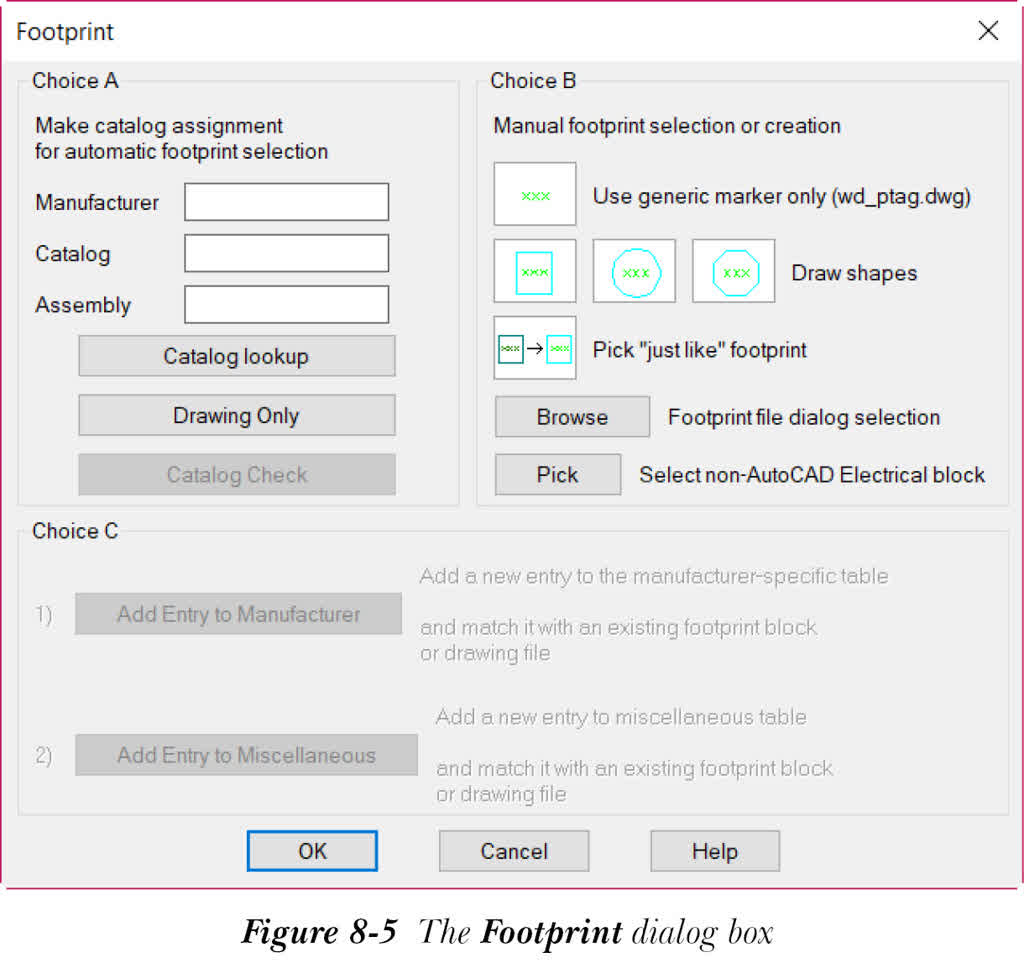
接下来,从“插入封装”对话框中选择要插入的符号;将显示“封装”对话框,如图 8-5 所示。
注意
如果未找到所选原理图元件的匹配封装,或者未为原理图元件指定目录号,也会显示“封装”对话框,如上一主题所述。
您可以分别在“制造商”、“目录”和“装配”编辑框中手动输入制造商、目录号和装配值。或者,选择“目录查阅”按钮;将显示“目录浏览器”对话框。从此对话框中选择一个目录号,然后选择“确定”按钮;目录信息将显示在“制造商”、“目录”和“装配”编辑框中。您还可以从此对话框中选择“仅图形”按钮;将显示“目录值(此图形)”对话框。从“目录值(此图形)”对话框中选择目录值并选择“确定”按钮,以在“封装”对话框的“制造商”、“目录”和“装配”编辑框中显示值。
在此对话框中指定所需选项后,从此对话框中选择“确定”按钮;系统将提示您指定封装的位置和旋转角度。如前所述,指定要插入的封装的位置和旋转角度。请注意,封装块将添加到 _PNLMISC 查阅文件中。