

“项目”选项卡
在“项目管理器”中,默认选择“项目”选项卡,请参见图 2-1。当您双击“项目管理器”的标题栏时,它将取消停靠并单独显示在屏幕上,请参见图 2-2。当您右键单击取消停靠的“项目管理器”的标题栏时,将显示一个快捷菜单,如图 2-3 所示。
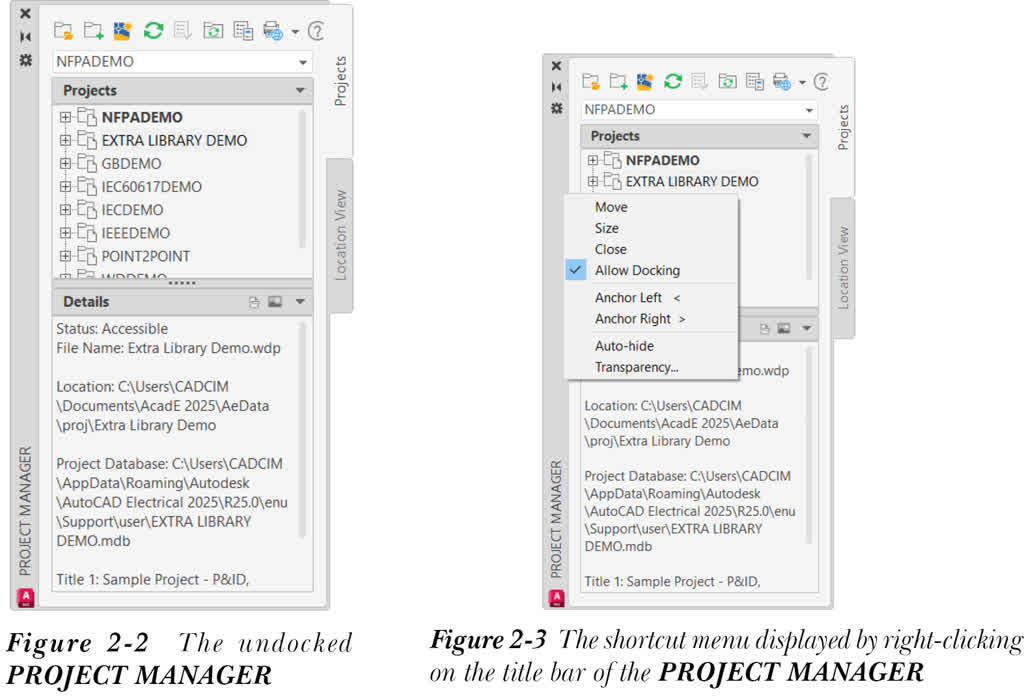
您可以通过从快捷菜单中选择相应选项来更改“项目管理器”的外观、位置和显示设置。
当您双击“项目”展开面板中的项目名称时,将显示与该项目关联的图形列表。此外,所选项目的详细信息将显示在“项目管理器”的“详细信息”展开面板中,如图 2-4 所示。
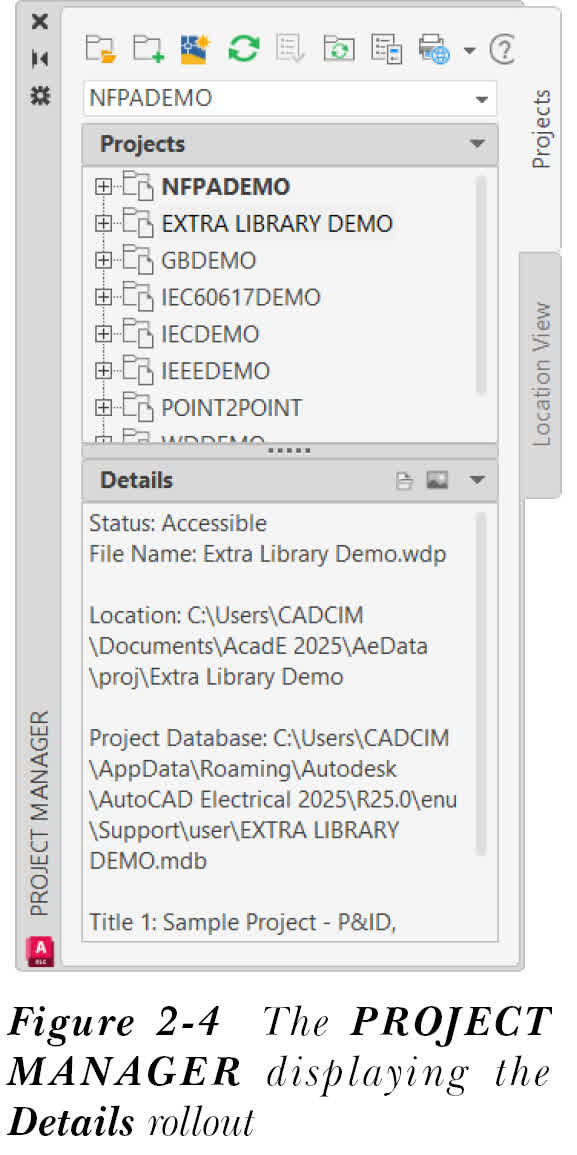
活动项目的名称将在“项目管理器”的“项目”展开面板中以粗体文本显示。
在 AutoCAD Electrical 中,“项目管理器”中的项目基于各种绘图标准
这些项目的名称为 IECDEMO、IEC60617DEMO 和 IEEEDEMO。这些项目
基于各自的符号库。例如,在 IECDEMO 项目中,
图形基于 IEC 符号库,而在 IEEEDEMO 项目中,图形
基于 IEEE 符号库。有关各种
绘图标准的详细信息将在本章后面提供。
当您右键单击图形名称时,将显示一个快捷菜单。您可以使用此快捷菜单中的选项来打开、关闭、复制、删除、替换、重命名图形文件,或访问其他编辑选项以修改图形文件。您可以通过在“项目管理器”中双击图形文件来打开它,相应的图形文件名称将在“项目管理器”的“项目”展开面板中以粗体文本显示。
注
您不能在“项目管理器”中创建两个同名的项目。此外,通过使用“项目管理器”,您可以切换到不同的项目并更改其设置。
打开项目
您可以使用“项目管理器”中的“打开项目”按钮打开现有项目。这样做时,将显示“选择项目文件”对话框。接下来,从此对话框中选择现有项目并选择“打开”按钮;所选项目的名称将自动以粗体文本显示在“项目”展开面板中,并成为活动项目。
在“选择项目文件”对话框中,默认情况下,“查找范围”下拉列表中显示 NfpaDemo 文件夹。在 AutoCAD Electrical 中,您可以更改此默认文件夹。要更改默认文件夹,请打开 Windows 资源管理器。接下来,导航到位置 c:UsersUser NameDocumentsAcade 2025AeData 并在记事本中打开 wd.env 文件。现在,在文件中向下滚动并转到“项目和图形相关路径及设置”部分中高亮显示的行,请参见图 2-5。
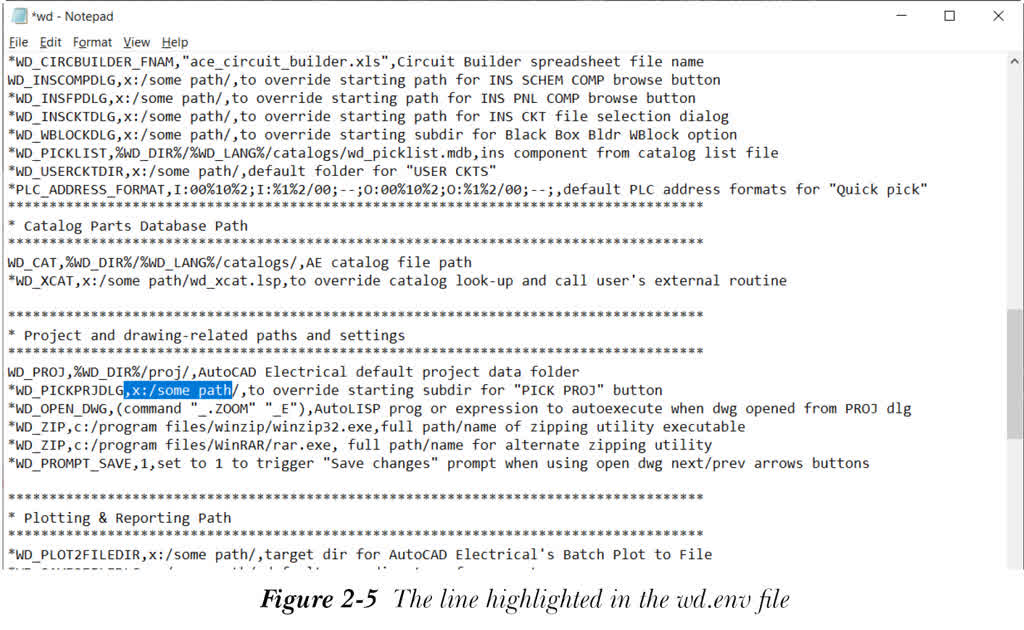
在此行中,删除行首的“*”符号。此外,将“x:/some path/”替换为所需的文件夹位置;所选文本将被所需路径替换。接下来,保存 wd.env 文件。
现在,从“项目管理器”中选择“打开项目”按钮;将显示修改后的“选择项目文件”对话框。您会注意到该文件夹的
名称已更改。
注
如果您在高亮显示行的开头、中间或末尾添加任何多余空格,所需路径将不会更改。
创建新项目
命令:ACENEWPROJECT
您可以通过从“项目管理器”中选择“新建项目”按钮来创建新项目。这样做时,将显示“创建新项目”对话框。或者,使用 ACENEWPROJECT 命令创建新项目。
使用图形
您可以随时向项目中添加任意数量的图形。一个项目文件可以包含位于不同目录中的图形。但是,建议您将图形和项目文件(.wdp)保存在同一文件夹中。当您创建新图形时,不可见的智能块 WD_M 将自动添加到图形中的 0,0 位置。WD_M 块定义图形设置。这些设置可能不同于项目设置。因此,您可以在单个项目中为不同图形设置不同的设置。此外,每个 AutoCAD Electrical 图形应只包含一份不可见的 WD_M 块。如果图形中存在多个 WD_M 块,则设置可能无法一致地存储和读取。另外,请注意,要创建的图形将自动添加到活动项目中。
创建新图形
命令:ACENEWDRAWING
“新建图形”按钮用于创建新的图形文件。为此,请从“项目管理器”中选择“新建图形”按钮;将显示“创建新图形”对话框。
或者,使用 ACENEWDRAWING 命令,或右键单击“项目管理器”的“项目”展开面板,然后从显示的快捷菜单中选择“新建图形”选项,来调用此对话框。
注
您可以在多个项目中拥有相同的图形。
将现有图形添加到当前项目
您还可以将现有图形添加到当前项目。为此,请右键单击“项目管理器”的“项目”展开面板中的项目名称;将显示一个快捷菜单,如图 2-6 所示。
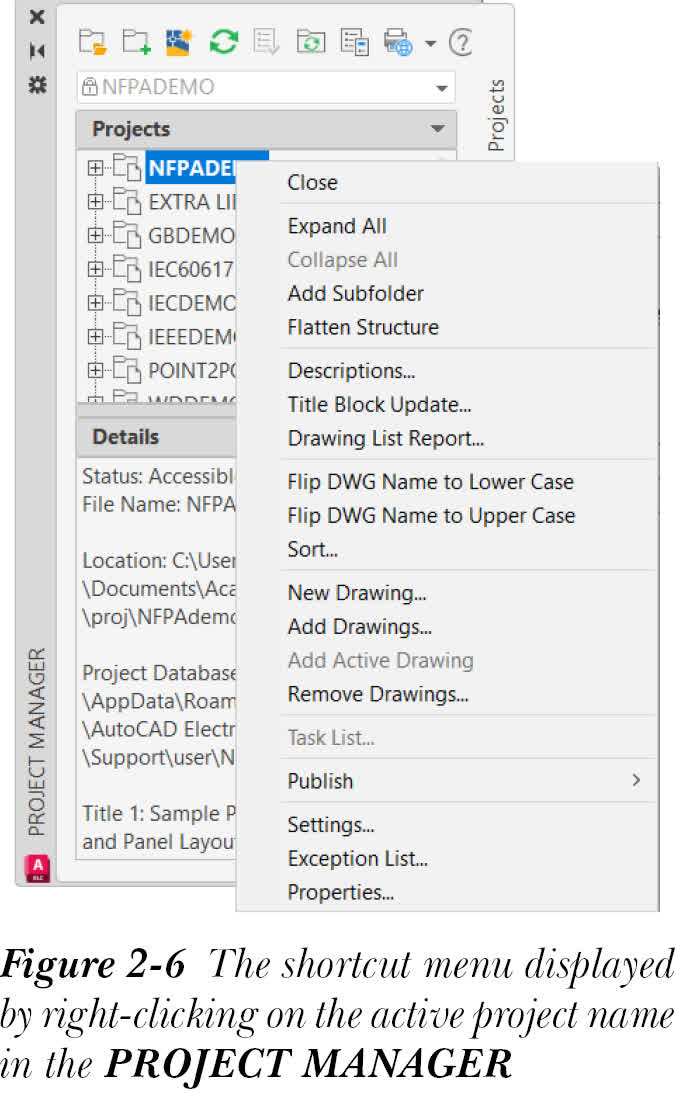
从快捷菜单中选择“添加图形”选项;将显示“选择
要添加的文件”对话框。在此对话框中,从“查找范围”下拉列表中选择所需项目文件夹,然后选择要添加到项目的图形。接下来,选择“添加”按钮;将显示“将项目默认值应用到图形设置”消息框。
如果您选择“是”按钮,项目的默认值将添加到新添加图形的 WD_M 块定义中。但如果您选择“否”按钮,新图形将保留其现有设置。此外,所选图形将添加到您的项目中,并显示在“项目图形”列表的末尾。
注
您可以通过按 SHIFT 或 CTRL 键,从“选择要添加的文件”对话框中一次选择多个图形文件。
您可以使用“项目管理器”对图形进行分组、删除图形、为图形指定说明、预览图形、配置图形列表显示等。此外,您可以使用“项目管理器”访问现有项目并修改其相关信息。
配置图形列表显示
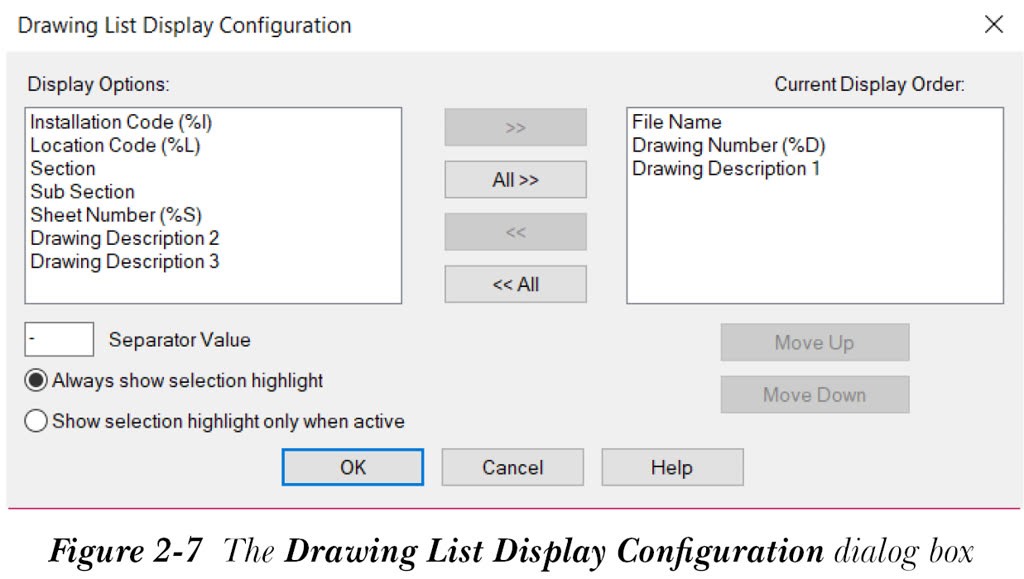
“图形列表显示配置”按钮用于配置“项目管理器”的“项目”展开面板中各种图形的相关信息。此按钮用于显示所需信息,如图形编号、说明等。默认情况下,“项目管理器”的“项目”展开面板中仅显示图形名称。从“项目管理器”中选择“图形列表显示配置”按钮;将显示“图形列表显示配置”对话框,如图 2-7 所示。
复制项目
命令:AECOPYPROJECT
“复制”工具用于复制整个项目以及复制该项目中存在的图形。在 AutoCAD Electrical 2025 中,您可以一步复制项目。要复制项目,请从“项目”选项卡的“项目工具”面板中选择“复制”工具;将显示“复制项目:选择要复制的现有项目”对话框。
接下来,在“输入现有项目路径”编辑框中输入现有项目的名称和路径。或者,选择此编辑框旁边的“浏览”按钮以选择现有项目;将显示“打开”对话框。接下来,导航到项目文件夹并双击它。接下来,选择项目的 .wdp 文件并选择“打开”按钮;现有项目的名称和路径将显示在“输入现有项目路径”编辑框中。您还可以选择此对话框中提供的“使用活动项目”按钮来复制当前活动项目。
在“新项目名称”编辑框中输入新项目的名称。接下来,在“新项目位置”编辑框中输入新项目的保存位置。或者,选择此编辑框旁边的“浏览”按钮以指定位置。此外,确保选中“使用所选项目作为样板项目”复选框,然后选择“确定”按钮;您会注意到项目将被复制,并且复制项目的名称将以粗体文本显示在“项目”展开面板的顶部。这现在将成为活动项目。
您还可以自定义要复制的项目。为此,您需要清除“使用所选项目作为样板项目”复选框。接下来,按上述方式在此对话框中输入信息,然后选择“确定”按钮;将显示“选择要处理的图形”对话框。
从此对话框的顶部列表中选择要在项目中复制的图形文件。接下来,选择“处理”按钮;所选图形将从“选择要处理的图形”对话框的顶部列表转移到下方列表。“选择要处理的图形”对话框中的其他选项已经讨论过。从“选择要处理的图形”对话框中选择“确定”按钮;将显示“复制项目:输入项目图形的基本路径”对话框。
注
如果要复制的项目中没有图形文件,则不会显示“选择要处理的图形”对话框,而会显示“AutoCAD 消息”消息框。在此消息框中选择“确定”按钮;将显示“复制项目:输入项目图形的基本路径”对话框。
在此对话框中,您可以指定需要复制到项目中的项目相关文件。请注意,要复制的项目相关文件将在“选择要复制的项目相关文件”区域中激活。您需要选中相应的复选框,然后选择“确定”按钮;将显示“复制项目:调整新图形文件名”对话框。
如果需要,在此对话框中选择“编辑”按钮以编辑所选图形的文件名和路径。同样,选择“查找/替换”按钮以查找或替换图形文件名及其路径。接下来,选择“确定”按钮;新项目的名称将以粗体文本显示在“项目”展开面板的顶部,并成为活动项目。
注
“复制项目”对话框现在会保存用户定义的目标文件夹位置。
删除项目
命令:AEDELETEPROJECT
“删除”工具用于永久删除现有项目及其图形。为此,请从“项目”选项卡的“项目工具”面板中选择“删除”工具;将显示“选择要删除的现有项目”对话框。
在“文件名”编辑框中输入要删除的项目文件的名称。或者,从“选择要删除的现有项目”对话框中显示的列表中选择一个项目名称。接下来,双击项目文件夹的名称(如果存在)。选择项目定义文件(.wdp)并选择“打开”按钮;将显示“项目文件删除实用程序”对话框。在此对话框中,“删除“.wdp”项目列表文件”复选框用于永久删除所选扩展名为 .wdp 的项目文件。“删除项目的 AutoCAD 图形文件”复选框用于仅删除项目的图形文件。请注意,此复选框将仅在相关项目包含图形文件时
才会激活。
仅当您选中“删除项目的 AutoCAD 图形文件”复选框时,“列表”按钮才会激活。选择“列表”按钮;将显示“选择要处理的图形”对话框。从项目的图形文件列表中选择要删除的图形。接下来,从“选择要处理的图形”对话框中选择“确定”按钮;将再次显示“项目文件删除实用程序”对话框。从“项目文件删除实用程序”对话框中选择“删除文件”按钮;所选文件将被永久删除,且无法恢复。