

教程 3
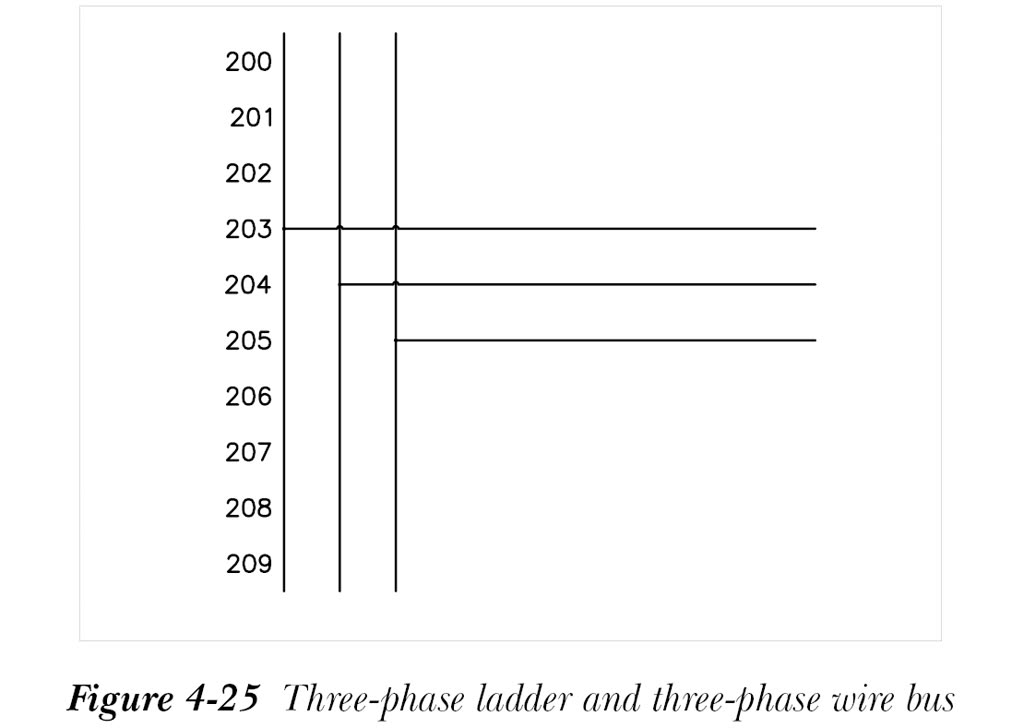
在本教程中,您将插入三相梯形图,并向图形中添加三相导线母线,如图 4-25 所示。(预计时间:15 分钟)
完成本教程需要执行以下步骤:
a. 创建新图形 C04_tut03.dwg。
b. 将三相梯形图插入到图形中。
c. 插入三相导线母线。
d. 保存图形文件。
创建新图形
- 在 CADCIM 项目的 TUTORIALS 子文件夹中创建名为
C04_tut03.dwg的新图形。有关创建图形的方法,请参见第 2 章教程 1。
将三相梯形图插入到图形中
- 从“原理图”>“插入导线/导线编号”>
“插入梯形图”下拉列表中选择“插入梯形图”工具;“插入梯形图”对话框将显示。
- 在该对话框中,从“相”区域中选择“3 相”单选按钮。
-
在“相”区域的“间距”编辑框中输入
1。 -
在“间距”区域的“间距”编辑框中输入
1。 -
在“第 1 个参考”编辑框中输入
200,以指定梯形图线参考的起始。 -
在“索引”编辑框中输入
1,并在“梯级”编辑框中输入10。 -
选择“确定”;系统将提示您指定第一个梯级的起始位置。在命令提示下输入
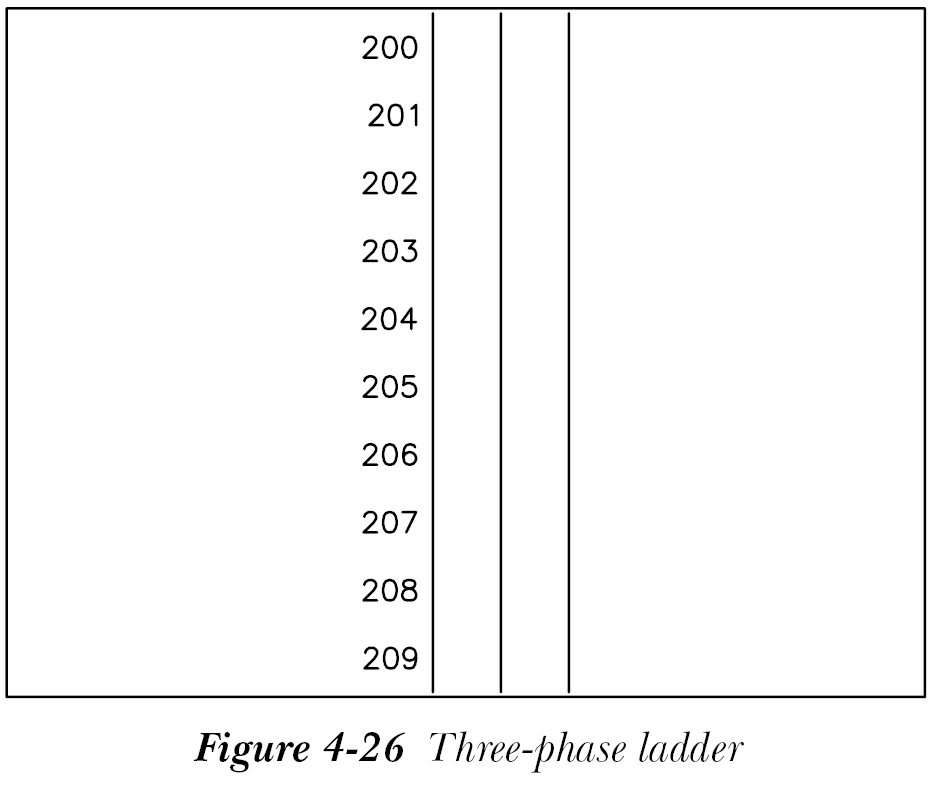
8,15,然后按ENTER键;梯形图将插入到图形中,如图 4-26 所示。
将三相导线母线插入到图形中
- 从“原理图”选项卡的“插入导线/导线编号”面板中选择“多母线”工具;“多导线母线”对话框将显示,如图 4-27 所示。
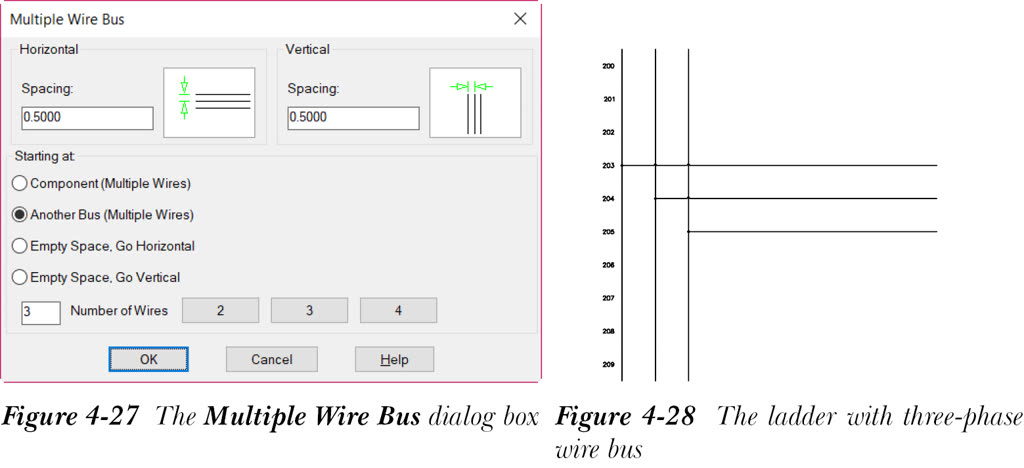
- 在“水平和垂直”区域的“间距”编辑框中输入
1。
在该对话框中,默认情况下,“起始于”区域中的“另一母线(多导线)”单选按钮处于选中状态,并且“导线数”编辑框中显示值 3。
- 选择“确定”按钮;屏幕上将出现选择框。在参考 203 处的第一根(最左侧)垂直母线上选择起点。将光标向右移动到所需长度,并在图形区域中指定端点。接下来,在屏幕上单击。
-
在屏幕上单击鼠标右键或按
ENTER键退出命令。具有三相导线母线的梯形图如图 4-28 所示。
保存图形
- 从“应用程序菜单”中选择“保存”以保存
C04_tut03.dwg图形文件。