

修改现有梯形图
有时,您可能需要修改现有梯形图。您可以添加或删除梯级、更改梯形图尺寸、重新定位、转换线参考编号、重新编号梯形图参考等。为此,您需要使用梯形图修改工具,例如“修改梯形图”、“转换梯形图”等。可以使用不同的方法修改现有梯形图,接下来将对此进行讨论。
重新编号现有梯形图
命令: AEREVISELADDER
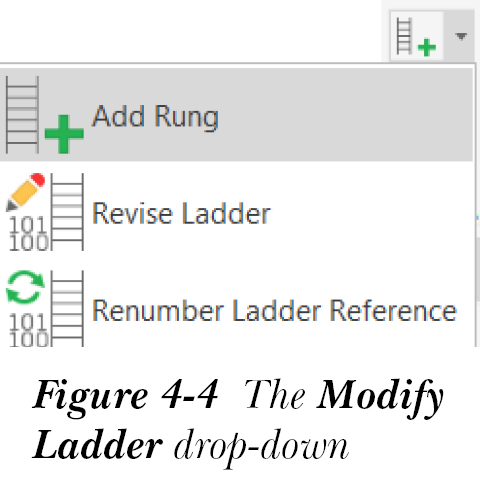
“修改梯形图”工具用于修改线参考编号之间的间距。您也可以使用此工具重新编号梯形图的线参考编号。要修改梯形图,请从“原理图”选项卡的“编辑导线/导线编号”面板中的“修改梯形图”下拉列表中选择“修改梯形图”工具,请参见图 4-4
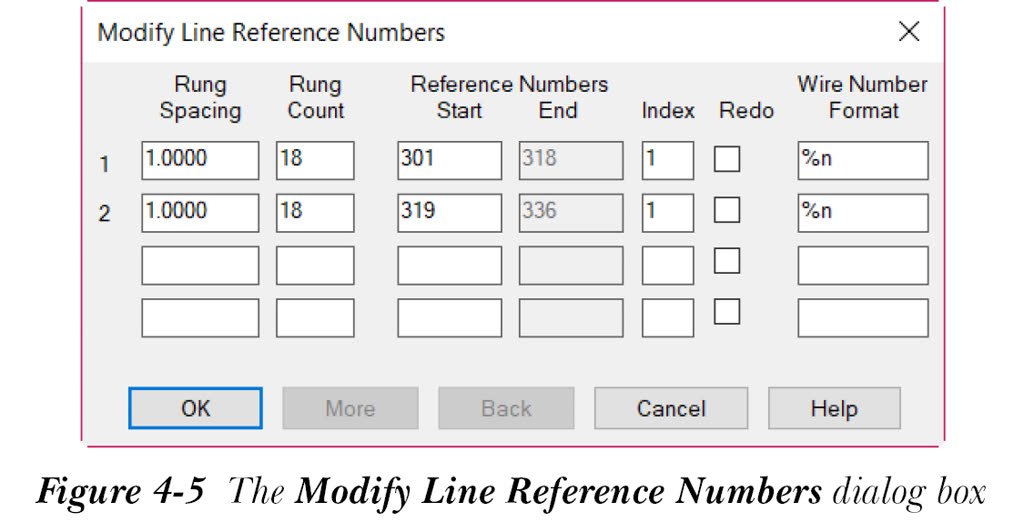
“修改线参考编号”对话框将显示,如图 4-5 所示。在该对话框中指定所需值后,选择“确定”按钮以保存在“修改线参考编号”对话框中所做的更改。
更改梯形图尺寸
在本节中,您将学习如何使用“修改梯形图”工具缩短、加长、加宽或压缩现有梯形图。
加长或缩短梯形图
命令: AEREVISELADDER
要加长或缩短梯形图,首先需要修改梯形图,然后拖动它。为此,您需要遵循两个步骤。接下来将讨论这些步骤。
从“原理图”选项卡的“编辑导线/导线编号”面板中的“修改梯形图”下拉列表中选择“修改梯形图”工具;“修改线参考编号”对话框将显示,请参见图 4-5。在该对话框中,在“梯级数”编辑框中指定所需值,以匹配适当的梯形图长度。选择“确定”按钮;梯形图的参考编号将相应更改。
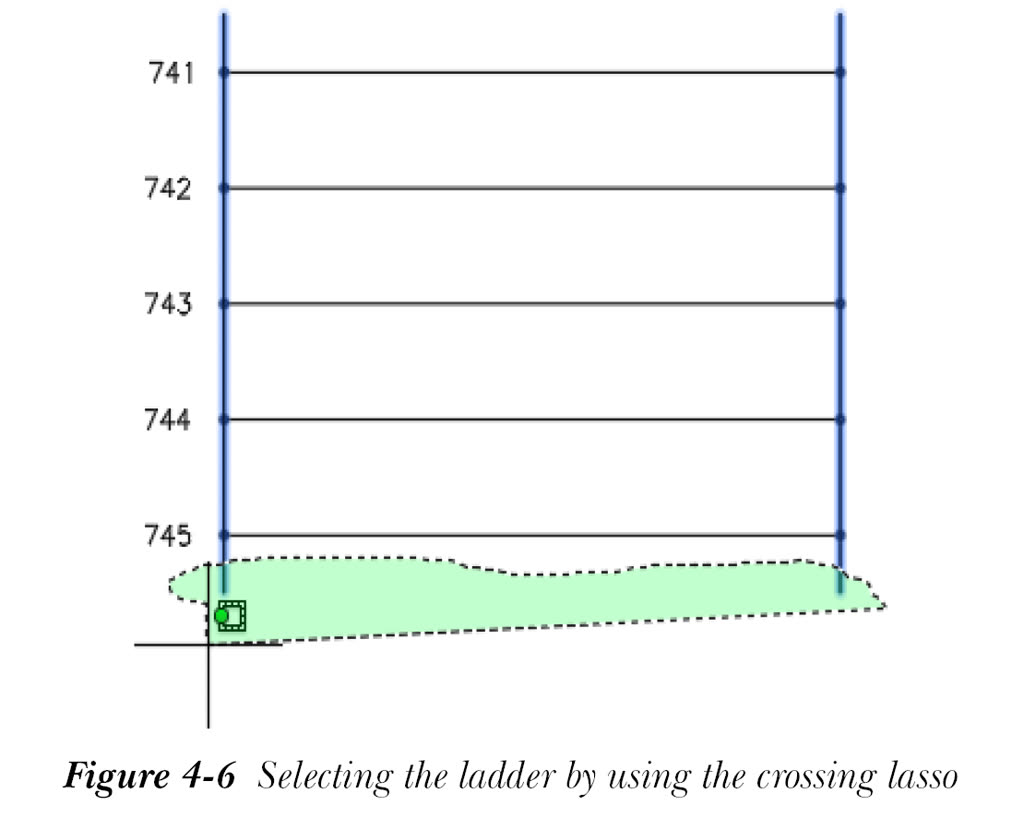
要加长或缩短梯形图,请从“常用”选项卡的“修改”面板中选择“拉伸”工具;光标将变为选择框,系统将提示您使用交叉套索选择要拉伸的对象。接下来,选择梯形图的垂直导轨,如图 4-6 所示
然后按 ENTER 键;系统将提示您指定基点。指定基点或位移,然后在屏幕上单击;梯形图的长度将相应更改。请注意,如果向下移动光标,梯形图的长度将增加;如果向上移动光标,梯形图的长度将减小。
加宽或压缩梯形图
命令: AESCOOT
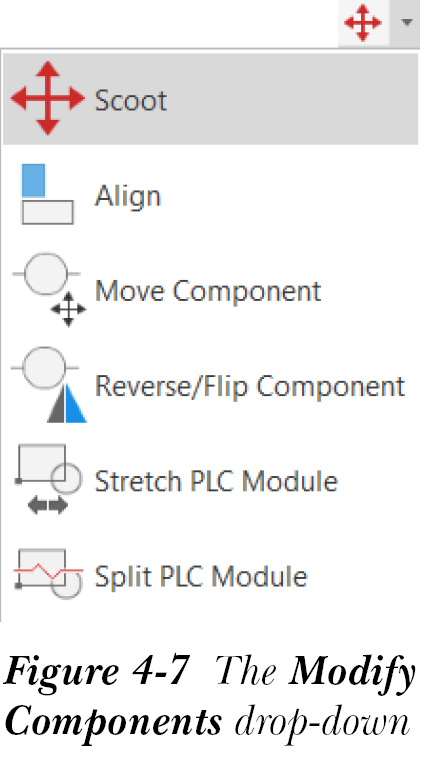
要加宽或压缩梯形图,请从“原理图”选项卡的“编辑元件”面板中的“修改元件”下拉列表中选择“挪移”工具,如图 4-7 所示;光标将变为选择框,系统将提示您选择元件、导线或导线编号。
选择梯形图的垂直导轨;将显示临时矩形图形。根据您的要求在图形中移动光标,然后在屏幕上单击。接下来,按 ENTER 键退出命令。您可以推入或拉出垂直导轨。如果推入垂直导轨,梯形图将被压缩;如果拉出垂直导轨,梯形图将被加宽。请注意,当您对垂直导轨使用 AESCOOT 命令时,梯形图参考编号无法移动。
如果您想对齐与梯形图相连的元件,请从“原理图”选项卡的“编辑元件”面板中选择“对齐”工具;元件将被对齐。元件的对齐将在第 6 章中详细讨论。
注意
您也可以使用“挪移”工具移动梯级。
重新定位梯形图
命令: Move
如前所述,您可以使用 AutoCAD 的 MOVE 命令更改现有梯形图在图形中的位置。但请确保在重新定位时选择整个梯形图。为此,请从“常用”选项卡的“修改”面板中选择“移动”工具;系统将提示您选择对象。使用交叉窗口选择梯形图,然后按 ENTER 键;系统将提示您指定梯形图的基点。指定梯形图的基点或位移;梯形图将移动到指定位置。
将梯形图移动到所需位置后,您需要在 AutoCAD Electrical 内部梯形图位置列表中更新梯形图的新位置。为此,请从“原理图”选项卡的“编辑导线/导线编号”面板中选择“修改梯形图”工具;“修改线参考编号”对话框将显示,请参见图 4-5。选择“取消”按钮,以强制 AutoCAD Electrical 重新读取并更新其内部梯形图位置列表。
更改梯级间距
命令: AEREVISELADDER
要更改现有梯形图的梯级间距,首先需要修改梯形图,然后将梯级移动到新位置。要修改梯形图,请从“原理图”选项卡的“编辑导线/导线编号”面板中的“修改梯形图”下拉列表中选择“修改梯形图”工具,请参见图 4-4;“修改线参考编号”对话框将显示,请参见图 4-5。在“梯级间距”编辑框中指定新的梯级间距值,然后在“梯级数”编辑框中指定新的梯级数值,以更改梯形图的长度。从该对话框中选择“确定”按钮;梯形图将根据指定值进行修改。
现在,要将梯级移动到新位置,请从“原理图”选项卡的“编辑元件”面板中选择“挪移”工具。或者,使用 AutoCAD 的 STRETCH 命令将现有梯级移动到新的梯级位置。
添加梯级
命令: AERUNG
“添加梯级”工具用于在梯形图的垂直导轨之间添加梯级,该梯形图具有比梯形图中梯级数更多的额外线参考编号。要向梯形图添加梯级,请从“原理图”选项卡的“编辑导线/导线编号”面板中的“修改梯形图”下拉列表中选择“添加梯级”工具,请参见图 4-4;系统将提示您添加穿过指定位置的梯级。您可以指定插入点,或在命令提示下输入 T。如果您在垂直母线导线之间的空白区域中的任意位置指定插入点,则梯级将添加到垂直导轨之间。如果您在命令提示下输入 T,“设置导线类型”对话框将显示。该对话框已在上一章中讨论过。您可以在此对话框中选择新的导线类型,所选导线类型将成为当前导线类型,您可以继续使用更改后的导线类型在梯形图中插入梯级。此命令将持续执行,直到您按 ESC 或 ENTER 键。
注意
向梯形图添加新梯级时,如果梯级之间遇到某些原理图符号,则 AutoCAD Electrical 将在符号处断开梯级,并连接到垂直导轨。
转换线参考编号
命令: AE2LADDER
“转换梯形图”工具用于将普通梯形图参考文字或编号转换为 AutoCAD Electrical 智能梯形图参考编号。如果您有现有的非 AutoCAD Electrical 图形,则可以使用此工具创建 AutoCAD Electrical 智能图形。要转换梯形图参考,请从“转换工具”选项卡的“工具”面板中选择“转换梯形图”工具;光标将变为选择框。选择非智能线参考编号,然后按 ENTER 键;“修改线参考编号”对话框将显示,请参见图 4-5。接下来,在该对话框中指定所需值,然后选择“确定”按钮;您会注意到现有梯形图信息已更新。
重新编号梯形图线参考
命令: AERENUMBERLADDER
“重新编号梯形图参考”工具用于重新编号项目中梯形图的线参考编号。为此,请从“原理图”选项卡的“编辑导线/导线编号”面板中的“修改梯形图”下拉列表中选择“重新编号梯形图参考”工具;“重新编号梯形图”对话框将显示,如图 4-8 所示。
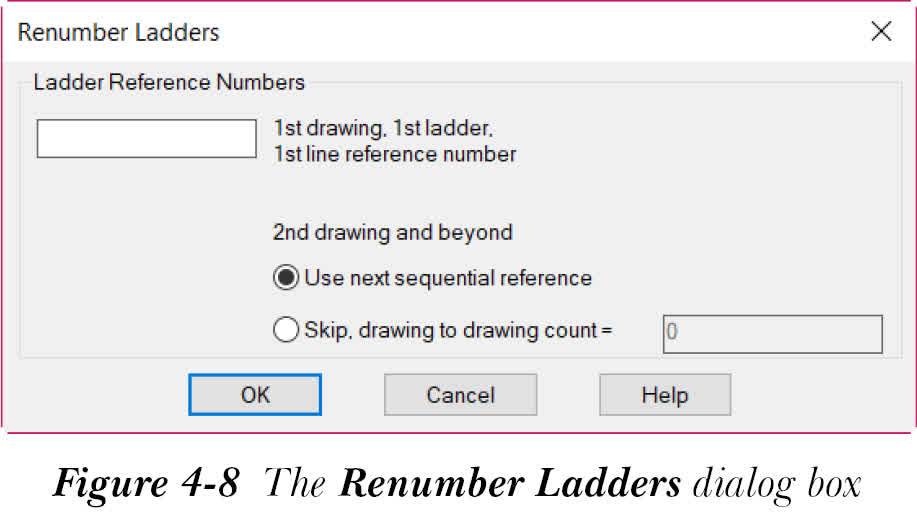
在对话框中输入所需参数后,选择“确定”按钮;“选择要处理的图形”对话框将显示。选择您要处理的图形,然后选择“处理”按钮;图形将从对话框的顶部列表转移到下方列表。从“选择要处理的图形”对话框中选择“确定”按钮;所选图形中梯形图的线参考编号将根据指定值更改。