

教程 2
在本教程中,您将编辑本章教程 1 中创建的封装,并为其指定项目编号。接下来,您将为封装添加气泡标注。(预计时间:15 分钟)
完成本教程需要执行以下步骤:
a. 打开、保存图形并将其添加到 CADCIM 项目中。
b. 编辑封装并指定项目编号。
c. 插入气泡标注。
d. 保存图形文件。
打开、保存图形并将其添加到 CADCIM 项目中
- 打开
C08_tut01.dwg图形文件。将其另存为C08_tut02.dwg。将其添加到 CADCIM 项目列表中,如前面章节所述。
编辑封装并指定项目编号
-
从“面板”选项卡的“编辑封装”面板中选择
编辑(Edit)工具;系统将提示您选择元件。 - 选择 PB414A;“面板布局 - 元件插入/编辑”对话框将显示。
-
在“项目编号”区域的“项目编号”编辑框中输入 51,然后选择 OK 按钮;“更新相关元件?”消息框将显示。选择
是-更新(Yes-Update)按钮;“更新其他图形?”消息框将显示。选择 OK;QSAVE消息框将显示。选择 OK;项目编号将被指定给封装。
注意
如果显示“发现不匹配的项目编号”消息框,请选择 OK 按钮。
- 同样,分别为 PB422A 和 PB425A 指定项目编号 52 和 53。
插入气泡标注
-
从“面板”选项卡的“插入元件封装”面板中选择
气泡标注(Balloon)工具;系统将提示您选择要添加气泡标注的元件。 - 选择 PB414A;系统将提示您指定引线的起点或气泡标注的插入点。
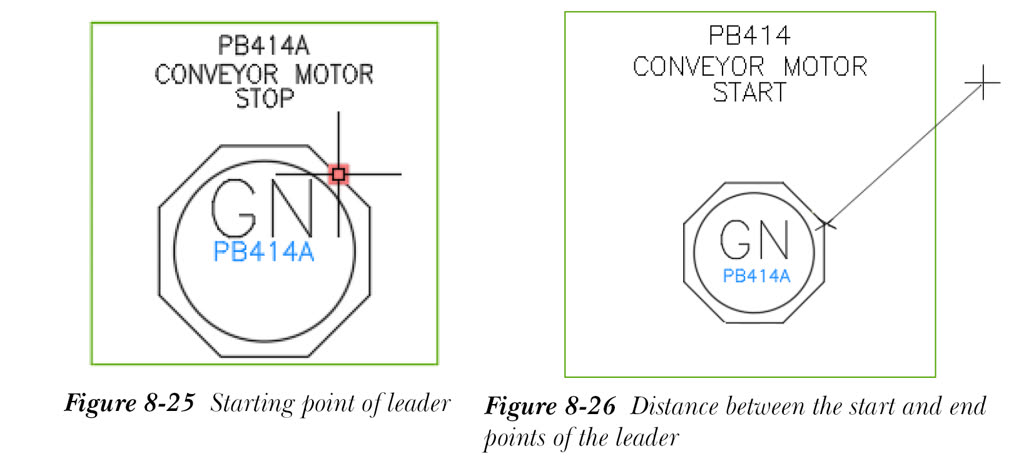
- 选择 PB414A 引线的起点,如图 8-25 所示。请注意,您可以选择封装边缘上的任意点。
-
确保未选择
正交模式(Ortho Mode)按钮。将光标向右移动,在图 8-26 所示的位置单击,然后按ENTER键;气泡标注将被插入到 PB414 中,系统将提示您选择要添加气泡标注的元件。
- 选择 PB422A 并重复上述步骤以向其插入气泡标注。
-
选择 PB425A 并重复上述步骤以向其插入气泡标注;“更新相关元件?”消息框将显示。选择
是-更新(Yes-Update)按钮;“更新其他图形?”消息框将显示。选择 OK;QSAVE消息框将显示。选择 OK;气泡标注将被插入到 PB425 中。 -
按
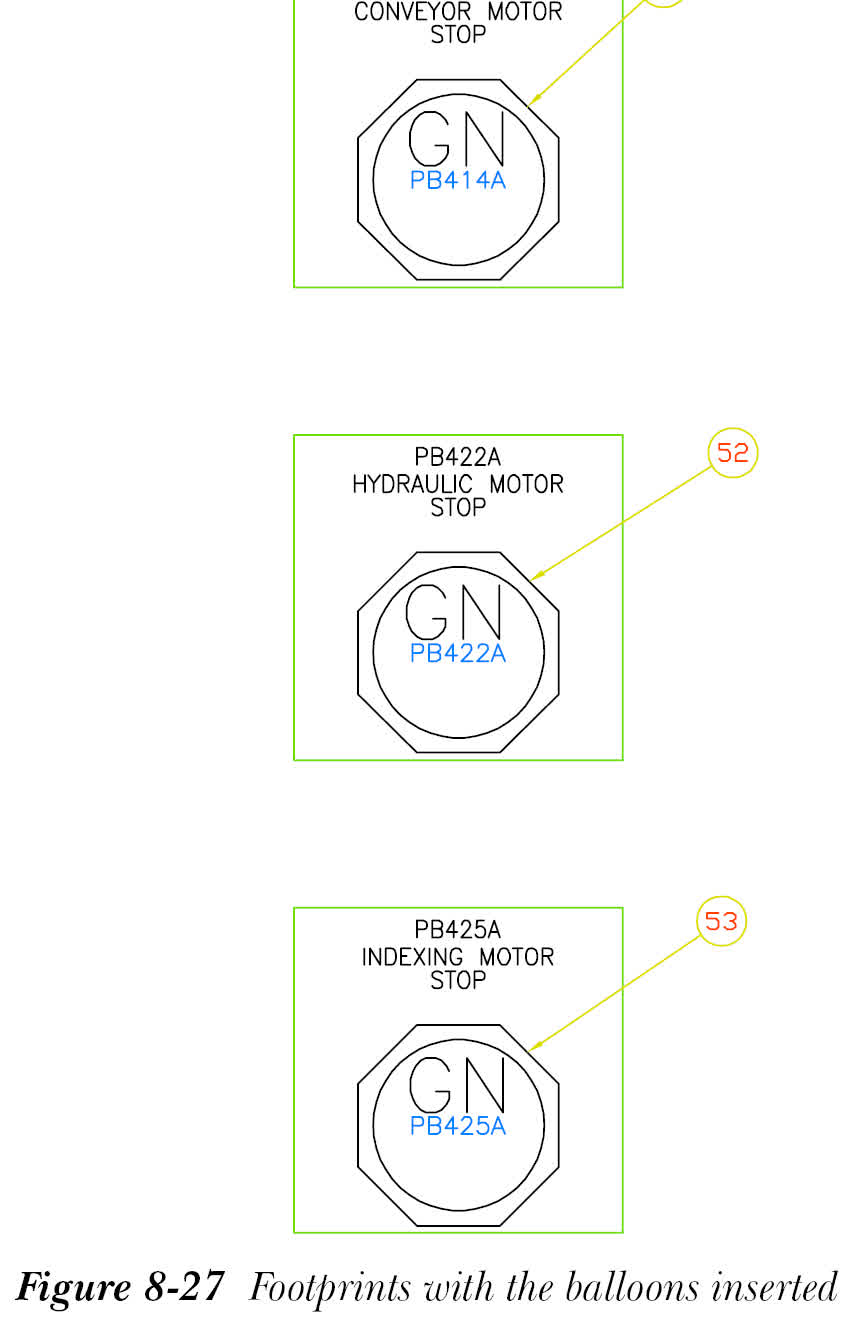
ESC或ENTER键退出命令。图 8-27 显示了插入了气泡标注的封装。
保存图形文件
- 从
应用程序菜单(Application Menu)中选择保存(Save)以保存图形文件。