

从设备列表插入元件
命令: AECOMPONENTE
“设备列表”工具用于从设备列表插入原理图元件。使用此工具,您可以从 schematic_lookup.mdb 中查找并插入适当的原理图符号。要从设备列表插入原理图元件,请从“原理图”选项卡的“插入元件”面板中的“图标菜单”下拉列表中选择“设备列表”工具;将显示“选择设备列表电子表格文件”对话框。
注意
您可以从设备列表插入单个或多个原理图元件。
从“选择设备列表电子表格文件”对话框中选择电子表格文件,然后选择“打开”按钮;将显示“表编辑”对话框。仅当在数据文件中找到设备列表的多个工作表/表时,才会显示此对话框。接下来,从“表编辑”对话框中选择要编辑的表,然后选择“确定”;将显示“设置”对话框。当您从“设置”对话框中选择“默认设置”按钮时,“查看/编辑设置”区域中的选项将被激活。使用此按钮,您将能够使用 AutoCAD Electrical 默认设置来读取数据库文件的格式。
当您从“设置”对话框中选择“默认设置”按钮时,“电子表格/表列”按钮将被激活。此按钮用于定义所选设备列表文件中数据的顺序。此外,您可以修改所选设备列表文件的设置。要定义数据的顺序,请从“查看/编辑设置”区域中选择“电子表格/表列”按钮;将显示“设备列表电子表格设置”对话框。
在此对话框中,您可以为数据类别(如制造商、目录、装配代码等)指定列号。在此对话框中指定选项后,选择“确定”按钮返回“设置”对话框。
仅当您选择“默认设置”按钮时,“保存设置”按钮才会激活。此按钮用于将设置保存到文件中,以便以后使用。要将设置保存到文件,请选择“保存设置”按钮;将显示“保存设置”对话框。在“文件名”编辑框中输入文件名。接下来,选择“保存”按钮;列信息将以 .wde 格式保存。
现在,在“设置”对话框中选择“确定”按钮;将显示“原理图设备输入”对话框,参见图 5-7。
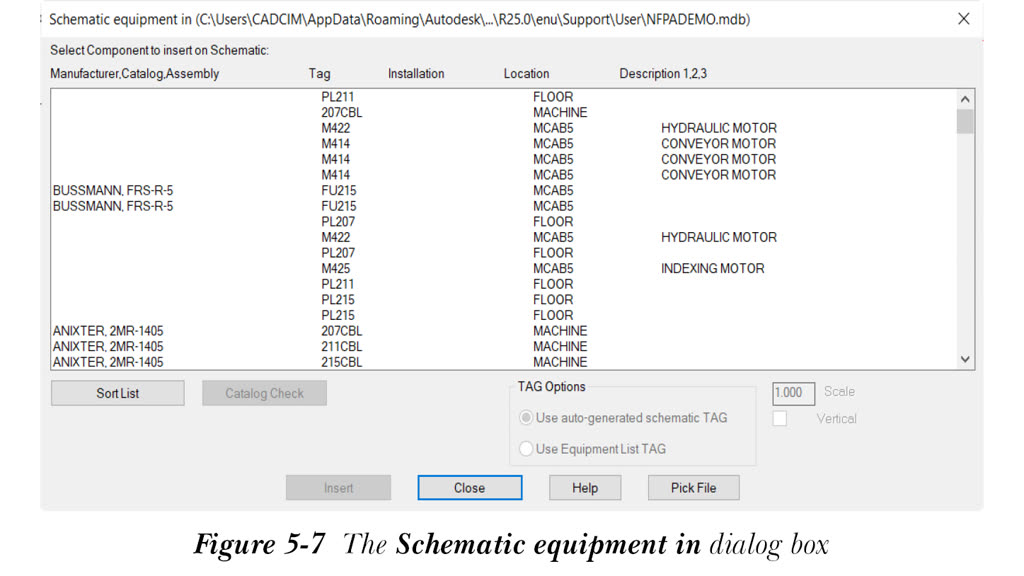
仅当您从显示的列表中选择了元件后,“插入”按钮才会激活。此按钮用于查找并插入所选的原理图元件。要插入所选元件,请选择“插入”按钮;将显示“插入”对话框。此对话框显示所选元件的块名称以及每个块名称的简短描述。
仅当您从显示的列表中选择块名称时,“插入”对话框的“确定”按钮才会激活。选择“确定”按钮;系统将提示您指定块的插入点。指定插入点;将显示“插入/编辑元件”对话框。在此对话框中输入所需信息,然后从“插入/编辑元件”对话框中选择“确定”按钮;将再次显示“原理图设备输入”对话框。选择“关闭”按钮退出此对话框。