

选择、创建、编辑和插入端子排
命令:AETSE
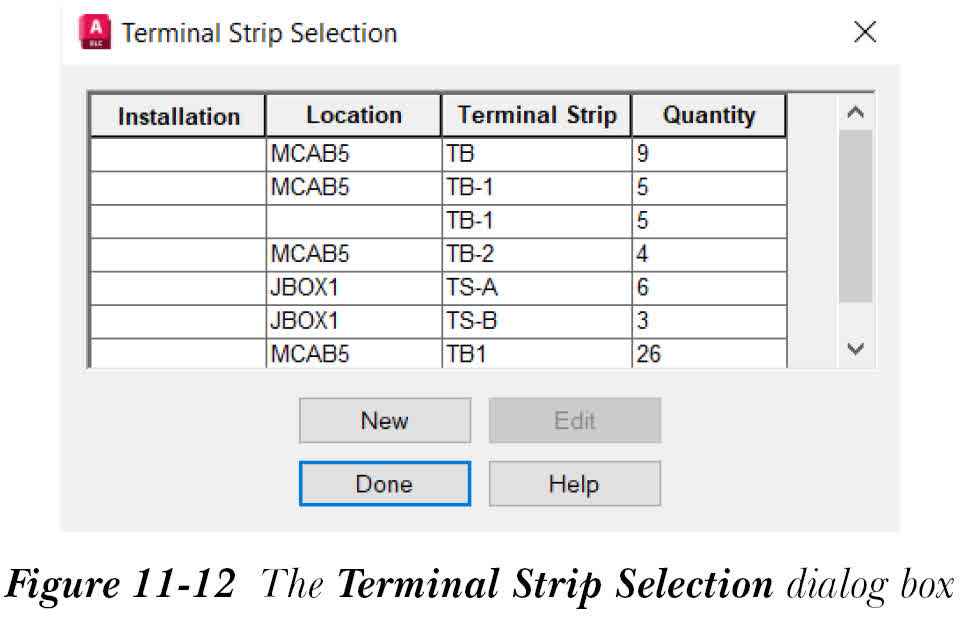
“编辑器”工具用于在项目文件中搜索端子符号,并按标记排、安装和位置的值对它们进行分组。使用此工具,您可以选择、创建、编辑,然后将端子排插入到图形中。从“面板”选项卡的“端子封装”面板中选择“编辑器”工具;将显示“端子排选择”对话框,参见图 11-12。
注意
如果当前图形不在当前项目中,将显示“当前图形不在当前项目中”消息框。在此消息框中选择“是”按钮以继续在同一图形中工作。
“端子排选择”对话框显示当前项目中存在的端子。此对话框包含安装代号、位置代号、端子排值以及与每个端子排关联的端子数。接下来将讨论此对话框中的不同选项。
新建
“新建”按钮用于创建新的端子排。选择“新建”按钮;将显示“端子排定义”对话框,如图 11-13 所示。
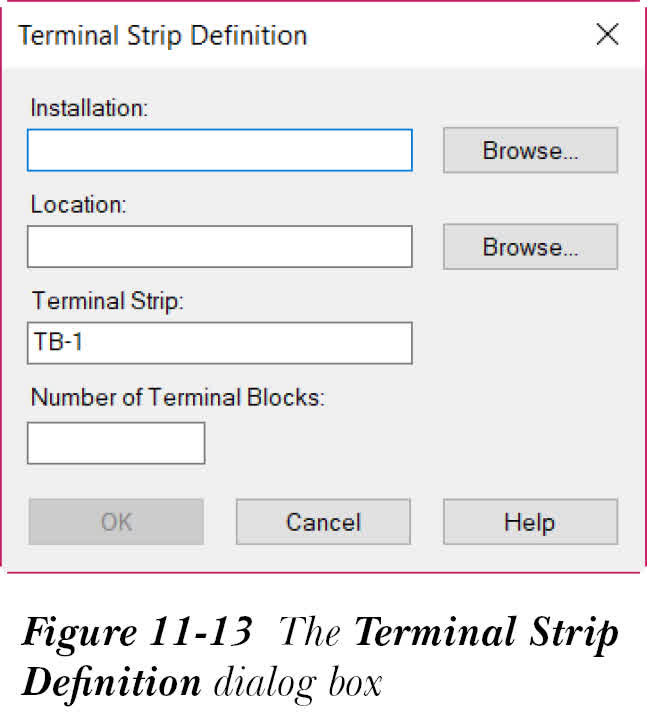
在相应的编辑框中为新端子指定位置代号和安装代号。或者,您可以选择“浏览”按钮来指定相同的内容。
在“端子排”编辑框中为新端子排指定端子排的标记名称。此外,请注意,在当前项目中不能有重复的端子排名称。
在“端子块数”编辑框中指定端子排中的块数。
在“端子排”和“端子块数”编辑框中输入值;“端子排定义”对话框的“确定”按钮将被激活。选择“确定”按钮;将显示“端子排编辑器”对话框。
编辑
只有在从“端子排选择”对话框中选择端子排后,“编辑”按钮才会被激活。此按钮用于编辑端子排。从“端子排选择”对话框中选择端子排,然后选择“编辑”按钮;将显示“端子排编辑器”对话框。此对话框显示所选端子的信息。
完成
选择“完成”按钮以保存“端子排选择”对话框中的更改并退出此对话框。
注意
您可以使用现有端子排创建新的端子排。为此,请从“端子排选择”对话框中选择端子排,然后选择“新建”按钮;将显示“端子排定义”对话框。此对话框显示现有端子排的值。接下来,根据您的要求更改值,然后选择“确定”按钮以创建新的端子排。
如果将“安装”和“位置”编辑框留空,则只会创建具有端子排标记名称的端子排。
编辑端子排
要编辑端子排,请从“面板”选项卡的“端子封装”面板中选择“编辑器”工具;将显示“端子排选择”对话框。接下来,选择端子排;“编辑”按钮将可用。选择“编辑”按钮;将显示“端子排编辑器”对话框,参见图 11-14。
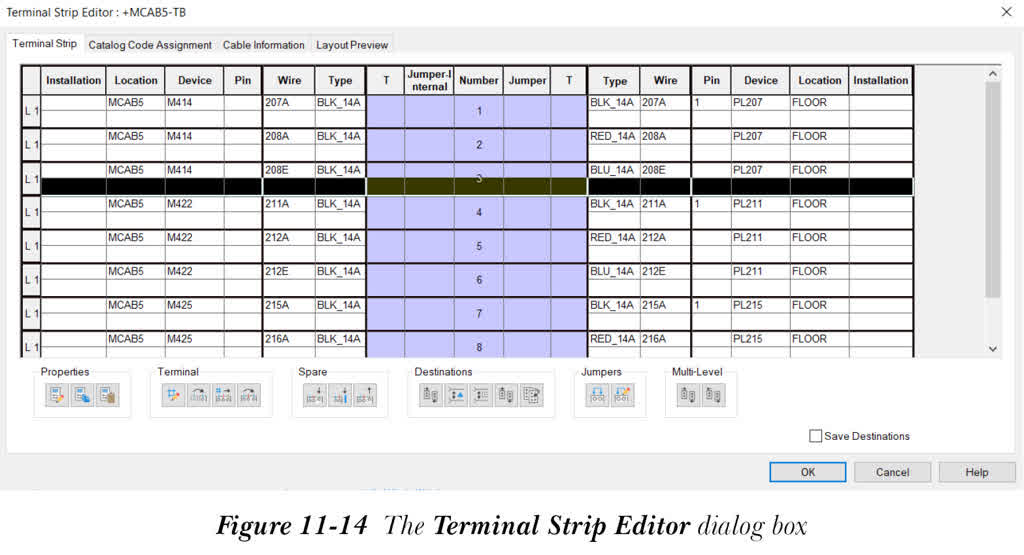
在此对话框中,您可以在将端子排插入图形之前对端子进行更改。“端子排编辑器”对话框包含“端子排”、“目录代号指定”、“电缆信息”和“布局预览”选项卡。接下来将讨论这些选项卡。
端子排选项卡
默认情况下选择“端子排”选项卡,参见图 11-14。此选项卡显示每个端子的信息。在此选项卡中,您可以修改、复制和粘贴端子块特性,编辑、重新指定、重新编号和移动端子,目标设置,指定跳线,关联端子等。此外,此选项卡显示每个端子的信息。可以通过选择列标题对这些端子进行排序。首次单击列标题将按升序对列进行排序,如果再次单击列标题,则将按降序排序。此排序条件适用于此对话框的所有选项卡,因此如果您在“目录代号指定”、“电缆信息”和“布局预览”等选项卡之间切换,则无需再次排序。在此对话框中,端子将显示在列表框的中心,两侧显示关联的目录信息和目标。此对话框中的端子由粗体线分隔。此外,网格最左侧的列指示多级端子的不同级,例如 L1、L2、L3、L4 等。此选项卡还包含“特性”、“端子”、“备用”、“目标”、“跳线”和“多级”区域。这些区域包含各种按钮。这些按钮用于重新排序端子、更改端子信息、插入备用端子等。
目录代号指定选项卡
此选项卡中的选项用于修改端子的目录数据。此选项卡中的所有区域与“端子排”选项卡中的区域相同,但“目录”区域除外。“目录”区域中的选项用于将目录号指定、删除、复制和粘贴到所选端子。
电缆信息选项卡
在“电缆信息”选项卡中,显示与端子排中端子关联的电缆信息。此选项卡在列表中心显示端子信息,在两侧显示电缆名称、导线信息以及设备目标信息。
布局预览选项卡
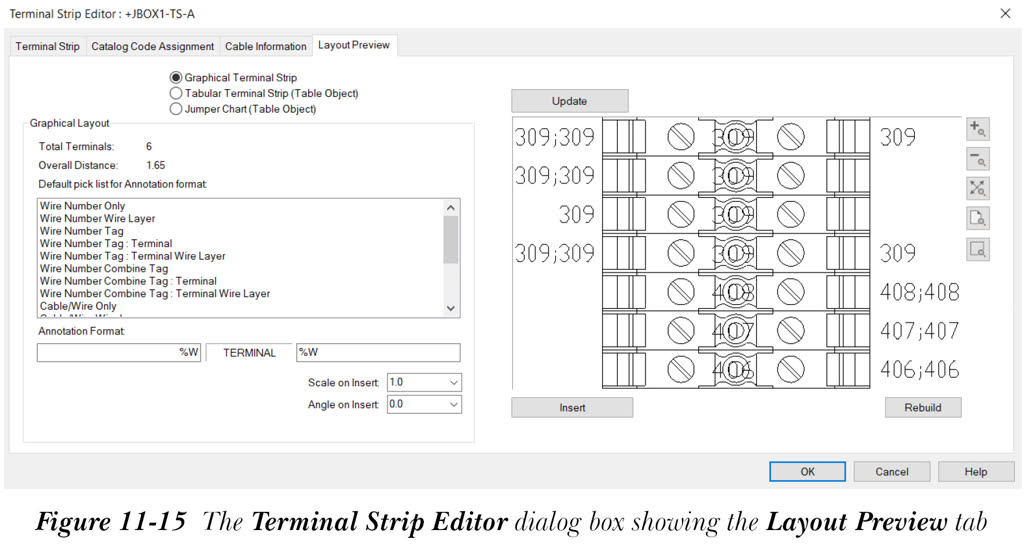
“布局预览”选项卡如图 11-15 所示。在此选项卡中,您可以查看端子排的预览,并选择要插入到图形中的端子排的所需格式。“布局预览”选项卡包含“图形端子排”、“表格端子排(表格对象)”和“跳线图表(表格对象)”单选按钮。这些单选按钮用于指定要生成的端子排类型,例如图形、表格或跳线图表。“布局预览”选项卡中的选项将根据您选择的单选按钮而变化。接下来将讨论此选项卡中的不同区域和选项。
默认情况下选择“图形端子排”单选按钮,参见图 11-15,它用于插入 AutoCAD 块以表示端子排。
在“端子排编辑器”对话框中指定所需选项后,选择“确定”按钮;将显示“图形端子排插入/更新必需”消息框,提示您重建或插入更新后的端子排。从此消息框中选择所需选项;您将返回到“端子排选择”对话框。选择“完成”按钮以退出此对话框。
定义端子排表格的设置
您可以在“端子排表格设置”对话框中定义端子排表格的设置。为此,请从“端子排编辑器”对话框的“布局预览”选项卡中选择“表格端子排(表格对象)”单选按钮。接下来,从“表格布局”区域中选择“设置”按钮;将显示“端子排表格设置”对话框,如图 11-16 所示。
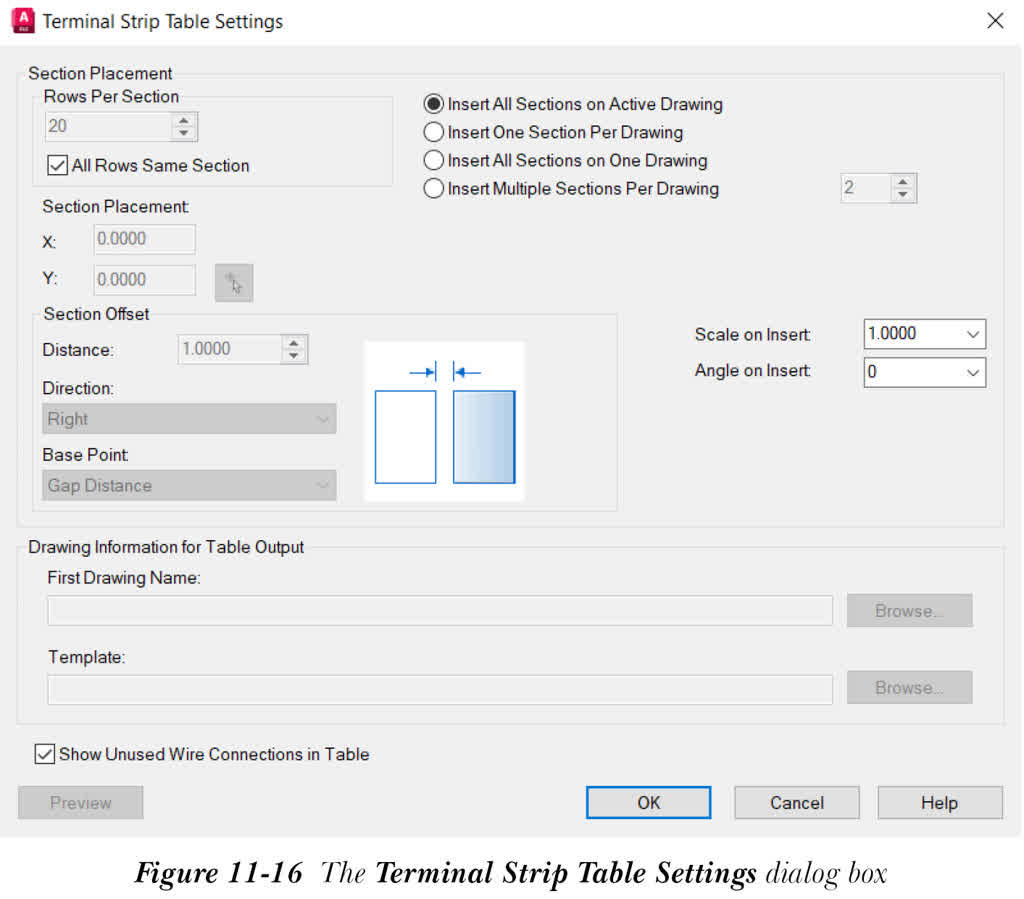
在“端子排表格设置”对话框中指定所需的表格设置后,选择“确定”按钮以保存更改并退出此对话框。